レタッチ
この段階では、写真のほこりと汚れを覆うRetouchレイヤーを作ります。写真レイヤーは変わりません。
1. レタッチ用のレイヤーを追加する
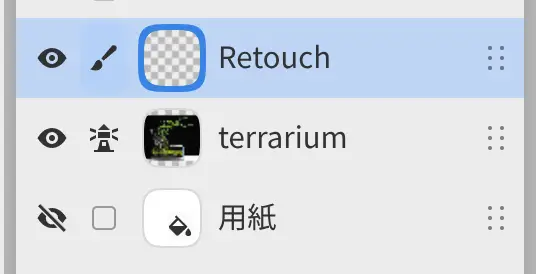
- レイヤーパネル下部の新規レイヤーを選択し、新しいレイヤーの名前をRetouchに変更します。
- レイヤー > レイヤー設定 > 下のレイヤーを参照にするを選びます(レイヤー設定)。
写真レイヤーが参照レイヤーになり、その行の目のアイコンの横に灯台のアイコンが表示されます。修復ツールは、初期設定では参照レイヤーからコピーし、Retouchに描きます。
2. ほこりを取り除く
スポット修復ブラシは、ペンを離すと、塗った部分を近くの最も似た部分のテクスチャで置き換えます(コピースタンプと修復)。作例では、テラリウムの底のガラスからほこりを取り除きます。
- 表示 > 実際のピクセルを選ぶか、Ctrl+1を押して、写真を100%で表示します。
- 「ツール」ツールバーでスポット修復ブラシを選択するか、選択されるまでSを押します。
- ブラシがほこりの粒より大きくなるまで、] を押します。
- ほこりの粒を1つずつ塗ります。
3. 汚れを取り除く
修復ブラシは、コピー元からコピーした画素で描き、ストロークの周りの色と明るさになじませます。
- 「ツール」ツールバーでスポット修復ブラシを右クリックまたは長押しし、修復ブラシを選びます。
- Altを押したまま汚れの横のきれいな部分をクリックするか、ツールのオプションでサンプル位置を設定を選択して、きれいな部分をクリックします。
- 汚れの上を塗ります。
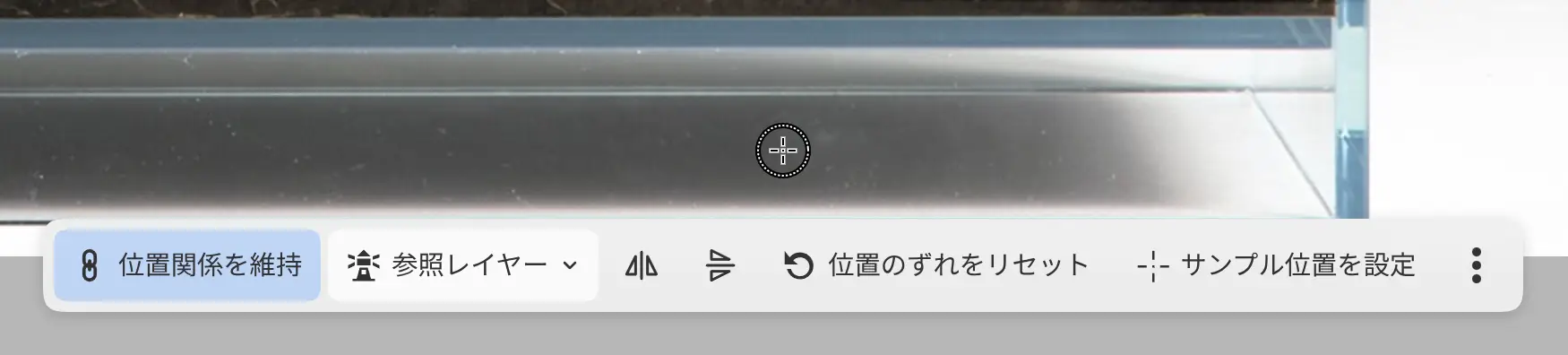
キャンバス上の円が、コピー元を示します。円をドラッグするとコピー元を移動し、円を選択するとバーが表示されます。
元の写真と比べるには、Retouchを非表示にします。
次の段階:調整と書き出し。