開いて切り抜く
この段階では、写真を開いて5:4の枠に切り抜きます。
1. 写真を開く
ファイル > 開く… を選ぶかCtrl+Oを押して、写真を選択します(開く・保存)。写真は、専用の作品タブで開きます。
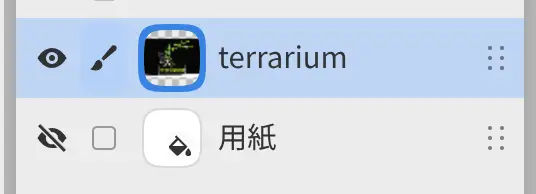
作品には、非表示の用紙レイヤーの上に、ファイル名に基づく名前のレイヤーが1つあります。作例では、レイヤーの名前は「terrarium」です。
2. 比率を選ぶ
編集 > 画像 > 切り抜きを選ぶか、「ツール」ツールバーで切り抜きを選択するか、Cを押します(切り抜き)。写真の上にハンドル付きの枠が表示され、キャンバスの下部に切り抜きのバーが表示されます。
切り抜きのバーで比率を選択し、4:5を選びます。枠は、その比率で最大の枠になり、キャンバスの中央に置かれます。枠の向きは写真に合わせるため、横長の写真では5:4の枠になります。
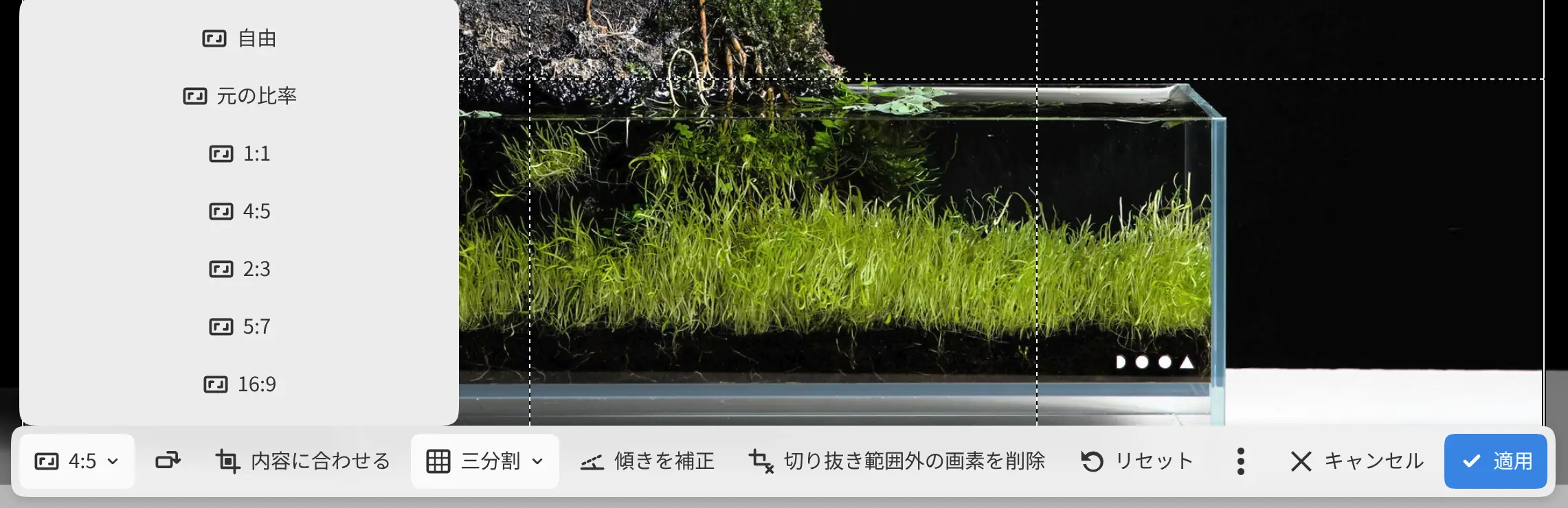
3. 枠の位置を決める
写真の地平線などの水平な線が傾いている場合は、枠を動かす前に傾きを補正します。切り抜きのバーで傾きを補正を選択し、傾いた線に沿って線を引きます。切り抜きが線に合わせて回転し、枠は中央に戻ります。
ペンまたはマウスで枠の内側をドラッグして、枠を移動します。作例では、岩とシダの先端の周りの余白が均等になるように、枠を右に移動しています。
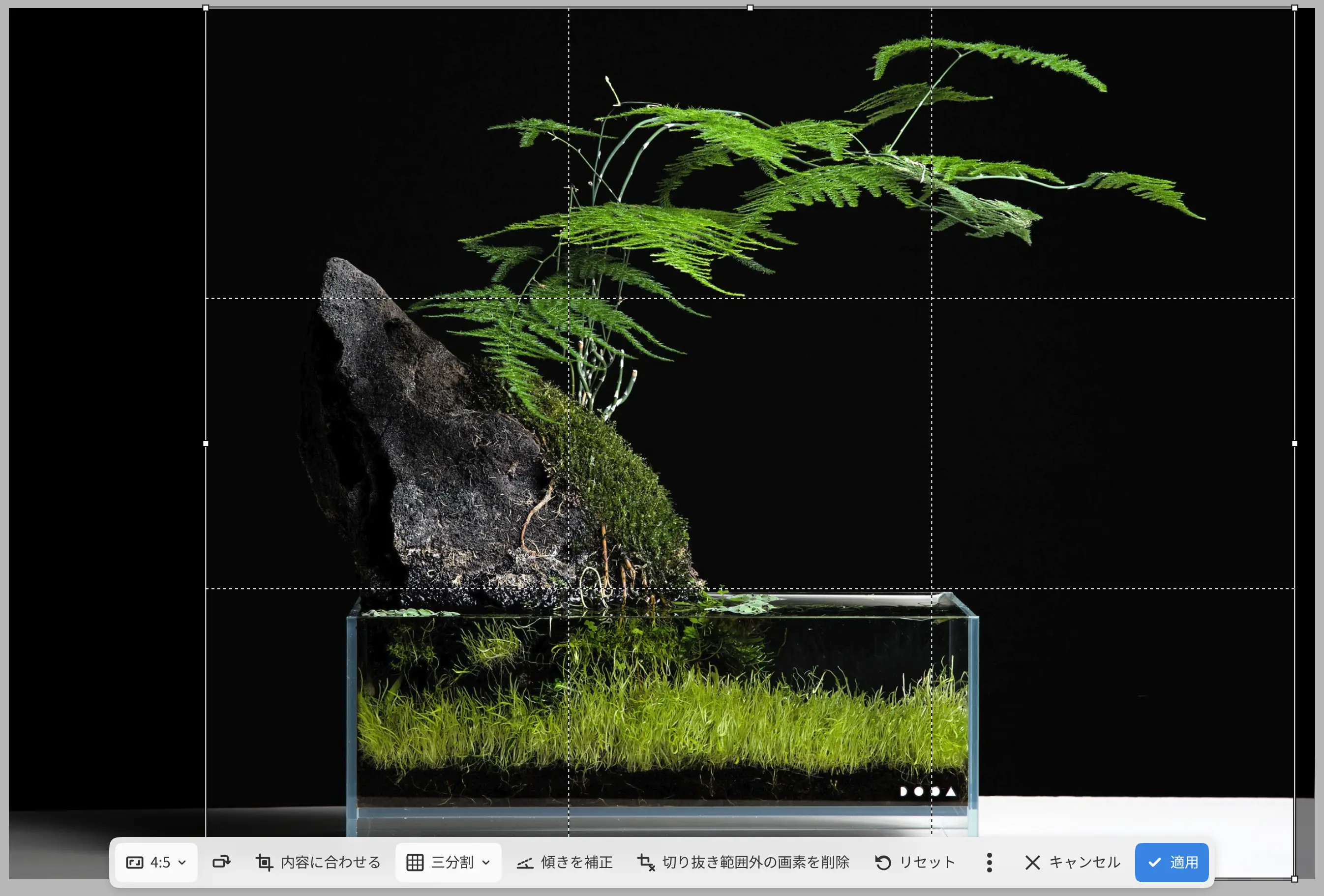
4. 切り抜きを適用する
切り抜きのバーの適用を選択するか、Enterを押します。キャンバスは枠のサイズになります(作例では2000 × 1600ピクセル)。切り抜きのバーで切り抜き範囲外の画素を削除がオンでない限り、切り抜かれた画素はレイヤーに隠れたまま残ります。
次の段階:レタッチ。