調整と書き出し
この段階では、写真の上に階調と色のフィルターレイヤーを作り、Web用のJPEGを書き出します。
1. トーンカーブを追加する
Retouchを選択します。これで、フィルターメニューから追加するフィルターはRetouchのすぐ上に追加され、Retouchと写真の両方を変えます(フィルターの適用のしくみ)。
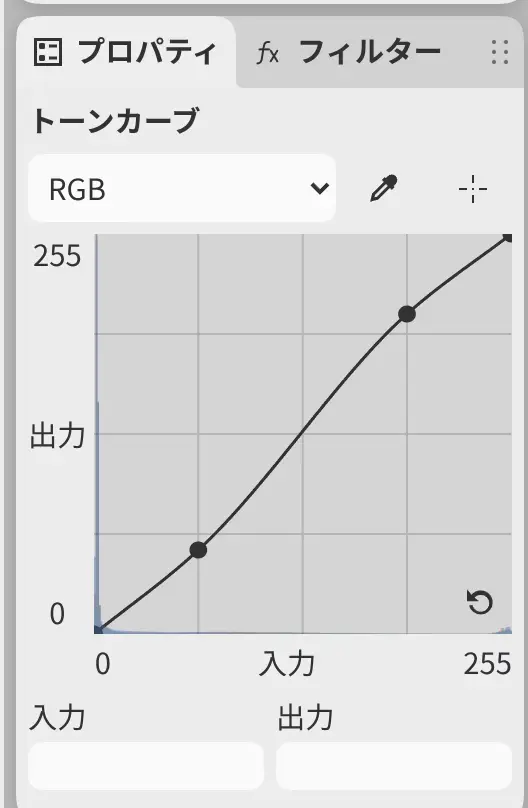
フィルター > 階調 > トーンカーブを選びます。Retouchの上にトーンカーブレイヤーが追加され、その設定がプロパティパネルに開きます。RGBのカーブで、シャドウに点を追加して下にドラッグし、次にハイライトに点を追加して上にドラッグします(階調のフィルター)。
2. 自然な彩度を追加する
フィルター > 色 > 自然な彩度を選び、プロパティパネルで自然な彩度を25にします(色のフィルター)。トーンカーブの上に、自然な彩度レイヤーが追加されます。
3. 岩を選択する
- Mを押すか、「ツール」ツールバーで投げなわ選択を選択し、岩を囲むように描きます。
- 選択範囲 > 選択範囲をぼかす… を選ぶか、選択範囲バーの調整を選択してぼかし… を選びます(選択範囲の操作)。
- ぼかし半径を20 pxにして、適用を選択します。
4. 岩のシャドウを持ち上げる
写真全体のシャドウを持ち上げると、黒い背景が灰色になります。作例では、岩のシャドウだけを持ち上げます。
選択範囲バーの調整を選択し、階調 > シャドウ/ハイライトを選びます。プロパティパネルで、シャドウを35%にします。
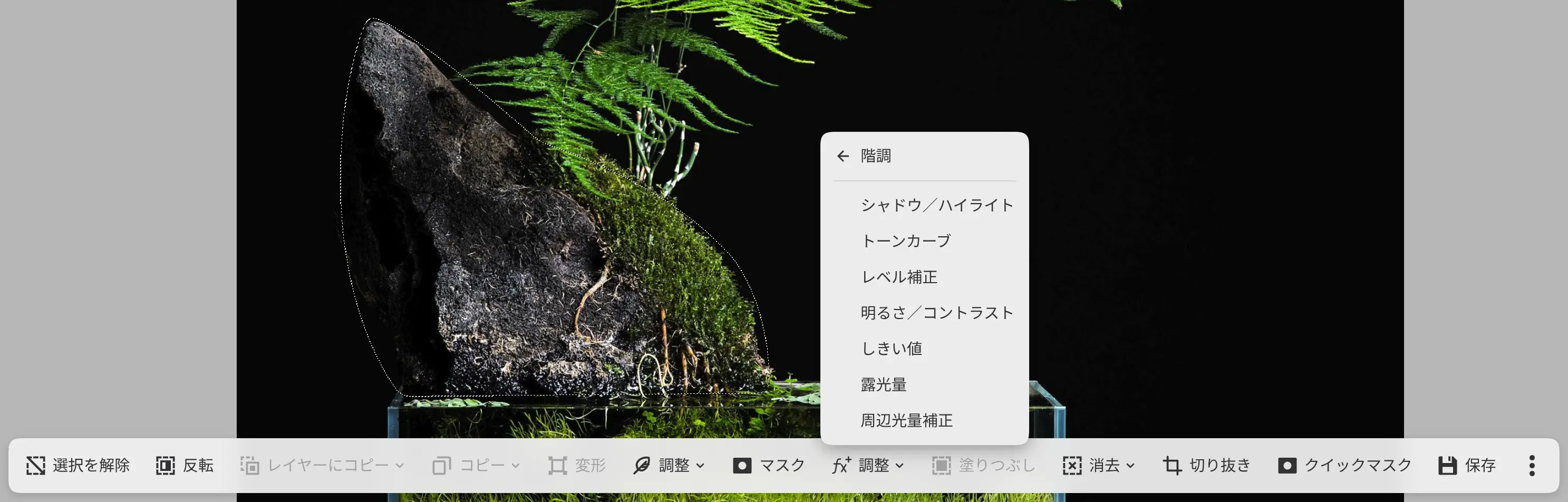
選択範囲が、新しいシャドウ/ハイライトレイヤーのマスクになります。変わるのは岩だけです。
5. 作品を保存する
ファイル > 保存を選ぶか、Ctrl+Sを押します。開いた写真を初めて保存するときは、別名で保存… と同じように、フォルダーと名前を指定します。.capyファイルには、元の写真、レイヤー、マスク、フィルターレイヤーが保存されます(開く・保存)。
6. JPEGで書き出す
- ファイル > 書き出し… を選ぶか、Ctrl+Shift+Eを押します。
- 用途はWeb / 共有のままにし、形式をJPEG画像にします。
- ピクセル数を指定サイズ内に収めるにし、最大幅(px) と最大高さ(px) は2048のままにします。
- ファイルを選択… を選択し、フォルダーと名前を選びます。
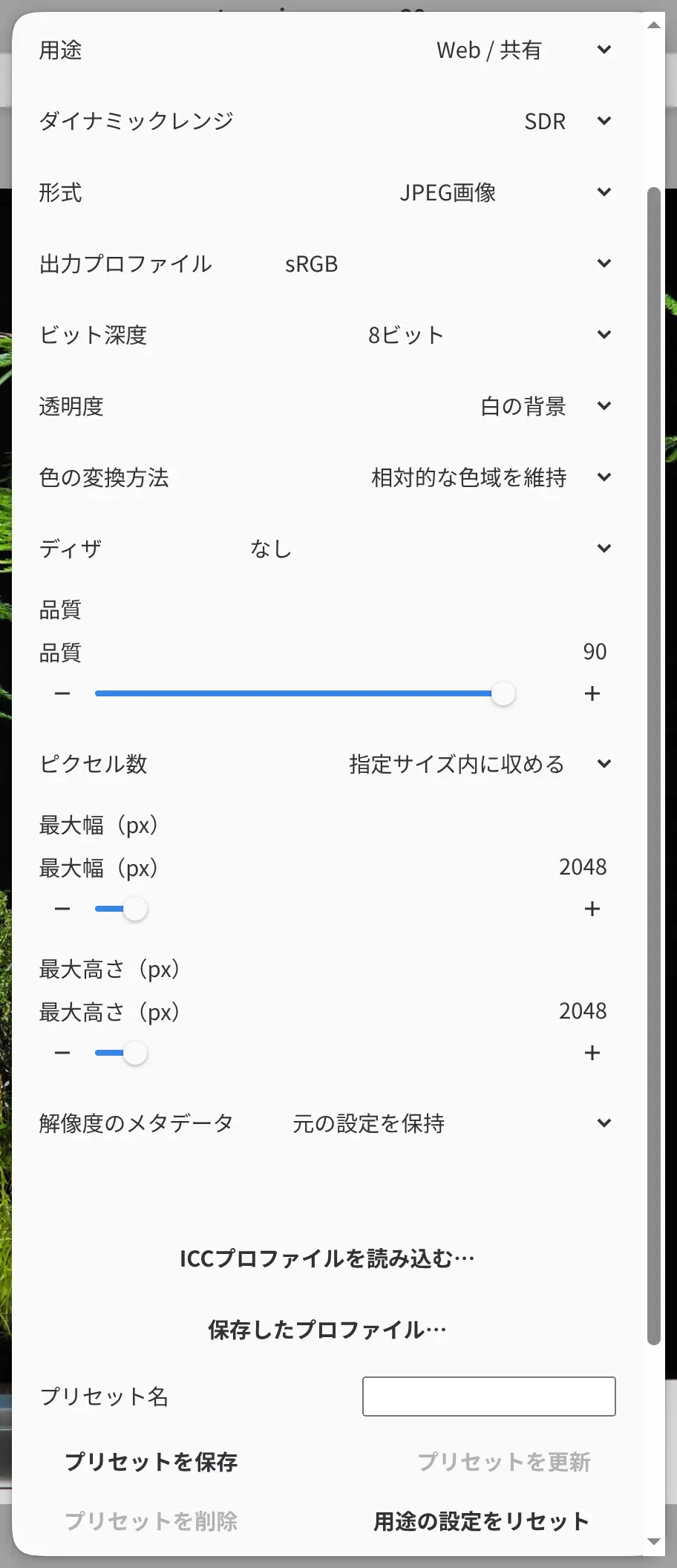
書き出しても、作品は変わりません(画像の書き出し)。