Ajustar e exportar
Esta etapa produz camadas de filtro de tom e de cor acima da foto, e um JPEG para a web.
1. Adicionar Curvas
Selecione Retouch. Os filtros que você adicionar pelo menu Filtro entram logo acima de Retouch e alteram tanto Retouch quanto a foto (Como os filtros se aplicam).
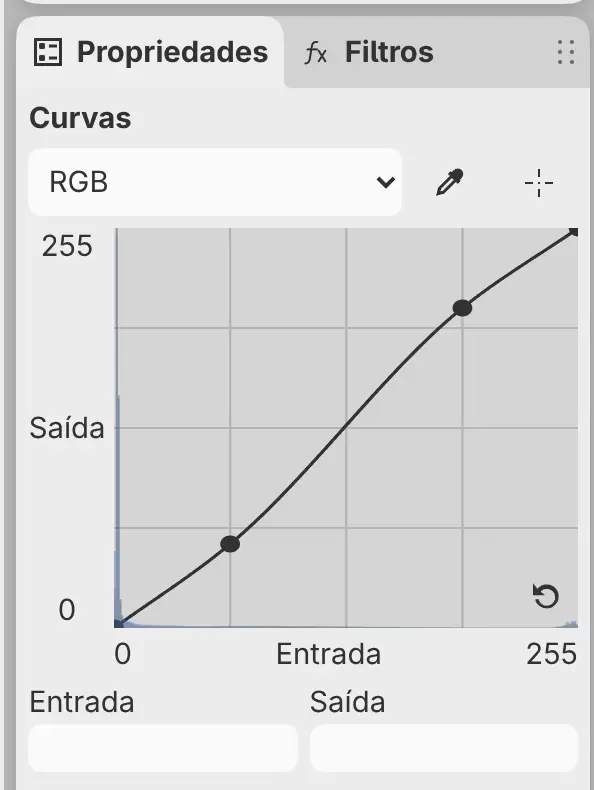
Escolha Filtro > Tom > Curvas. Uma camada Curvas aparece acima de Retouch, e as configurações dela se abrem no painel Propriedades. Na curva RGB, adicione um ponto nas sombras e arraste-o para baixo, depois adicione um ponto nos realces e arraste-o para cima (Filtros de tom).
2. Adicionar Vibração
Escolha Filtro > Cor > Vibração e defina Vibração como 25 no painel Propriedades (Filtros de cor). A camada Vibração aparece acima de Curvas.
3. Selecionar a pedra
- Pressione M, ou selecione Seleção por laço na barra de ferramentas Ferramentas, e desenhe ao redor da pedra.
- Escolha Selecionar > Difusão da seleção…, ou selecione Refinar na barra de seleção e escolha Difusão… (Trabalhar com seleções).
- Defina Feather radius como 20 px e selecione Aplicar.
4. Clarear as sombras da pedra
Clarear as sombras da foto inteira deixaria cinza o fundo preto. O exemplo clareia as sombras só na pedra.
Selecione Ajustar na barra de seleção e escolha Tom > Sombras/Realces. Defina Sombras como 35% no painel Propriedades.
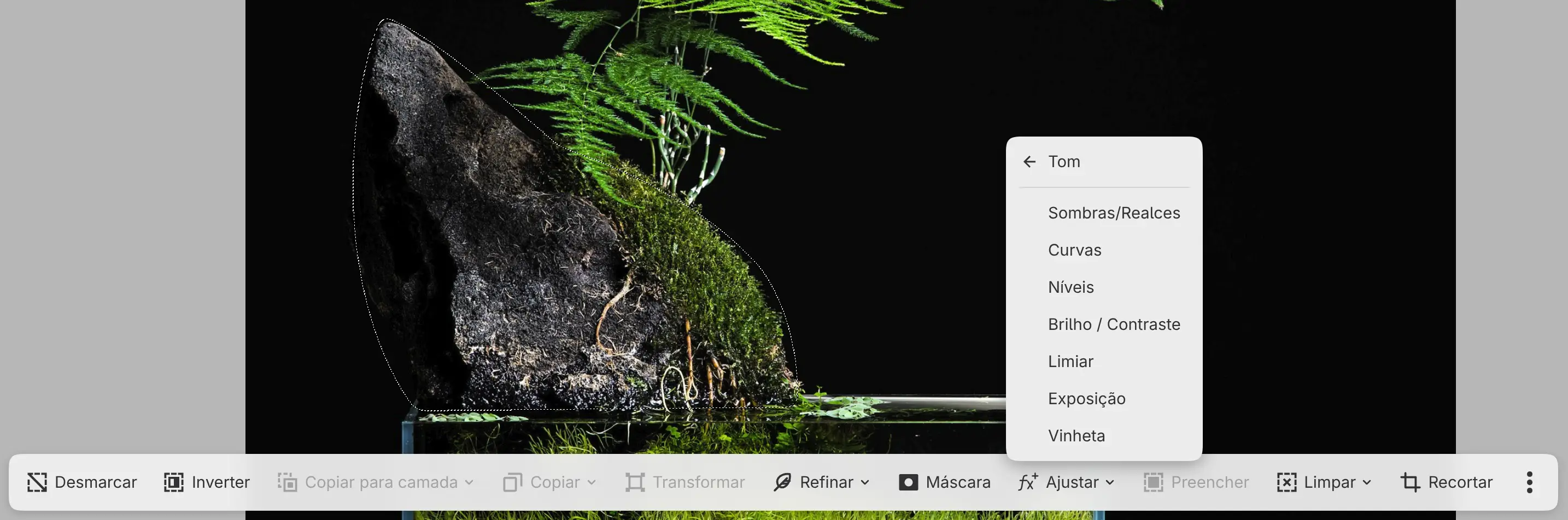
A seleção vira a máscara da nova camada Sombras/Realces. Só a pedra muda.
5. Salvar o desenho
Escolha Arquivo > Salvar ou pressione Ctrl+S. O primeiro salvamento de
uma foto aberta pede uma pasta e um nome, como faz Salvar como…. O arquivo
.capy mantém a foto original, as camadas, as máscaras e as camadas de filtro
(Abrir e salvar).
6. Exportar um JPEG
- Escolha Arquivo > Exportar… ou pressione Ctrl+Shift+E.
- Deixe Destino em Web / Compartilhar e defina Formato como Imagem JPEG.
- Defina Tamanho em pixels como Ajustar aos limites e deixe Largura máxima (px) e Altura máxima (px) em 2048.
- Selecione Escolher arquivo… e escolha uma pasta e um nome.
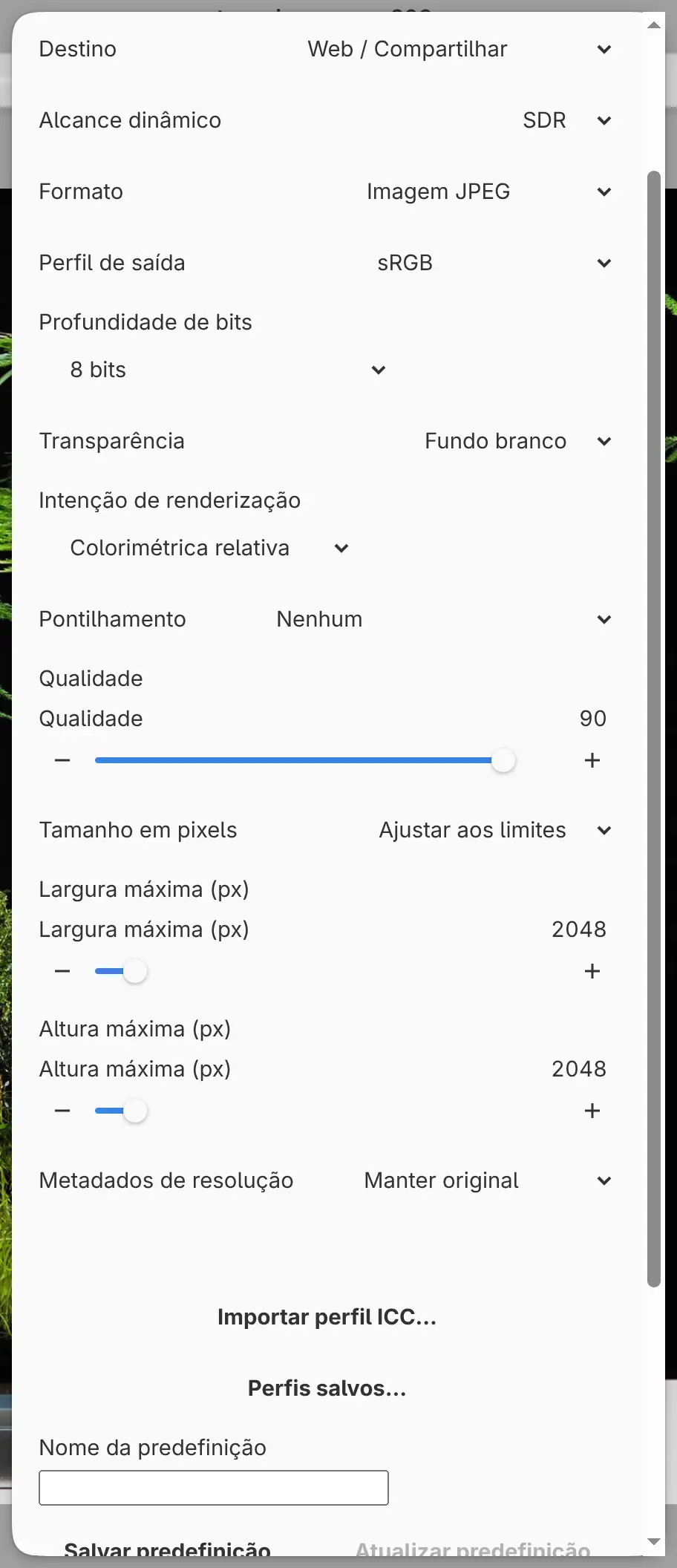
Exportar não altera o desenho (Exportar imagens).