Retoque
Esta etapa produz uma camada Retouch que cobre a poeira e uma mancha da foto. A camada da foto não muda.
1. Adicionar uma camada de retoque
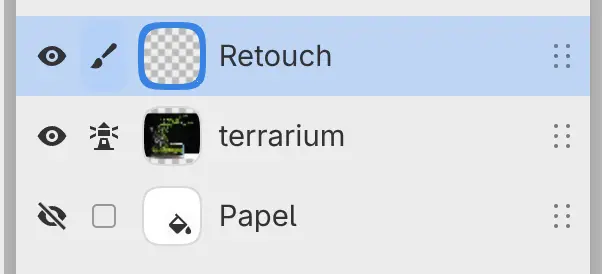
- Selecione Nova camada na parte inferior do painel Camadas e renomeie a nova camada como Retouch.
- Escolha Camada > Configurações da camada > Usar camada abaixo como referência (Configurações da camada).
A camada da foto vira uma camada de referência, e um ícone de farol aparece ao lado do olho na linha dela. As ferramentas de correção copiam das camadas de referência por padrão e pintam em Retouch.
2. Remover a poeira
O Pincel de correção pontual substitui o que você pinta por textura da área próxima mais parecida quando você levanta a caneta (Clonar e corrigir). O exemplo remove a poeira do vidro na base do terrário.
- Escolha Exibir > Pixels reais ou pressione Ctrl+1 para ver a foto em 100%.
- Selecione Pincel de correção pontual na barra de ferramentas Ferramentas ou pressione S até ele ficar selecionado.
- Pressione ] até o pincel ficar maior que os pontos de poeira.
- Pinte sobre cada ponto de poeira.
3. Remover a mancha
O Pincel de correção pinta com pixels copiados de uma origem e depois os ajusta à cor e ao brilho ao redor do traço.
- Clique com o botão direito em Pincel de correção pontual na barra de ferramentas Ferramentas, ou mantenha-o pressionado, e escolha Pincel de correção.
- Mantenha Alt pressionada e clique em uma área limpa ao lado da mancha, ou selecione Definir origem em Opções da ferramenta e clique na área limpa.
- Pinte sobre a mancha.
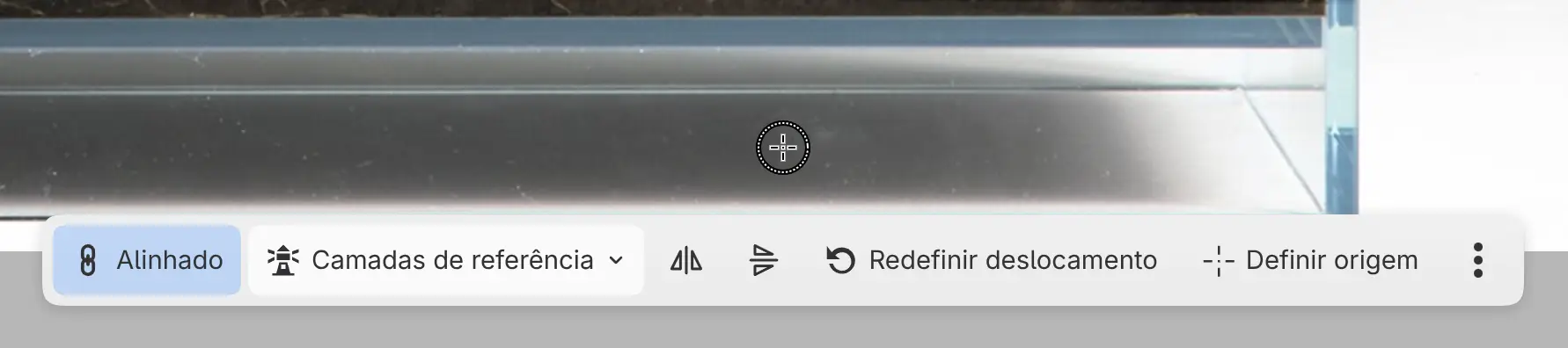
Um disco na tela marca a origem. Arraste o disco para mover a origem, ou selecione o disco para mostrar a barra dele.
Para comparar com a foto original, oculte Retouch.
Próxima etapa: Ajustar e exportar.