Gestos de toque
Você pode mover a tela, capturar cores e executar comandos com os dedos em uma tela sensível ao toque.
Observação: Os dedos nunca desenham. Use uma caneta ou um mouse para desenhar na tela.
Mover a tela
Arraste a tela com dois dedos para deslocar. Faça o gesto de pinça com dois dedos para ampliar ou reduzir, e gire dois dedos para girar a tela. Com a ferramenta Mão, um dedo também desloca.
Bloquear rotação e Bloquear zoom, no menu de zoom na parte de baixo da tela, impedem que a pinça gire ou altere o zoom da visualização. Consulte Visualizar a tela.
Enquanto a caneta está na tela, os dedos não movem a tela. Um dedo em uma alça de transformação ou de recorte, ou na origem do Carimbo de clonagem, arrasta em vez disso a alça ou a origem.
Encaixar rotação está ativado por padrão e mantém a visualização perto de um quarto de volta. Desligue-o em Exibir > Encaixar rotação para rotação livre.
Capturar uma cor
Mantenha um dedo parado na tela para capturar a cor sob ele. Um anel de lupa aparece acima do dedo. Arraste para mirar e levante o dedo para pegar a cor. Pressione Escape para cancelar.
Um segundo dedo na tela cancela a captura.
Limpar a camada
Esfregue a tela com três dedos para executar Limpar camada inteira na camada ativa. Mova os três dedos juntos, inverta o movimento e inverta de novo sem levantá-los. Um Desfazer restaura a camada. Uma camada bloqueada não é limpa.
Mover uma bolha
Arraste uma bolha com dois dedos para movê-la de qualquer ponto dela.
Barras de ferramentas no modo Zen
No aplicativo para Linux, deslize para dentro a partir da borda da janela com um dedo no modo Zen para mostrar as barras de ferramentas e os painéis encaixados nessa borda.
Toques com os dedos
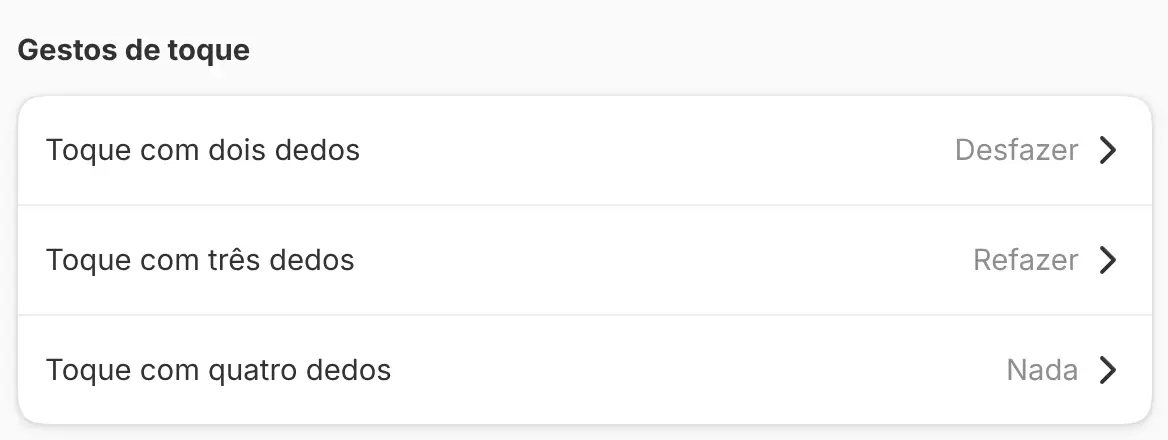
Você pode executar uma ação tocando na tela com dois, três ou quatro dedos.
| Toque | Ação padrão |
|---|---|
| Toque com dois dedos | Desfazer |
| Toque com três dedos | Refazer |
| Toque com quatro dedos | Nada ou, com o mapa de atalhos Estilo Procreate, Modo Zen |
Todos os dedos de um toque precisam encostar na tela antes que qualquer um deles se levante. Dedos que se movem, ou que ficam encostados por tanto tempo quanto um toque longo, não contam como toque. Se um toque moveu a visualização, ela volta à posição anterior.
Atribuir toques com os dedos
Para alterar um toque:
- Escolha Editar > Preferências e selecione Caneta e entrada.
- Selecione o toque em Gestos de toque.
- Escolha uma ação, ou Nada para desativar o toque.
Redefinir, na lista de ações, restaura o padrão. As ações que só duram enquanto algo está pressionado, como Deslocar, não aparecem na lista.
Um mapa de atalhos exportado na página Atalhos de teclado inclui os toques. Redefinir todos os atalhos, nessa página, também redefine os toques.
Plataformas
Os gestos de toque funcionam no Linux, no Windows, no Android, no iPad e no editor web. O grupo Gestos de toque não aparece no macOS, onde esfregar o trackpad com três dedos continua limpando a camada.