Gesti touch
Su uno schermo touch puoi spostare la tela, prelevare colori ed eseguire comandi con le dita.
Nota: le dita non disegnano mai. Usa una penna o un mouse per disegnare sulla tela.
Spostare la tela
Trascina la tela con due dita per scorrerla. Pizzica con due dita per ingrandire, e ruota due dita per ruotare la tela. Con lo strumento Mano, anche un solo dito scorre la tela.
Blocca rotazione e Blocca zoom nel menu dello zoom in fondo alla tela impediscono che il pizzico ruoti o ingrandisca la vista. Vedi Visualizzare la tela.
Mentre la penna è sulla tela, le dita non spostano la tela. Un dito su una maniglia di trasformazione o di ritaglio, o sulla sorgente del Timbro clone, trascina invece la maniglia o la sorgente.
Aggancia rotazione è attivo per impostazione predefinita e mantiene la visuale vicino ai quarti di giro. Disattivalo in Visualizza > Aggancia rotazione per la rotazione libera.
Prelevare un colore
Tieni fermo un dito sulla tela per prelevare il colore sotto di esso. Sopra il dito compare un anello d’ingrandimento. Trascina per mirare, e solleva il dito per prendere il colore. Premi Esc per annullare.
Un secondo dito sulla tela annulla il prelievo.
Svuotare il livello
Strofina la tela con tre dita per eseguire Svuota intero livello sul livello attivo. Muovi le tre dita insieme, inverti la direzione, poi invertila di nuovo senza sollevarle. Un solo Annulla ripristina il livello. Un livello bloccato non viene svuotato.
Spostare una bolla
Trascina una bolla con due dita per spostarla da qualsiasi suo punto.
Barre strumenti in modalità Zen
Nell’app per Linux, in modalità Zen scorri verso l’interno con un dito da un bordo della finestra per mostrare le barre strumenti e i pannelli ancorati a quel bordo.
Tocchi con le dita
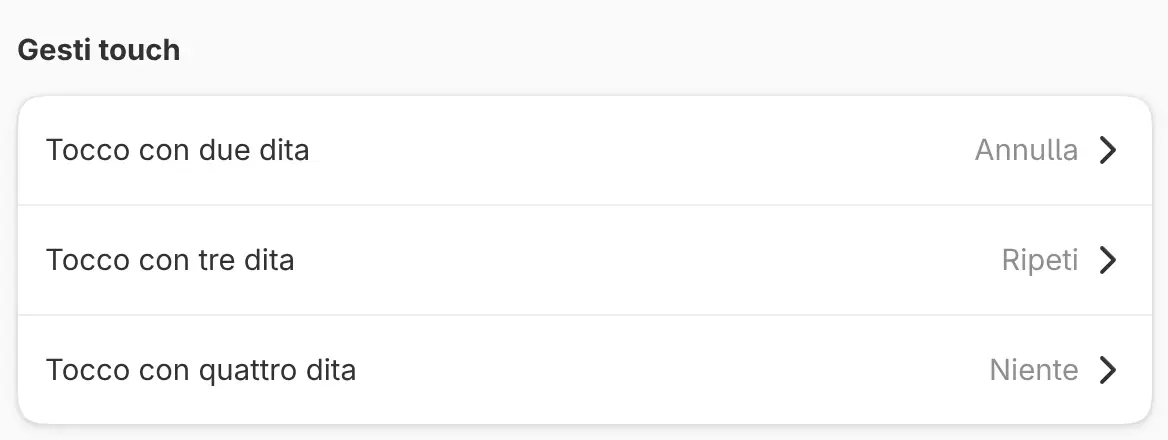
Puoi eseguire un’azione toccando la tela con due, tre o quattro dita.
| Tocco | Azione predefinita |
|---|---|
| Tocco con due dita | Annulla |
| Tocco con tre dita | Ripeti |
| Tocco con quattro dita | Niente, oppure Modalità Zen con la mappa dei tasti Stile Procreate |
Tutte le dita di un tocco devono appoggiarsi prima che una di esse si sollevi. Le dita che si muovono, o che restano appoggiate quanto una pressione prolungata, non contano come tocco. Se un tocco ha spostato la vista, la vista torna indietro.
Assegnare i tocchi con le dita
Per cambiare un tocco:
- Scegli Modifica > Preferenze e seleziona Penna e input.
- Seleziona il tocco sotto Gesti touch.
- Scegli un’azione, oppure Niente per disattivare il tocco.
Ripristina nell’elenco delle azioni ripristina il valore predefinito. Le azioni che durano solo finché tieni premuto, come Sposta vista, non sono elencate.
Una mappa dei tasti esportata dalla pagina Scorciatoie da tastiera include i tocchi. Ripristina tutte le scorciatoie in quella pagina ripristina anche i tocchi.
Piattaforme
I gesti touch funzionano su Linux, Windows, Android, iPad e sul web. Il gruppo Gesti touch non compare su macOS, dove strofinare con tre dita il trackpad svuota comunque il livello.