Nuovi disegni
Puoi iniziare un disegno nella finestra di dialogo Nuovo disegno. Il nuovo disegno si apre in una scheda propria, e il disegno corrente resta aperto.
Aprire la finestra di dialogo Nuovo disegno
Esegui una delle seguenti operazioni:
- Scegli File > Nuovo….
- Premi Ctrl+N (non nell’editor web).
- In Pittura e Foto, seleziona Nuovo… nella barra strumenti Comandi.
Scegli le impostazioni descritte sotto, poi seleziona Crea.
Nuovo… non è disponibile mentre è aperto un ritaglio o una trasformazione. Se sono già aperti troppi dati di disegno, il nuovo disegno non si apre finché non chiudi alcuni disegni.
Impostazioni
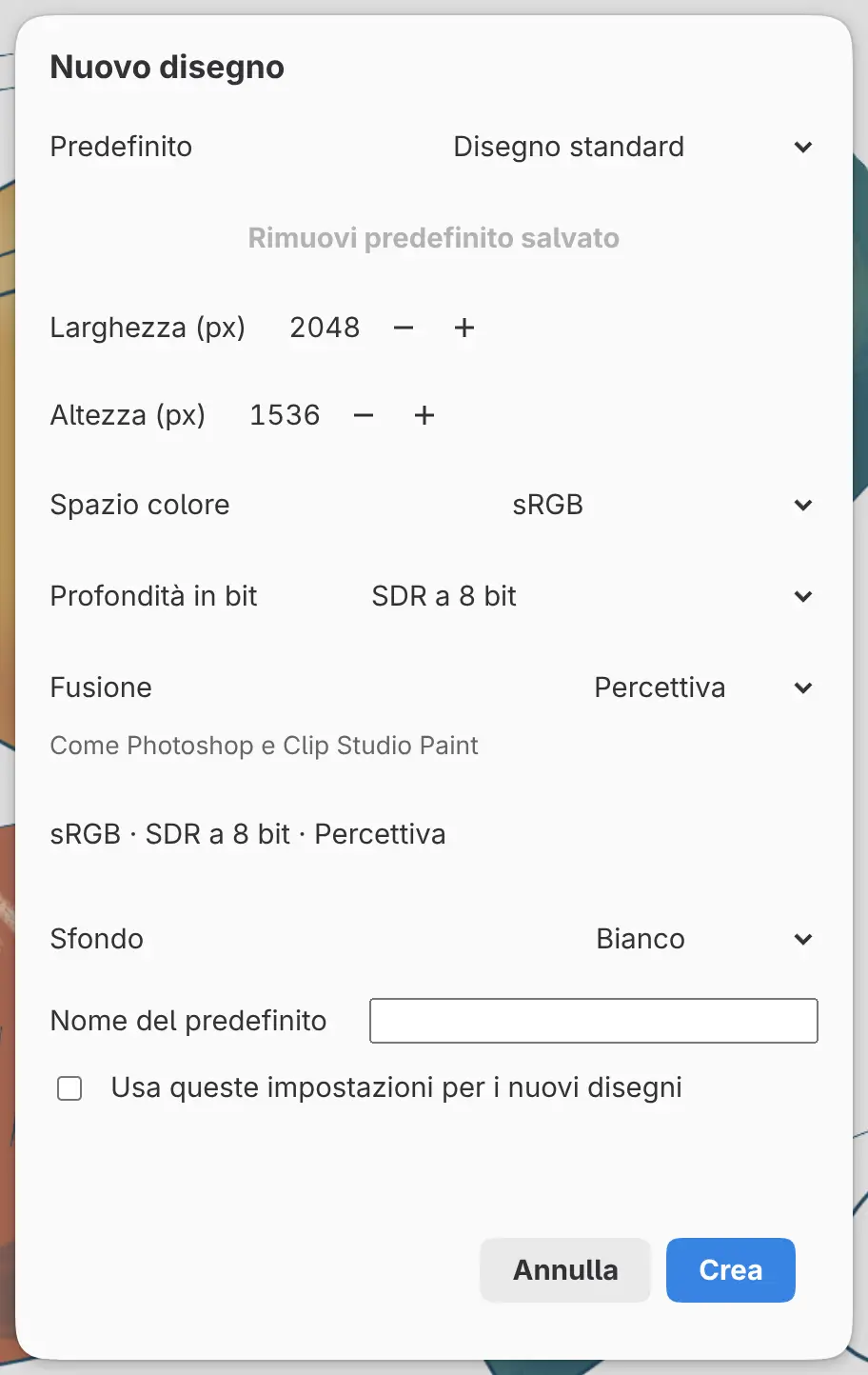
Predefinito
Compila tutti i campi da un predefinito integrato o da uno che hai salvato. Se poi modifichi un campo, Predefinito passa a Personalizzato.
Tutti i predefiniti integrati misurano 2048 × 1536 pixel su sfondo bianco.
| Predefinito | Spazio colore | Profondità in bit | Fusione |
|---|---|---|---|
| Disegno standard | sRGB | SDR a 8 bit | Percettiva |
| Ampia gamma di colori | Display P3 | SDR a 8 bit | Percettiva |
| Modifica foto | ProPhoto RGB | SDR a 16 bit | Percettiva |
| Disegno HDR | sRGB | HDR a virgola mobile a 16 bit | Luce lineare |
Rimuovi predefinito salvato
Elimina il predefinito salvato selezionato. I predefiniti integrati non possono essere rimossi.
Larghezza (px) e Altezza (px)
Da 1 a 8192 pixel. I campi accettano espressioni aritmetiche come «160*2».
Spazio colore
sRGB, Display P3, Adobe RGB (1998) o ProPhoto RGB (vedi Spazio colore, profondità in bit e fusione). Con ProPhoto RGB e SDR a 8 bit, la finestra di dialogo consiglia SDR a 16 bit.
Profondità in bit
SDR a 8 bit, SDR a 16 bit, HDR a virgola mobile a 16 bit o HDR a virgola mobile a 32 bit. Una profondità in bit a virgola mobile crea un disegno HDR.
Fusione
Percettiva o Luce lineare. Con una profondità in bit a virgola mobile, Fusione è fissata su Luce lineare.
Sfondo
Bianco o Trasparente. Trasparente nasconde il livello Carta.
Nome del predefinito
Quando selezioni Crea, salva le impostazioni come predefinito con questo nome. Un nome può avere fino a 64 caratteri, e puoi conservare fino a 64 predefiniti.
Usa queste impostazioni per i nuovi disegni
Se è attivo, la finestra di dialogo si apre con queste impostazioni la volta successiva. Spazio colore, profondità in bit e sfondo diventano anche le impostazioni di Nuovi disegni nelle Preferenze.
I primi livelli
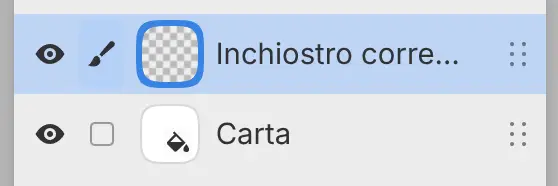
Un nuovo disegno ha due livelli. Inchiostro corrente, un livello di pittura vuoto, è selezionato sopra Carta, un livello di riempimento bianco (vedi Tipi di livello). I livelli che aggiungi in seguito si chiamano «Livello» seguito da un numero.
Altre piattaforme
Su iPad, macOS e Android, un campo Salva predefinito… e un’opzione Usa valori predefiniti prendono il posto di Nome del predefinito e Usa queste impostazioni per i nuovi disegni. iPad e macOS non hanno il pulsante Rimuovi predefinito salvato.
Su Linux, Salva predefinito… apre una finestra di dialogo separata per il nome, e Spazio colore, Profondità in bit e Fusione sono raggruppati sotto Colore.