Salvare e ripristinare i pennelli
Puoi modificare qualsiasi impostazione di un pennello integrato e riportarla in seguito al valore originale.
Modifiche ai pennelli
Ogni modifica a un’impostazione del pennello viene salvata subito con il suo predefinito.
- Le modifiche sono condivise da tutte le aree di lavoro, comprese quelle che crei.
- Le modifiche restano dopo il riavvio di Capy Canvas.
- Le impostazioni dei pennelli non vengono salvate nei file
.capy. - Una modifica a un’impostazione del pennello non è un passaggio di annullamento, e Cronologia disposizione non elenca le modifiche ai pennelli.
- Un pennello non conserva un colore. Dipinge con il colore corrente del pannello Colore.
Ripristinare un’impostazione
Puoi riportare un’impostazione al valore integrato del pennello. Fai doppio clic (o doppio tocco) sull’etichetta o sull’icona dell’impostazione nella barra Opzioni strumento (Dimensioni, opacità e flusso).
Il pannello Strumento non ha un ripristino. Per ripristinare Mescolanza dei colori, seleziona Mescolanza Oklab, la scelta integrata di tutti i pennelli che mescolano.
Ripristina tutti i pennelli…
Puoi riportare tutti i pennelli alle impostazioni integrate. Scegli Finestra > Aree di lavoro > Ripristina tutti i pennelli…, poi seleziona Ripristina pennelli nella finestra di dialogo.
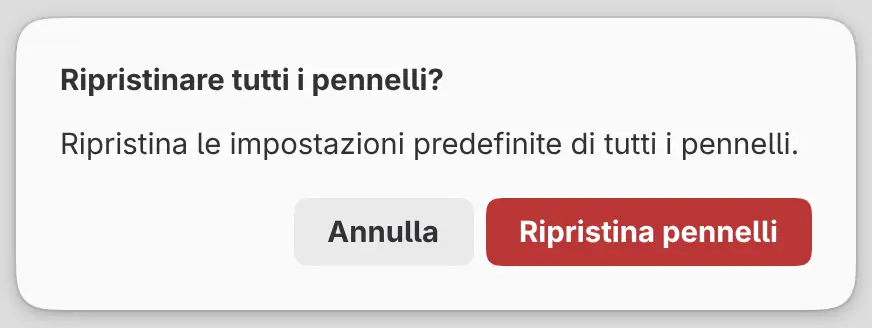
Vengono ripristinati tutti i predefiniti, anche quelli che non hai usato. I colori, lo strumento selezionato, la disposizione e il disegno non cambiano, e i segnalibri sui cursori di Schizzo restano. Il ripristino di tutti i pennelli non può essere annullato.
Creare e importare pennelli
Non puoi creare, duplicare, rinominare, eliminare, importare o esportare pennelli. I predefiniti integrati sono gli unici pennelli, e non esiste un formato di file per i pennelli.