Sfuma e Fluidifica
Puoi spalmare e mescolare il colore su un livello con Sfuma, e spostarne i pixel con Fluidifica.
Sfuma
Esegui una delle seguenti operazioni:
- Premi J.
- In Pittura, seleziona Sfuma nella barra strumenti Strumenti. Lo stesso pulsante contiene Timbro clone.
- In Foto, seleziona Sfuma nella barra strumenti Strumenti.
- In Schizzo, scegli Sfuma nel cassetto Modella.
- Cerca Sfuma nella ricerca comandi.
Sfuma ha due predefiniti, Sfumino naturale e Sfumino. Entrambi partono con Carica di colore allo 0% e non portano un colore proprio. Prelievo del colore imposta quanto lontano trascinano il colore lungo il tratto (Mescolanza, diffusione e setole).
Fluidifica
Esegui una delle seguenti operazioni:
- Premi J mentre Sfuma è attivo.
- In Pittura o Foto, seleziona Fluidifica nella barra strumenti Strumenti. Fai clic con il pulsante destro sul pulsante o tienilo premuto per scegliere una modalità.
- In Schizzo, scegli Fluidifica nel cassetto Modella.
- Cerca Fluidifica nella ricerca comandi.
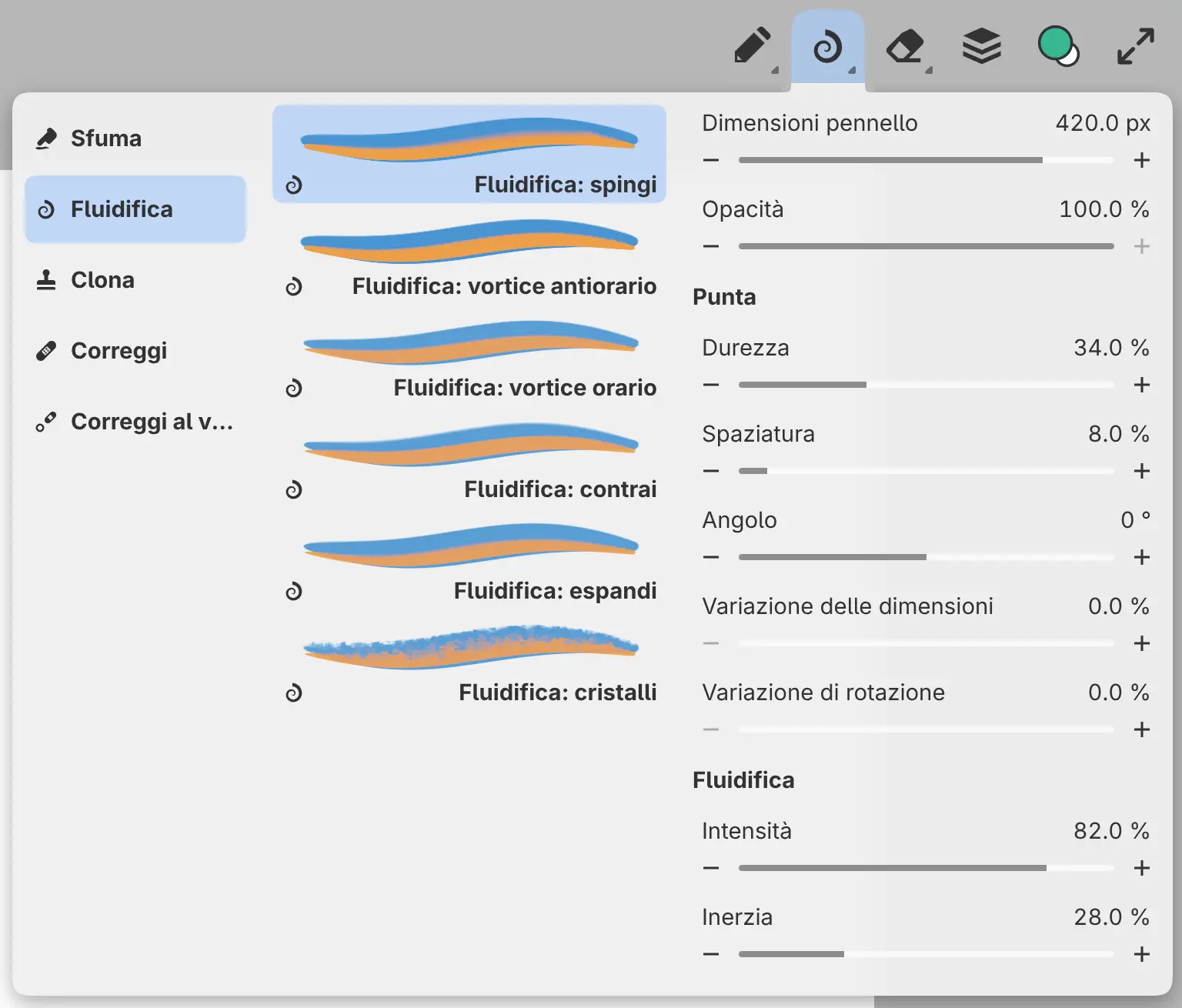
Ogni modalità è un predefinito in Set di strumenti:
| Predefinito | Effetto |
|---|---|
| Fluidifica: spingi | Trascina i pixel lungo il tratto. |
| Fluidifica: vortice antiorario | Ruota i pixel in senso antiorario attorno al centro del pennello. |
| Fluidifica: vortice orario | Ruota i pixel in senso orario attorno al centro del pennello. |
| Fluidifica: contrai | Attira i pixel verso il centro del pennello. |
| Fluidifica: espandi | Spinge i pixel lontano dal centro del pennello. |
| Fluidifica: cristalli | Spezza l’immagine sotto il pennello in piccole celle sparse. |
Impostazioni di Fluidifica
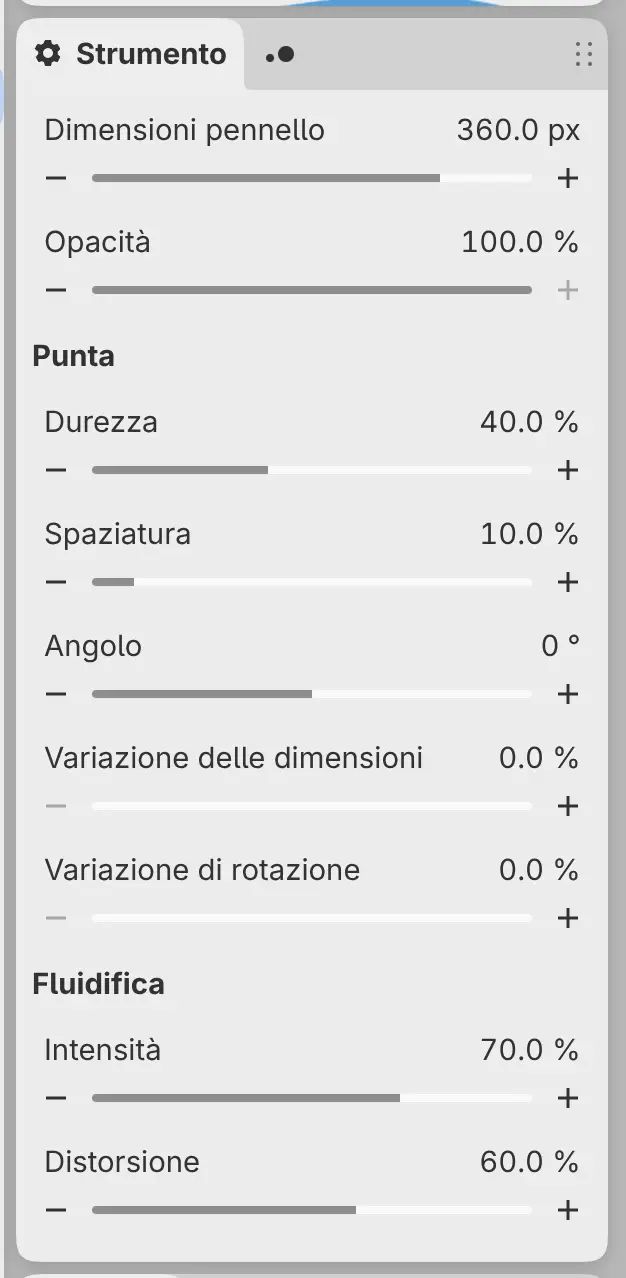
Intensità, Distorsione e Inerzia si trovano nel gruppo Fluidifica del pannello Strumento. Fluidifica non ha Flusso.
Intensità
Imposta di quanto ogni impronta sposta i pixel. L’effetto è più debole con una pressione leggera della penna e verso il bordo di una punta morbida.
Distorsione
Imposta quanto Fluidifica: cristalli sparpaglia i pixel. Nessun’altra modalità ha questa impostazione.
Inerzia
Fa sì che Fluidifica: spingi porti i pixel più lontano di quanto si muova la penna, e compare solo in questa modalità.
Cassetto Modella in Schizzo
In Schizzo, Modella nella barra del titolo contiene Sfuma, Fluidifica e gli strumenti di ritocco.
- Seleziona Modella per usare l’ultimo predefinito di modellazione. La prima volta è Sfumino naturale.
- Seleziona di nuovo Modella per aprire il suo cassetto, e un’altra volta per chiuderlo.
Il cassetto ha tre colonne. Modellazione elenca Sfuma, Fluidifica, Clona, Correggi e Correggi al volo. Strumenti elenca i predefiniti del gruppo scelto e Strumento contiene le loro impostazioni.
Modella e Pennello conservano ciascuno il proprio ultimo predefinito e la propria dimensione del pennello.
Dipingere su una maschera
Su una maschera, Sfuma e Fluidifica dipingono una copertura uniforme senza spalmare né spostare i pixel. Il primo tratto di questo tipo su ogni maschera mostra un avviso.