Sfumatura
Puoi dipingere una sfumatura su un livello con lo strumento Sfumatura, oppure aggiungere un livello Riempimento sfumato che resta modificabile.
Strumento Sfumatura
Esegui una delle seguenti operazioni:
- Premi G.
- In Pittura, seleziona Sfumatura nella barra strumenti Strumenti.
- In Foto, seleziona il pulsante di sfumatura e riempimento dopo Fluidifica nella barra strumenti Strumenti.
- Cerca Sfumatura nella ricerca comandi.
Trascina dal punto iniziale al punto finale. Una linea segue il puntatore, e la sfumatura viene dipinta quando rilasci.
- La sfumatura copre l’intero livello, con il primo colore prima del punto iniziale e l’ultimo colore oltre il punto finale.
- Premi Esc durante il trascinamento per annullare.
- Un trascinamento con un dito sposta invece la tela.
- Una selezione attiva limita la sfumatura, e Blocca alfa viene rispettato.
- Nella Maschera veloce o su un livello di selezione, la sfumatura va nella maschera di selezione.
- Ogni sfumatura è un passaggio di annullamento.
Lo strumento dipinge solo il disegno di un livello, e solo sui livelli su cui un pennello può dipingere (Strumenti pennello).
Forma
- Lineare: il colore cambia lungo il trascinamento.
- Radiale: il punto iniziale è il centro, e il trascinamento imposta il raggio.
- Reflected: come Lineare, ma speculare su entrambi i lati del punto iniziale.
Esegui una delle seguenti operazioni:
- Seleziona la forma in Forma in cima al pannello Strumento, oppure nel pannello Set di strumenti.
- Fai clic con il pulsante destro sul pulsante Sfumatura nella barra strumenti Strumenti, o tienilo premuto, e scegli una forma.
- Nella barra Opzioni strumento, scegli la forma da Variante, oppure da Strumento in Foto.
Editor dei punti
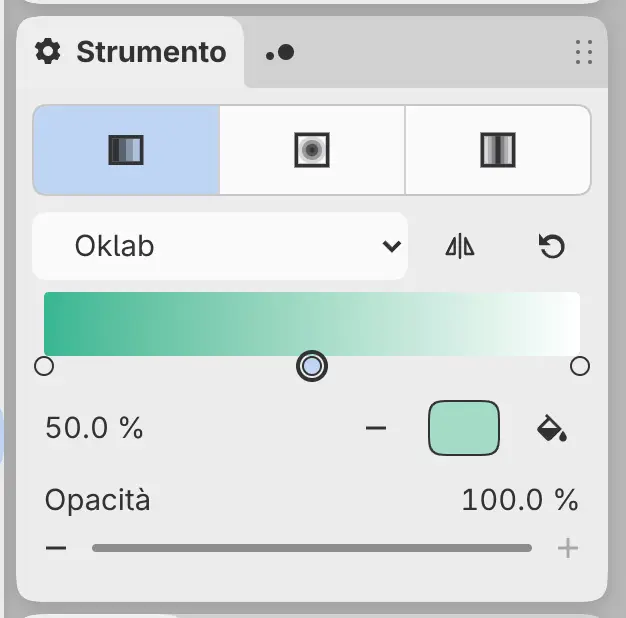
Puoi modificare i colori della sfumatura nell’editor dei punti sotto Forma nel pannello Strumento. Il pulsante della sfumatura nella barra Opzioni strumento apre l’editor in un riquadro a comparsa. I livelli Riempimento sfumato e il filtro Mappa sfumatura usano lo stesso editor (Filtri colore).
Finché non la modifichi, la sfumatura dello strumento va dal colore di primo piano al colore di sfondo e segue le modifiche a entrambi i colori. Dopo una modifica, mantiene i suoi punti finché non selezioni Ripristina sfumatura. Le modifiche alla sfumatura dello strumento non sono passaggi di annullamento.
Interpolation
Imposta come si mescolano i colori tra i punti. Oklab (predefinito) mescola in modo uniforme secondo la percezione dell’occhio, Luce lineare mescola come la luce e Classico mescola i valori di colore memorizzati.
Inverti
Inverte l’ordine dei punti.
Ripristina sfumatura
Riporta la sfumatura dello strumento ai colori di primo piano e di sfondo, e la sfumatura di un livello Riempimento sfumato o di una Mappa sfumatura al bianco e nero.
Aggiungi punto
Seleziona la striscia lontano dagli indicatori per aggiungere un punto con il colore in quella posizione. Una sfumatura contiene fino a 32 punti.
Indicatori dei punti
Seleziona un indicatore per selezionarne il punto, oppure trascinalo per spostare il punto.
Posizione
Imposta la posizione del punto selezionato in percentuale. I punti alle estremità restano allo 0% e al 100%, e un punto non può superare i punti vicini.
Rimuovi punto
Rimuove il punto selezionato. I punti alle estremità non possono essere rimossi.
Colore
Apre Modifica colore per il punto selezionato.
Usa colore selezionato
Imposta il punto selezionato sul colore corrente.
Opacità
Opacità imposta l’intensità della sfumatura, ed è lo stesso valore dell’Opacità del pennello corrente. In Schizzo, usa il cursore dell’opacità sul bordo sinistro.
Livelli Riempimento sfumato
Puoi aggiungere un livello di riempimento la cui sfumatura resta modificabile.
Esegui una delle seguenti operazioni:
- Scegli Livello > Nuovo > Riempimento sfumato.
- Scegli Filtro > Riempimento > Riempimento sfumato.
- Nel pannello Filtri, seleziona Riempimento sfumato sotto Riempimento.
Le impostazioni del livello si trovano nel pannello Proprietà, e ogni modifica è un passaggio di annullamento.
Una selezione attiva diventa la maschera del nuovo livello. Per dipingere sul livello, aggiungi prima una maschera (Tipi di livello).
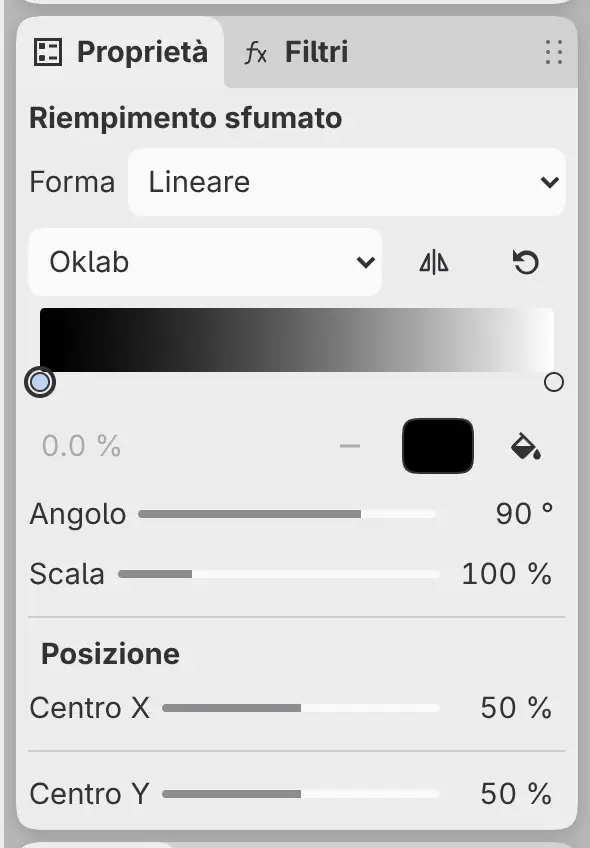
Forma
Lineare, Radiale o Reflected, come per lo strumento Sfumatura.
Sfumatura
L’editor dei punti. Un nuovo livello parte dal nero al bianco.
Angolo
Imposta la direzione della sfumatura, da −180° a 180°.
Scala
Imposta la lunghezza della sfumatura, dal 10% al 400%.
Centro X e Centro Y
Sotto Posizione, impostano il centro della sfumatura in percentuale della larghezza e dell’altezza della tela.