グラデーション
グラデーションツールでレイヤーにグラデーションを描くか、あとから編集できるグラデーションの塗りつぶしレイヤーを追加できます。
グラデーションツール
次のいずれかの操作を行います。
- Gを押します。
- 「ペイント」では、「ツール」ツールバーのグラデーションを選択します。
- 「写真」では、「ツール」ツールバーのゆがみの次にあるグラデーションと塗りつぶしのボタンを選択します。
- コマンド検索でグラデーションを検索します。
始点から終点までドラッグします。ポインターに線が追従し、離すとグラデーションが描かれます。
- グラデーションはレイヤー全体を覆います。始点より手前は最初の色、終点より先は最後の色になります。
- ドラッグ中にEscapeを押すと取り消します。
- 指でドラッグすると、グラデーションは描かれず、キャンバスが移動します。
- 選択範囲がある間は、グラデーションは選択範囲の中だけに描かれます。透明度をロックの設定も適用されます。
- クイックマスクまたは選択範囲レイヤーでは、グラデーションは選択範囲のマスクに描かれます。
- 1回のグラデーションは、取り消しの1ステップです。
このツールが描くのはレイヤーの絵柄だけで、ブラシで描けるレイヤーに限られます(ブラシツール)。
形状
- 線形:ドラッグした方向に沿って色が変わります。
- 放射状:始点が中心になり、ドラッグした長さが半径になります。
- Reflected:線形と同じ変化を、始点の両側に反転して描きます。
次のいずれかの操作を行います。
- ツールパネル上部の形状、またはツールセットパネルで形状を選択します。
- 「ツール」ツールバーのグラデーションボタンを右クリックするか長押しして、形状を選びます。
- 「ツールのオプション」バーの種類(「写真」ではツール)から形状を選びます。
ストップエディター
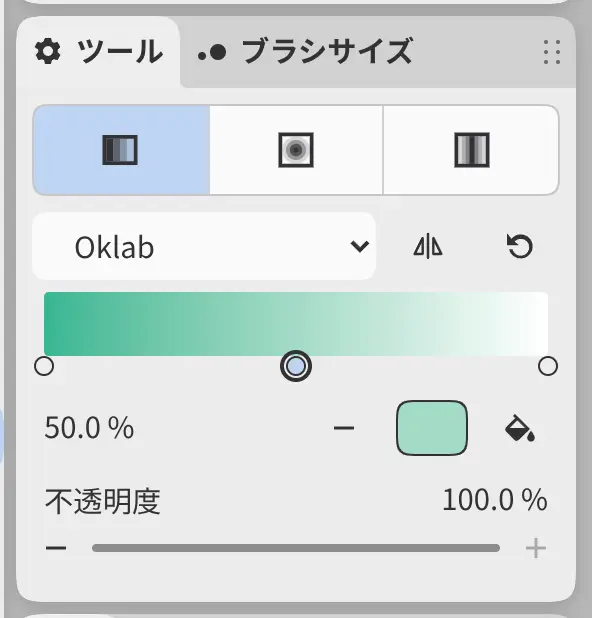
ツールパネルの形状の下にあるストップエディターで、グラデーションの色を編集できます。「ツールのオプション」バーのグラデーションボタンを選択すると、エディターがポップアップで開きます。グラデーションの塗りつぶしレイヤーとグラデーションマップフィルターも、同じエディターを使います(色のフィルター)。
編集するまで、ツールのグラデーションは描画色から背景色に変化し、どちらかの色を変えるとそれに合わせて変わります。一度編集すると、グラデーションをリセットを選択するまでストップが保持されます。ツールのグラデーションの編集は、取り消しのステップになりません。
Interpolation
ストップ間の色の混ざり方を設定します。Oklab(初期設定)は目に見える色の印象どおりに均等に混ざり、リニアライトは光と同じように混ざり、クラシックは保存された色の値どうしで混ざります。
逆順
ストップの順序を反転します。
グラデーションをリセット
ツールのグラデーションを描画色と背景色に戻します。グラデーションの塗りつぶしレイヤーやグラデーションマップのグラデーションは、黒から白に戻ります。
ストップを追加
マーカー以外の帯の部分を選択すると、その位置の色でストップが追加されます。1つのグラデーションには最大32個のストップを置けます。
ストップのマーカー
マーカーを選択するとそのストップが選択され、ドラッグするとストップが移動します。
位置
選択したストップの位置をパーセントで設定します。両端のストップは0%と100%に固定され、ストップは隣のストップを越えられません。
ストップを削除
選択したストップを削除します。両端のストップは削除できません。
色
選択したストップの色を編集を開きます。
選択した色を使う
選択したストップを現在の色にします。
不透明度
不透明度でグラデーションの強さを設定します。この値は、現在のブラシの不透明度と共通です。「スケッチ」では、左端の不透明度スライダーを使います。
グラデーションの塗りつぶしレイヤー
グラデーションをあとから編集できる塗りつぶしレイヤーを追加できます。
次のいずれかの操作を行います。
- レイヤー > 新規 > グラデーションの塗りつぶしを選びます。
- フィルター > 塗りつぶし > グラデーションの塗りつぶしを選びます。
- フィルターパネルで、塗りつぶしの下のグラデーションの塗りつぶしを選択します。
レイヤーの設定はプロパティパネルにあり、変更ごとに取り消しの1ステップになります。
選択範囲がある場合は、新しいレイヤーのマスクになります。レイヤーに描くには、先にマスクを追加します(レイヤーの種類)。
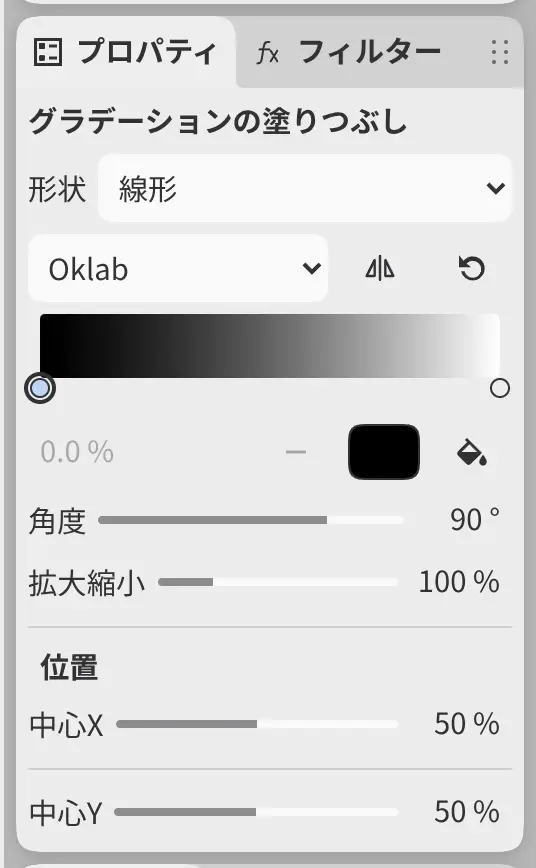
形状
線形、放射状、Reflectedのいずれかです。グラデーションツールと同じです。
グラデーション
ストップエディターです。新しいレイヤーでは、黒から白へのグラデーションから始まります。
角度
グラデーションの方向を−180°から180°の範囲で設定します。
拡大縮小
グラデーションの長さを10%から400%の範囲で設定します。
中心Xと中心Y
位置の下にあり、グラデーションの中心をキャンバスの幅と高さに対するパーセントで設定します。