色パネル
色パネルで描く色を選べます。描く色はすべてのワークスペースで共通です。
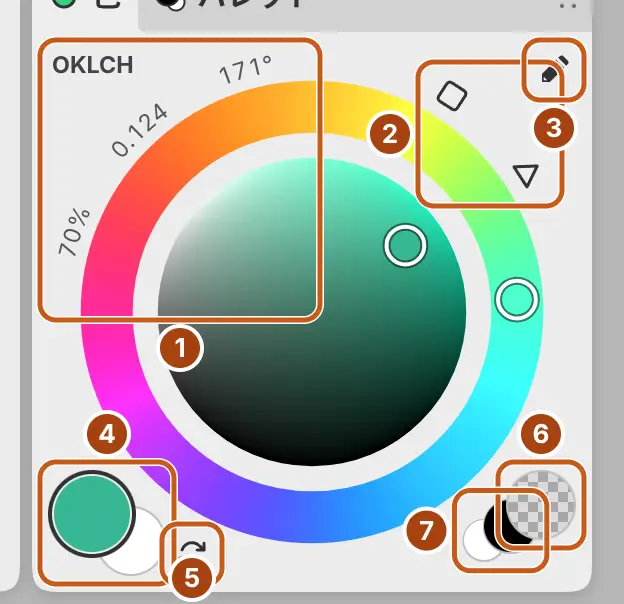
色パネルを開く
次のいずれかの操作を行います。
- ウィンドウ > 色を選びます。
- コマンド検索で色パネルを選びます。
- 「ペイント」では、左の列の色タブを選択します。
- 「ツール」ツールバーの末尾、または「スケッチ」ではタイトルバーの右端にあるブラシの色を選択します。「色」と「パレット」のパネルが引き出しとして開きます。
カラーホイール
外側のリングをドラッグして色相を、その内側の領域をドラッグして彩度と明度を設定します。
円形の領域では、左上、右上、下の端を越えてドラッグすると、それぞれ白、最も鮮やかな色、黒にスナップします。グレーにしても、リングで最後に設定した色相は保たれます。
領域の形状
リングの外側の右上にある2つの小さなボタンのどちらかを選択すると、領域の形状が切り替わります。ツールチップにはOkhsvの円を使う、HSVの正方形を使う、HLSの三角形を使うと表示されます。
| 形状 | 領域 | 数値表示 |
|---|---|---|
| 円(初期設定) | Okhsv。左上が白、右上が最も鮮やかな色、下が黒です。 | OKLCH |
| 正方形 | HSV。右へ行くほど彩度が、上へ行くほど明度が上がります。 | HSB |
| 三角形 | HLS。頂点は白、黒、純色です。 | HLS |
数値表示
パネル左上の数値は、領域の形状に対応するモデルで色を示します。数値表示を選択すると、そのモデルと0から255までのRGBが切り替わります。
描画色と背景色
描画色(左下の大きなスウォッチ)または背景色(その後ろのスウォッチ)を選択すると、その色で描画します。コマンド検索でも同じ名前で選べます。選択中のスウォッチは縁が太くなります。
筆毛のあるブラシでは、ストロークごとに、描画に使っていないほうの色の筋が入ります。
メモ: クイックマスクと選択範囲レイヤーでは、スウォッチは別の2色(最初は黒と白)を持ち、描画には色のグレー値が使われます。終了すると作品用の色に戻ります。レイヤーマスクでは色は関係ありません。ブラシで表示され、消しゴムで隠れます。
透明色で描画
透明色で描画すると、どのブラシや図形でも消去できます。次のいずれかの操作を行います。
- 透明色で描画(右下の市松模様のスウォッチ)を選択します。
- コマンド検索で透明色で描画を選びます。
- キーボードショートカットページで透明色で描画にキーを割り当て、そのキーを押して透明色での描画をオンまたはオフにします。押している間は「透明色で描画」 では、キーを押している間だけ透明色で描画します。
ホイール上でドラッグすると、色での描画に戻ります。
色の入れ替え
描画色と背景色を入れ替えられます。次のいずれかの操作を行います。
- 描画色と背景色を入れ替える(背景色のスウォッチの右にある2つの矢印)を選択します。
- コマンド検索で描画色と背景色を入れ替えるを選びます。
- Photoshop スタイル、Krita スタイル、Clip Studio Paint スタイル、GIMP スタイルのキー設定ではXを、Affinity スタイルではShift+Xを押します。
選択中のスウォッチは変わりません。カピカンのキー設定には、色を入れ替えるのキーがありません。
黒と白
黒で描くまたは白で描く(透明色のスウォッチの隣にある2つの小さな円)を選択するか、コマンド検索で黒または白を選びます。
黒または白は、選択中の描画色または背景色のスウォッチの色を置き換えます。透明色で描画が選択されている場合は、代わりに黒または白が一時的な色になります。このときホイールでは一時的な色を編集し、描画色と背景色は変わりません。
色を編集
色を編集…(パネル右上の鉛筆)を選択するか、描画色または背景色のスウォッチをダブルクリックすると、色を編集で色を数値で設定できます。透明色で描画が選択されている間は、色を編集… は使用できません。
スウォッチのメニュー
Windows、Linux、Androidでは、描画色または背景色のスウォッチを右クリックまたは長押しすると、色を編集…、パレット…、描画色と背景色を入れ替えるが表示されます。
HDRの強度
HDRの作品では、ホイールの下の円弧で、描く色の強度をSDRの白に対する段数(EV)で−2 EVから+6 EVまで設定します。値はスウォッチの下に「+2.00 EV」のように表示されます。
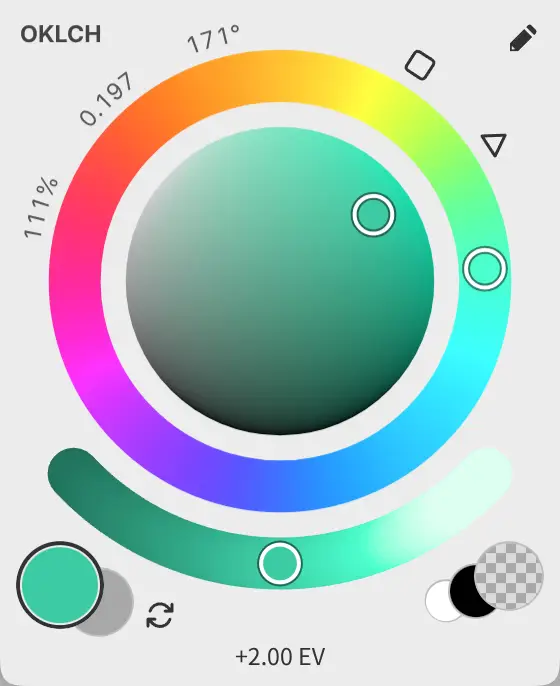
- 円弧に沿ってドラッグして強度を設定します。
- 円弧をダブルクリックすると0 EVに戻ります。
- 円弧にフォーカスがある状態で矢印キーを押すと0.1 EVずつ変わり、Homeを押すと0 EVになります。
ホイールで基本の色を設定し、強度はリニアライトでその色に掛け合わされます。スウォッチと円弧には、作品のSDR版を通した色が表示されます。透明色で描画が選択されている間は、円弧は使用できません。