写真編集のチュートリアル
「写真」ワークスペースで、1枚の写真を3つの段階で編集します。自分の写真を使ってください。作例は、黒い背景の前にある、溶岩石とシダの入ったテラリウムの写真です。
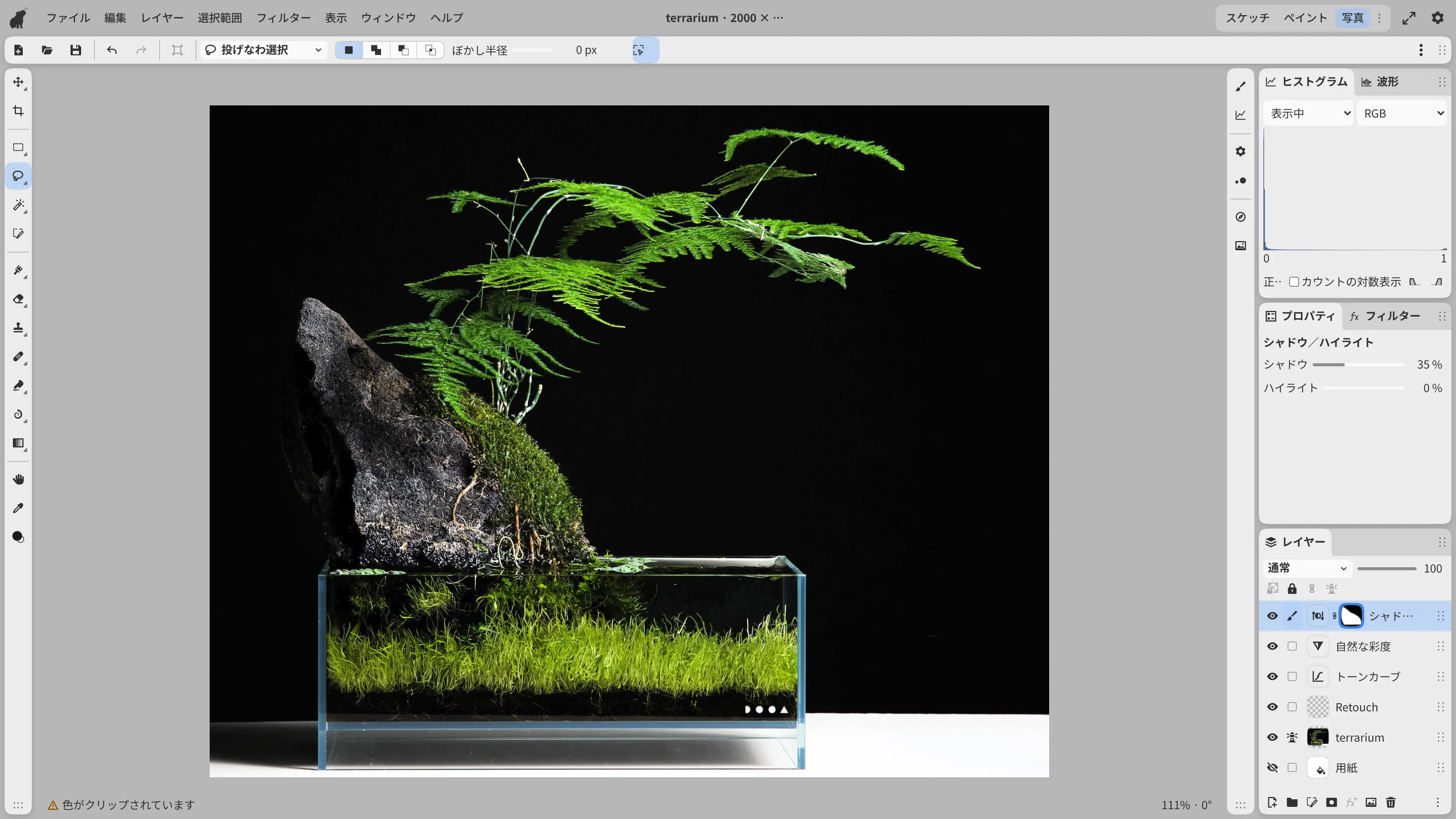
「写真」ワークスペース
タイトルバーのワークスペース切り替えで、写真を選択します。このチュートリアルでは、ワークスペースの次の部分を使います。
- 左側の「ツール」ツールバー。切り抜き、選択ツール、修復ツールがあります。
- 上部のツールのオプション。現在のツールの設定があります。
- 右の列のプロパティパネルとレイヤーパネル。
段階
- 開いて切り抜く:写真を開き、5:4に切り抜きます。
- レタッチ:写真の上のレイヤーで、ほこりと汚れを取り除きます。
- 調整と書き出し:トーンカーブ、自然な彩度、部分的なシャドウ/ハイライトをかけ、
.capyファイルとWeb用のJPEGを保存します。
完成したレイヤー
編集した写真には、上から順に次のレイヤーがあります。
| レイヤー | 内容 |
|---|---|
| シャドウ/ハイライト | 岩のシャドウを持ち上げます。ぼかした選択範囲でマスク |
| 自然な彩度 | 写真全体の自然な彩度を上げます |
| トーンカーブ | 写真全体へのS字カーブ |
| Retouch | 修復のストローク |
| 写真レイヤー | 写真。名前はファイル名に基づきます |
| 用紙 | 非表示 |
写真レイヤーには何も描きません。
最初の段階:開いて切り抜く。