環境設定
アプリ全体の設定は、環境設定ダイアログで変更できます。変更はすぐに適用され、保存されます。
環境設定を開く
次のいずれかの操作を行います。
- 編集 > 環境設定を選びます。macOSでは、アプリケーションメニューのSettings… を選びます。
- Ctrl+, を押します。
- 「ペイント」と「写真」では、タイトルバーの右端にある歯車のボタンを選択します。
- コマンド検索に「環境設定」と入力します。
環境設定は外観ページで開きます。ヘルプ > キーボードショートカットを選ぶとキーボードショートカットページで、ヘルプ > カピカンについてを選ぶとこのアプリについてページで開きます。
環境設定が開いている間は、キャンバスのショートカット、ペンのボタン、指でのタップは機能しません。
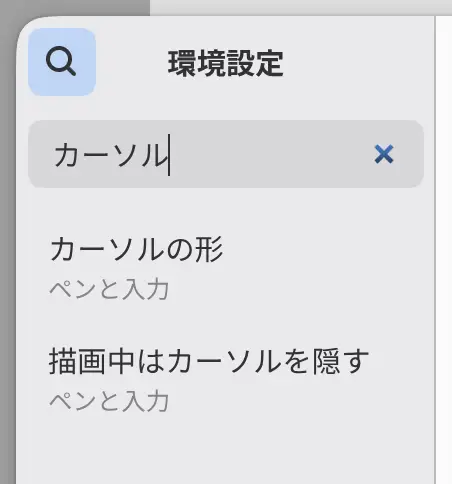
環境設定の検索
サイドバーの上部にある環境設定を検索を選択するか、テキスト入力欄の外のどこかで入力を始めます。
検索では、キーボードショートカット、ペンのボタン、指でのタップも見つかります。ショートカットを選択すると、そのショートカットの編集画面が開きます。英語以外の言語では、英語の名前でも検索できます。
設定のリセット
ウェブ版とLinuxアプリでは、設定を右クリックするか、指またはペンで長押しして、初期設定に戻すを選びます。このメニュー項目には初期値が表示されます。設定が初期値のときは使用できません。
数値の入力欄や16進数カラーコードの入力欄を空にしても、初期値に戻ります。

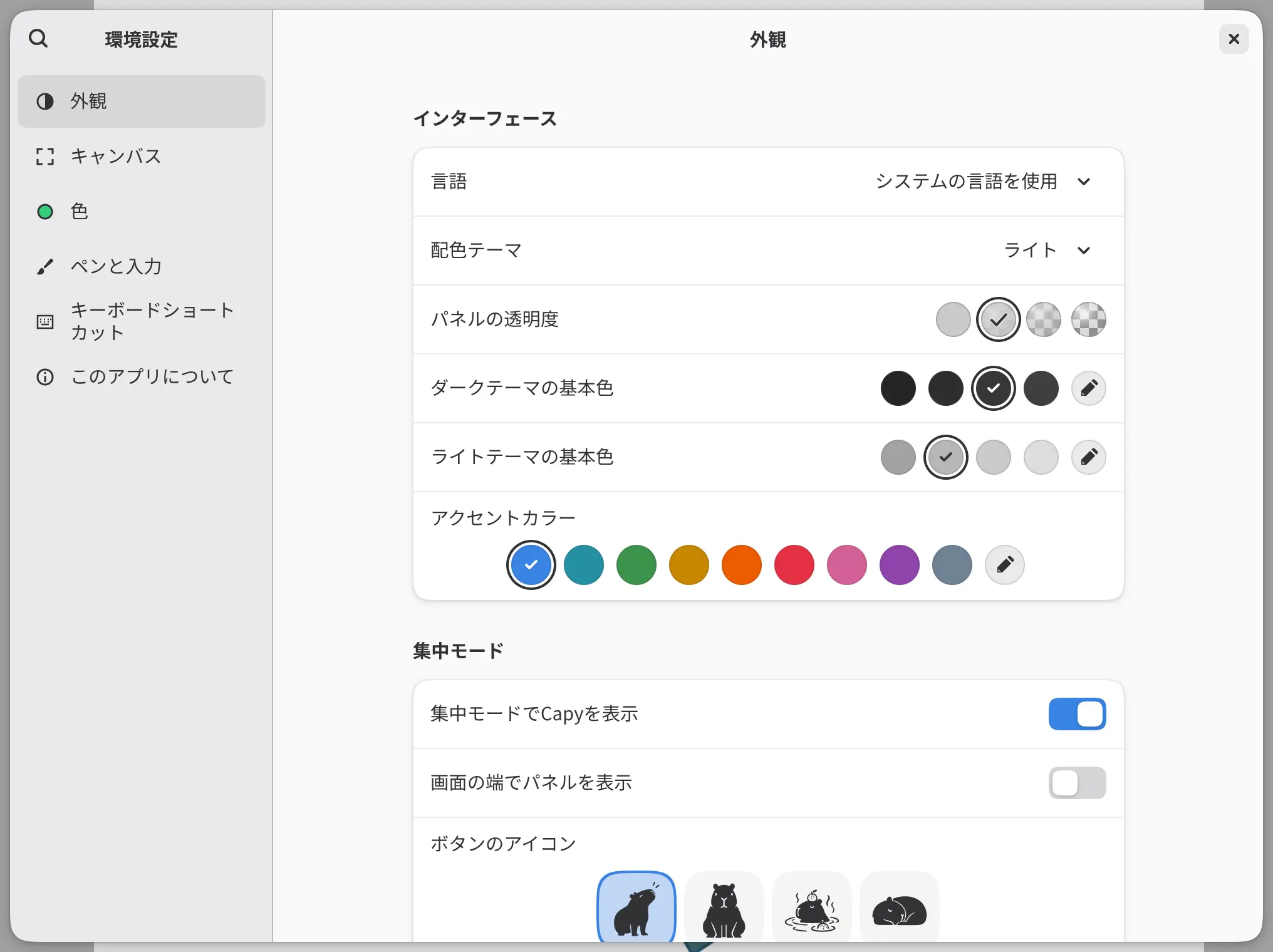
外観
基本色とアクセントカラーで変わるのはインターフェイスだけで、作品は変わりません。
言語
インターフェイスの言語を設定します。初期設定はシステムの言語を使用で、各言語はその言語自身の名前で表示されます。
配色テーマ
システム(初期設定)、ライト、ダークから選びます。コマンド検索のダークモードコマンドで、ライトとダークを切り替えられます。
パネルの透明度
パネルやバーの背後に作品をぼかして透かす度合いを、オフ、低(初期設定)、中、高から設定します。パネルと列を参照してください。
ダークテーマの基本色
ダークテーマでのインターフェイスのグレーを設定します。スウォッチを選ぶか、カスタムを選んで6桁の16進数カラーコードを入力します。
ライトテーマの基本色
ライトテーマでのインターフェイスのグレーを、同じ選択肢から設定します。
アクセントカラー
システムでは、OSのアクセントカラーを使います。Linux、Windows、macOS、Androidではこれが初期設定で、ウェブ版とiPadでは選べません。ほかの選択肢は、青(ウェブ版とiPadでの初期設定)、青緑、緑、黄、オレンジ、赤、ピンク、紫、青灰色、カスタムです。
集中モードでCapyを表示
集中モードで、Capyボタンを画面に表示したままにします。初期設定はオンです。
画面の端でパネルを表示
集中モードで、隠れたコントロールがある画面の端の近くにポインターがある間、それらのコントロールを表示します。初期設定はオフです。
ボタンのアイコン
Capyボタンの絵柄を、見上げる(初期設定)、正面を向く、入浴、眠るから選びます。
キャンバス
スクロールによる移動の速度
マウスホイール、トラックパッド、ゲームコントローラーの左スティックでキャンバスをスクロールする量の倍率を、0.25 ×から4.00 ×まで(初期設定は1.00 ×)で設定します。
スクロールによるズームの速度
Ctrlとマウスホイール、またはゲームコントローラーの右スティックでズームする量の倍率を、0.25 ×から4.00 ×まで(初期設定は1.00 ×)で設定します。
新しいグループを通過モードにする
新しいグループを通過に設定します。初期設定はオフです。既存のグループは変わりません。
色
新規作成する作品の設定は、これ以降に作成する作品に適用されます。写真を開くときの設定は、開く写真に適用されます。
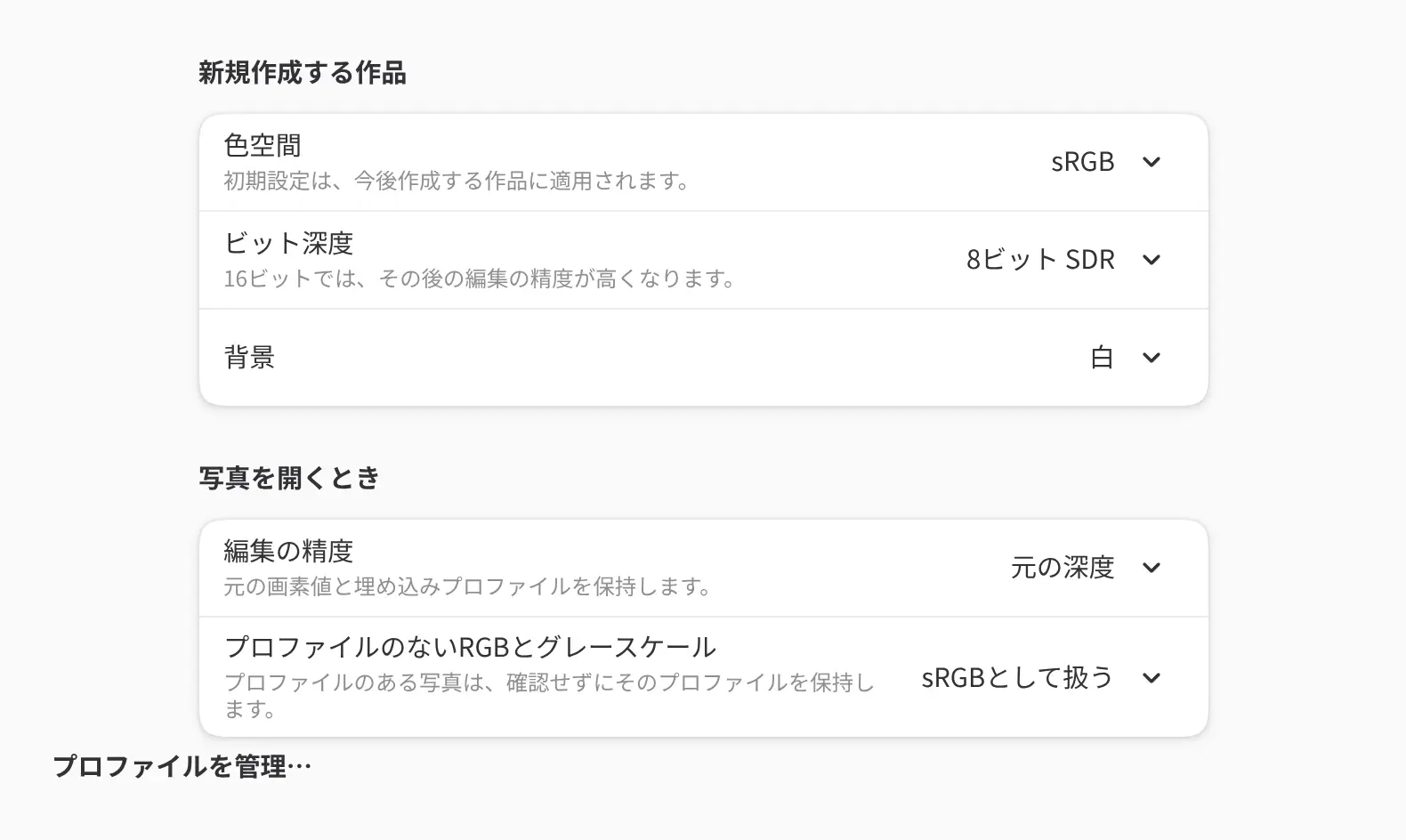
色空間
sRGB(初期設定)、Display P3、Adobe RGB (1998)、ProPhoto RGBから選びます。
ビット深度
8ビット SDR(初期設定)、16ビット SDR、16ビット浮動小数点 HDR、32ビット浮動小数点 HDRから選びます。
背景
白(初期設定)または透明を選びます。
編集の精度
元の深度(初期設定)では、写真のビット深度をそのまま使います。16ビットでは、8ビットの写真を16ビットで開きます。浮動小数点の写真は浮動小数点のままです。
プロファイルのないRGBとグレースケール
カラープロファイルのない写真の開き方を、sRGBとして扱う(初期設定)または確認するから設定します。プロファイルのある写真では、そのプロファイルが使われます。
プロファイルを管理…
カラープロファイルライブラリを開きます。色空間、ビット深度、色の合成を参照してください。
ペンと入力
このページの設定については、ペンとタッチジェスチャーで説明しています。
キーボードショートカット
このページのキー設定、一時操作キー、ショートカットについては、キーボードショートカットで説明しています。
このアプリについて
このアプリについてページには、バージョン、アプリのライセンス、キャンバスの描画、ウェブサイト、ソースコード、献呈先の各行があります。
環境設定の保存先
環境設定はデバイスごとに保存されます。ウェブ版では、環境設定はブラウザーごとに保存され、そのブラウザーのすべてのタブで共有されます。キー、一時操作キー、ペンのボタン、指でのタップの設定を別のデバイスに移すには、キーボードショートカットページからキー設定を書き出します。