Tercihler
Uygulamanın tamamı için geçerli ayarları Tercihler iletişim kutusunda değiştirebilirsiniz. Her değişiklik hemen uygulanır ve kaydedilir.
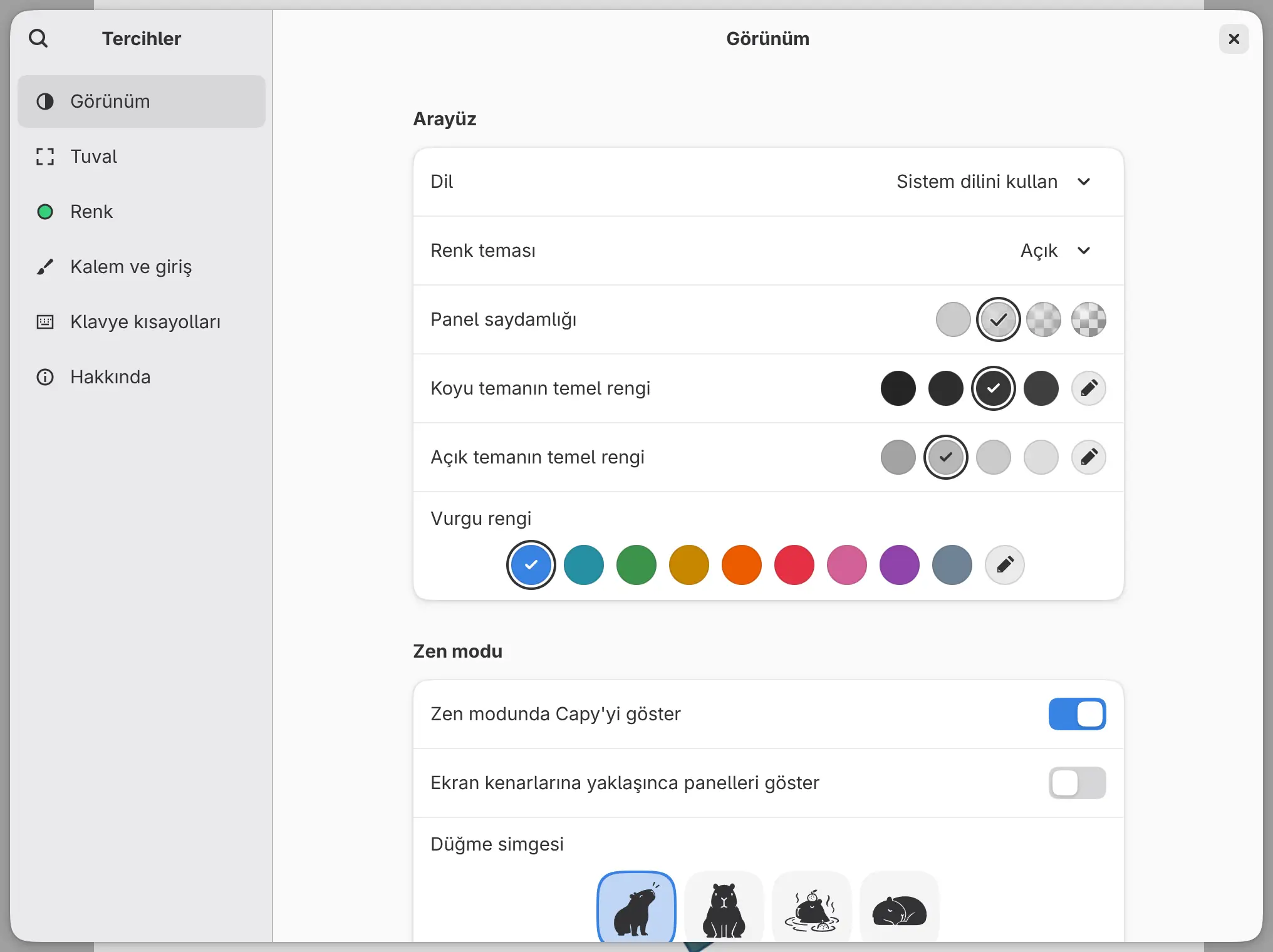
Tercihleri açma
Aşağıdakilerden birini yapın:
- Düzenle > Tercihler komutunu seçin. macOS’te uygulama menüsünde Ayarlar… komutunu seçin.
- Ctrl+, tuşlarına basın.
- Boya ve Fotoğraf’ta başlık çubuğunun sağ ucundaki dişli düğmesini seçin.
- Komut aramaya “Tercihler” yazın.
Tercihler Görünüm sayfasında açılır. Yardım > Klavye kısayolları Tercihler’i Klavye kısayolları sayfasında, Yardım > Capy Canvas hakkında ise Hakkında sayfasında açar.
Tercihler açıkken tuval kısayolları, kalem düğmeleri ve parmak dokunuşları hiçbir şey yapmaz.
Tercihlerde arama
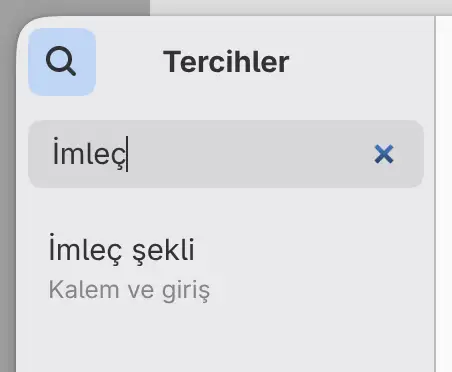
Kenar çubuğunun üstündeki Tercihlerde ara alanını seçin veya bir metin alanının dışında herhangi bir yerde yazmaya başlayın.
Arama klavye kısayollarını, kalem düğmelerini ve parmak dokunuşlarını da bulur. Bir kısayolu seçmek kısayol düzenleyicisini açar. İngilizce dışındaki dillerde arama İngilizce adlarla da eşleşir.
Bir ayarı sıfırlama
Web’de ve Linux uygulamasında bir ayara sağ tıklayın ya da ayarı parmakla veya kalemle basılı tutun ve Varsayılana sıfırla komutunu seçin. Menü öğesi varsayılan değeri gösterir. Ayar varsayılan değerindeyken bu öğe kullanılamaz.
Bir sayı alanını veya hex renk alanını temizlemek de varsayılanı geri yükler.

Görünüm
Temel renkler ve vurgu rengi yalnızca arayüzü değiştirir, çizimi hiçbir zaman değiştirmez.
Dil
Arayüzün dilini belirler. Varsayılan seçenek Sistem dilini kullan olur ve her dil kendi adıyla listelenir.
Renk teması
Sistem (varsayılan), Açık veya Koyu seçeneğini seçin. Komut aramadaki Koyu mod komutu Açık ile Koyu arasında geçiş yapar.
Panel saydamlığı
Bulanıklaştırılmış çizimin paneller ve çubuklar arasından ne kadar görüneceğini belirler: Kapalı, Düşük (varsayılan), Orta veya Yüksek. Bkz. Paneller ve sütunlar.
Koyu temanın temel rengi
Koyu temada arayüzün grisini belirler. Bir renk örneği seçin veya altı basamaklı bir hex renk yazmak için Özel seçeneğini seçin.
Açık temanın temel rengi
Açık temada arayüzün grisini aynı seçeneklerle belirler.
Vurgu rengi
Sistem, işletim sisteminin vurgu rengini kullanır. Linux, Windows, macOS ve Android’de varsayılan budur; web’de ve iPad’de sunulmaz. Diğer seçenekler Mavi (web’de ve iPad’de varsayılan), Turkuaz, Yeşil, Sarı, Turuncu, Kırmızı, Pembe, Mor, Arduvaz ve Özel seçenekleridir.
Zen modunda Capy’yi göster
Capy düğmesini Zen modunda ekranda tutar. Varsayılan olarak açıktır.
Ekran kenarlarına yaklaşınca panelleri göster
Zen modunda, işaretçi gizli denetimleri olan bir ekran kenarına yakınken gizli denetimleri gösterir. Varsayılan olarak kapalıdır.
Düğme simgesi
Capy düğmesinin resmini belirler: Yukarı bakıyor (varsayılan), Öne bakıyor, Yıkanıyor veya Uyuyor.
Tuval
Kaydırarak gezinme hızı
Fare tekerleğinin, izleme dörtgeninin ve oyun kumandasının sol analog çubuğunun tuvali ne kadar kaydıracağını 0,25 × ile 4,00 × arasında ölçekler (varsayılan 1,00 ×).
Kaydırarak yakınlaştırma hızı
Ctrl ve fare tekerleğiyle ya da oyun kumandasının sağ analog çubuğuyla yakınlaştırmayı 0,25 × ile 4,00 × arasında ölçekler (varsayılan 1,00 ×).
Yeni gruplar için Geçiş modunu kullan
Yeni grupları Geçiş olarak ayarlar. Varsayılan olarak kapalıdır. Mevcut gruplar değişmez.
Renk
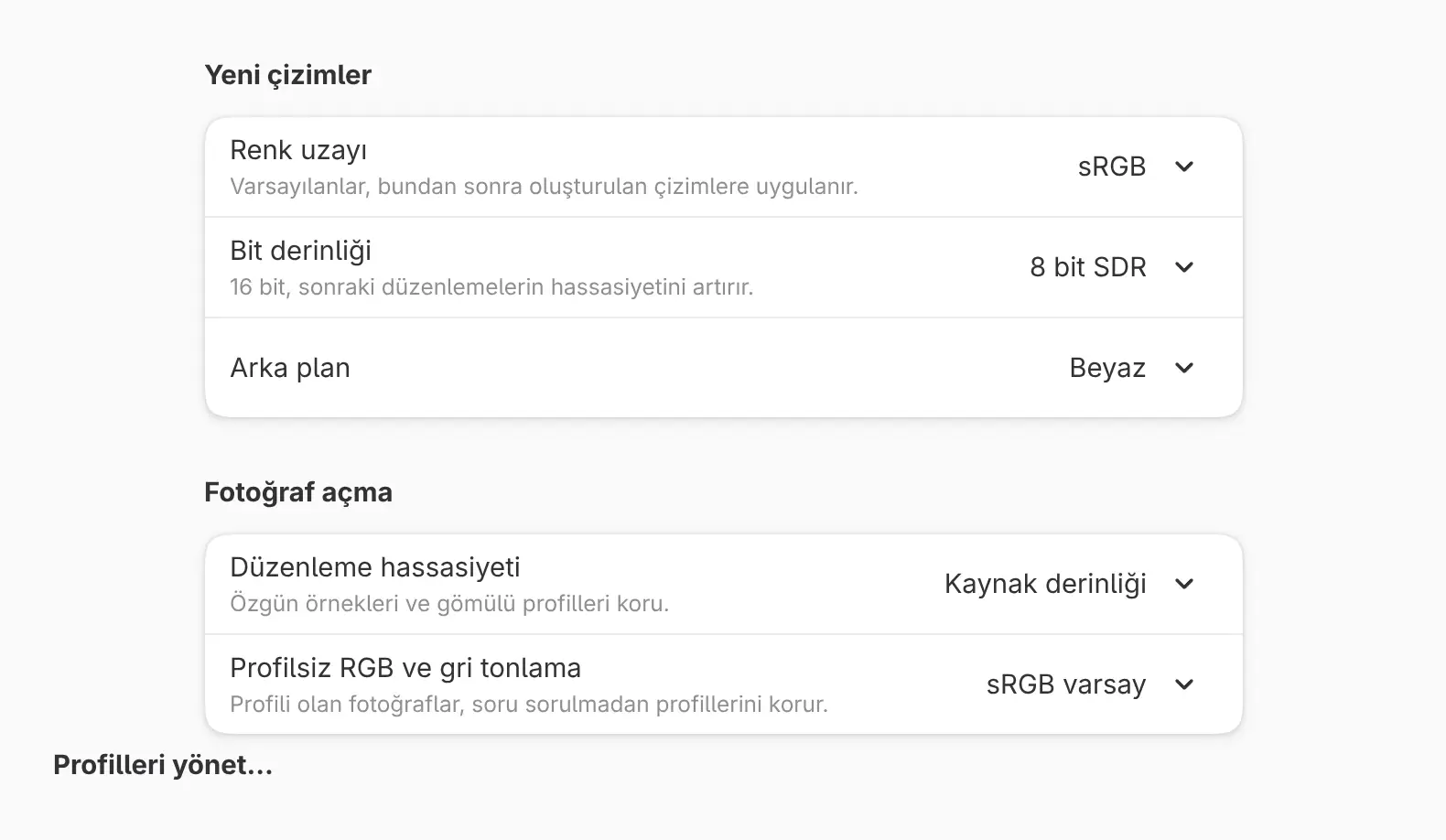
Yeni çizimler ayarları daha sonra oluşturduğunuz çizimlere uygulanır. Fotoğraf açma ayarları açtığınız fotoğraflara uygulanır.
Renk uzayı
sRGB (varsayılan), Display P3, Adobe RGB (1998) veya ProPhoto RGB seçeneğini seçin.
Bit derinliği
8 bit SDR (varsayılan), 16 bit SDR, 16 bit kayan noktalı HDR veya 32 bit kayan noktalı HDR seçeneğini seçin.
Arka plan
Beyaz (varsayılan) veya Saydam seçeneğini seçin.
Düzenleme hassasiyeti
Kaynak derinliği (varsayılan) fotoğrafın kendi bit derinliğini korur. 16 bit, 8 bit fotoğrafları 16 bit olarak açar; kayan noktalı fotoğraflar kayan noktalı kalır.
Profilsiz RGB ve gri tonlama
Renk profili olmayan fotoğrafların nasıl açılacağını belirler: sRGB varsay (varsayılan) veya Sor. Profili olan fotoğraflar profillerini korur.
Profilleri yönet…
Renk profili kitaplığını açar. Bkz. Renk uzayı, bit derinliği ve karıştırma.
Kalem ve giriş
Bu sayfadaki ayarlar Kalem ve Dokunma hareketleri sayfalarında anlatılır.
Klavye kısayolları
Bu sayfadaki tuş eşlemesi, değiştirici tuşlar ve kısayollar Klavye kısayolları sayfasında anlatılır.
Hakkında
Hakkında sayfasında Sürüm, Uygulama lisansı, Tuval görüntüleme, Web sitesi, Kaynak kodu ve İthaf edilen satırları listelenir.
Tercihlerin saklandığı yer
Her cihaz kendi tercihlerini tutar. Web uygulamasında tercihler tarayıcıya aittir ve tarayıcının tüm sekmelerinde ortaktır. Tuşları, değiştirici tuşları, kalem düğmelerini ve parmak dokunuşlarını başka bir cihaza taşımak için Klavye kısayolları sayfasından bir tuş eşlemesi dışa aktarın.