Paneller ve sütunlar
Her çalışma alanı kendi panel düzenini korur. Pencere > Düzen değişikliğini geri al (Ctrl+Alt+Z), düzende yapılan son değişikliği geri alır.
Panelleri gösterme ve gizleme
Aşağıdakilerden birini yapın:
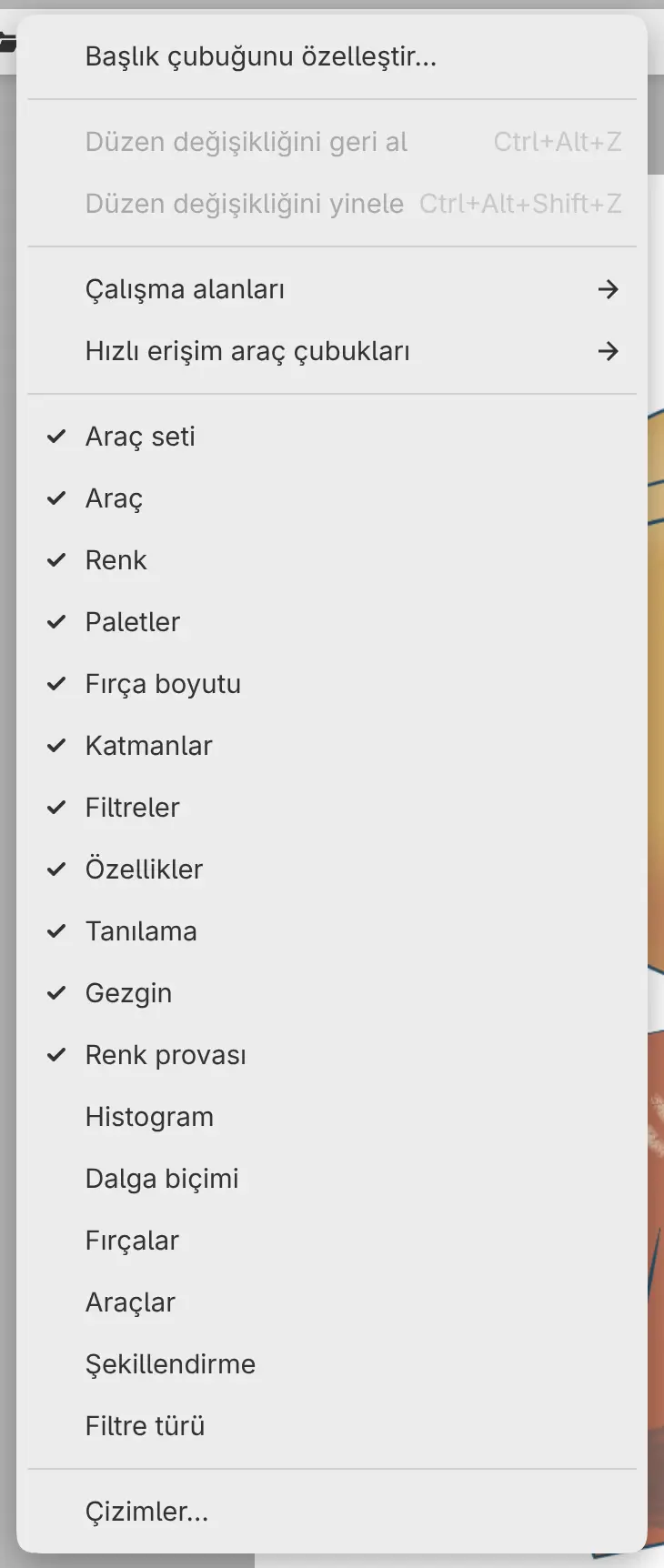
- Pencere menüsünde panelin adını seçin. Çalışma alanındaki panellerin yanında onay işareti bulunur.
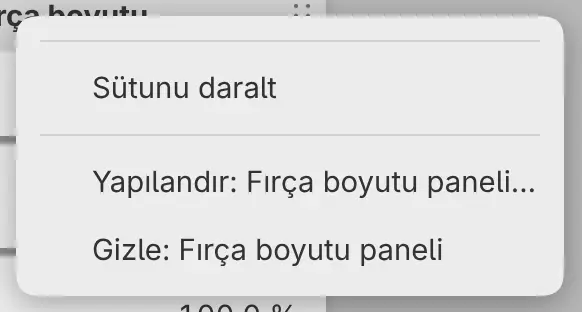
- Panelin menüsünden Gizle: ad paneli komutunu seçin.
- Komut aramaya panelin adını yazın.
Yeniden gösterdiğiniz bir panel pencerenin kenarındaki yeni bir sütunda açılır; kenarda yer yoksa yüzer. Gizlenen bir panel ayarlarını korur.
Pencere menüsündeki Araçlar bir paneldir; Araçlar çubuğu ise Pencere > Hızlı erişim araç çubukları altındadır.
Panel menüleri
Panelin menüsü için panelin sekmesine sağ tıklayın veya sekmeyi parmakla ya da kalemle basılı tutun. Panel grubu menüsü için aynı işlemi sekme çubuğunun boş kısmında yapın.
Panelleri taşıma ve yerleştirme
Paneli taşımak için sekmesini, grubun tamamını taşımak için sekme çubuğunun boş kısmını sürükleyin. Bir çizgi veya gölgeli bir kutu panelin nereye yerleşeceğini gösterir. Paneli bir sekme çubuğuna, başka bir panelin yanına veya pencere kenarının yakınına bırakın.
Üst ve alt kenarlara yalnızca araç çubukları yerleşir. Sürüklemeyi iptal etmek için Escape tuşuna basın.
Yüzen paneller
Bir paneli yüzdürmek için sütunundan uzağa sürükleyin ve tuvalin üzerinde bırakın. Yüzen panel kenarlarından ve köşelerinden yeniden boyutlandırılır. Paneli yeniden yerleştirmek için bir sekme çubuğuna veya pencere kenarının yakınına sürükleyin.
Sekme grupları
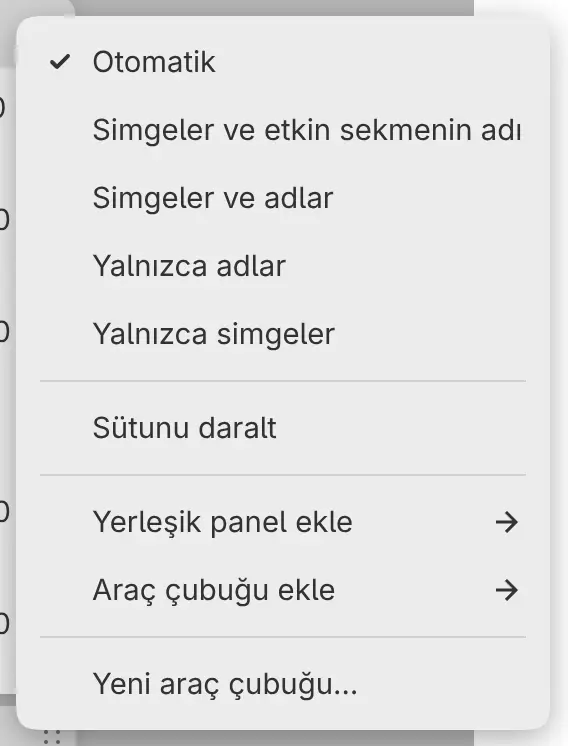
Sekmelerin nasıl etiketleneceğini Panel grubu menüsünde seçebilirsiniz: Otomatik (varsayılan), Simgeler ve etkin sekmenin adı, Simgeler ve adlar, Yalnızca adlar veya Yalnızca simgeler. Otomatik, sekme çubuğunda yer olduğu sürece adları ekler.
Aynı menüdeki Yerleşik panel ekle ve Araç çubuğu ekle, gruba başka bir paneli taşır.
Grubunda tek başına olan yerleşik bir panel sekme çubuğunu gizleyebilir. Panelin menüsünde Sekme çubuğunu göster seçeneğini kapatın; sekme çubuğunun yerini panelin altındaki bir tutamaç alır.
Paneli yapılandırma
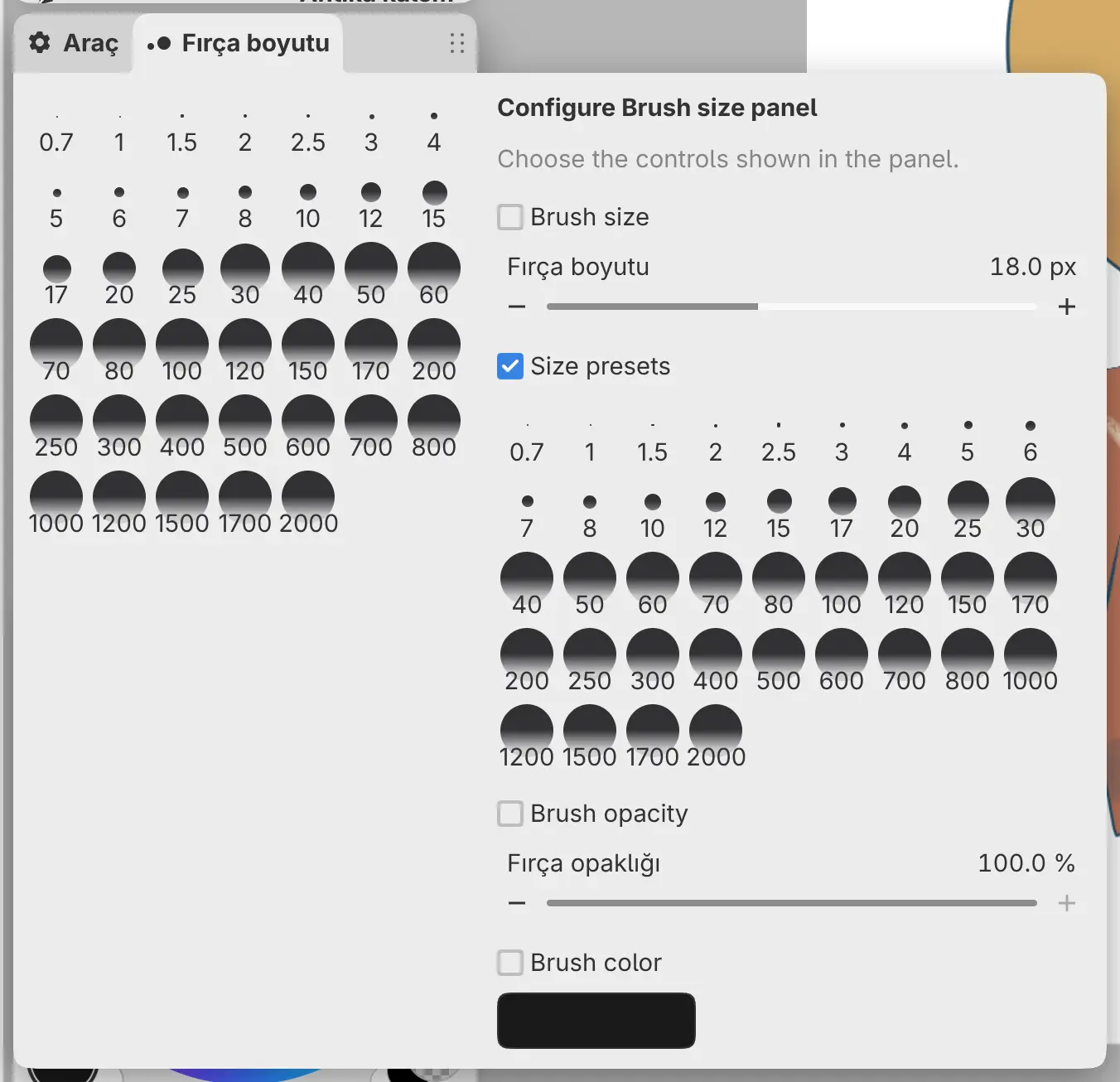
Bir panelin hangi denetimleri göstereceğini seçebilirsiniz.
Aşağıdakilerden birini yapın:
- Panelin menüsünden Yapılandır: ad paneli… komutunu seçin.
- Etkin sekmeyi yeniden seçin.
Panelin yanında, her denetim için bir onay kutusu bulunan bir sütun açılır. Sütunu kapatmak için Escape tuşuna basın, sekmeyi yeniden seçin veya sütunun dışında bir yer seçin.
| Panel | Denetimler | Varsayılan olarak gösterilenler |
|---|---|---|
| Araç seti | Araç seti, Fırça boyutu, Fırça opaklığı, Fırça rengi | Araç seti |
| Fırça boyutu | Fırça boyutu, Boyut hazır ayarları, Fırça opaklığı, Fırça rengi | Boyut hazır ayarları |
| Katmanlar | Katman eylemleri, Katmanlar, Katman opaklığı | Tümü |
Sütunları yeniden boyutlandırma
İki yanındaki sütunları veya panelleri yeniden boyutlandırmak için bir ayırıcıyı sürükleyin. Sütun ile tuval arasındaki ayırıcıya çift tıklamak sütunun genişliğini sıfırlar.
Daraltılmış sütunlar
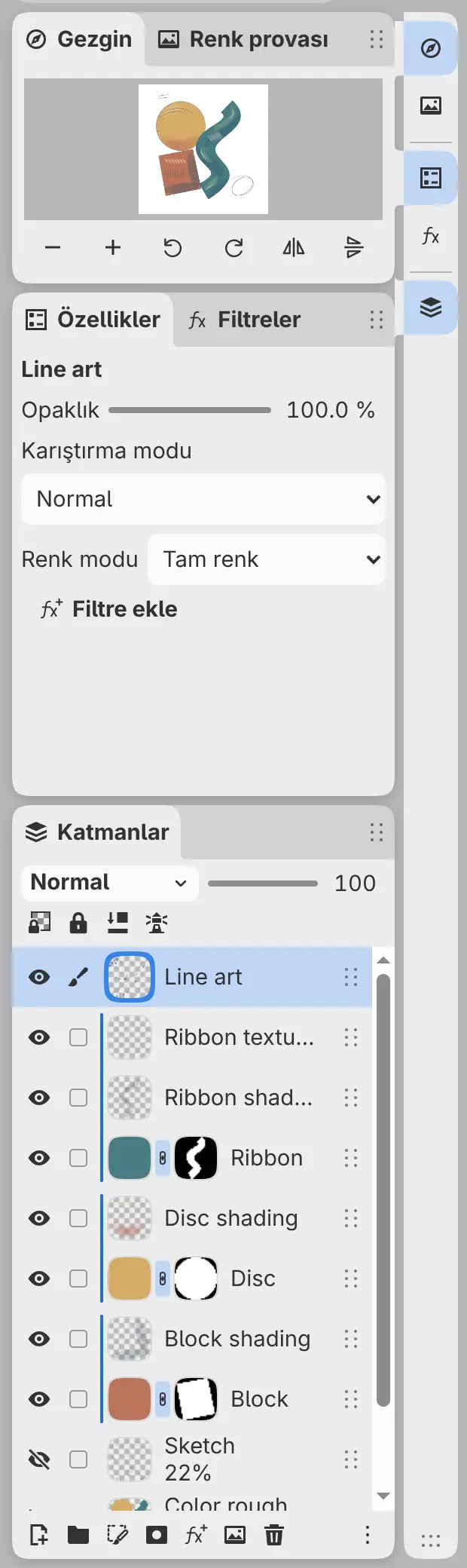
Bir yan sütunu panel simgelerinden oluşan bir şeride küçültebilirsiniz.
Aşağıdakilerden birini yapın:
- Bir panelin menüsünden Sütunu daralt komutunu seçin.
- Sütundaki bir sekme çubuğunun boş kısmına çift tıklayın.
- Sütunun ayırıcısını, sütun daralana kadar pencere kenarına doğru sürükleyin.
Sütunu şeridin yanında açmak için bir simge seçin. Simgeyi yeniden seçtiğinizde veya Escape tuşuna bastığınızda sütun kapanır.
Sütunun tamamını geri getirmek için bir panelin menüsünden Sütunu genişlet komutunu seçin veya şeridin arka planına çift tıklayın. Bir simgeyi basılı tutup sürüklemek o paneli şeridin dışına taşır.
Sütun yığınları
İki sütunu tek şeritte yığmak için daraltılmış bir sütunun altındaki tutamacı başka bir daraltılmış sütunun üzerine sürükleyin. Bir yığında aynı anda yalnızca bir sütun açılır.
Sütun menüsü
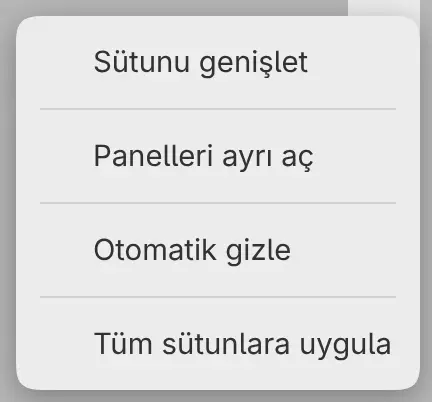
Sütun menüsünü açmak için daraltılmış bir sütunun arka planına sağ tıklayın veya arka planı basılı tutun.
- Panelleri ayrı aç, sütunun tamamını değil, yalnızca seçilen simgenin sekme grubunu açar.
- Otomatik gizle, açık sütunu, dışında herhangi bir yeri seçtiğinizde kapatır. Sütunu kapatan dokunuş boyamaz.
- Tüm sütunlara uygula, iki ayarı da tüm yan sütunlara kopyalar.
Panel saydamlığı
Çizimin bulanıklaştırılmış görüntüsünün paneller ve çubuklar arasından görünmesini sağlayabilirsiniz. Düzenle > Tercihler komutunu seçin, Görünüm sayfasını seçin ve Panel saydamlığı altında Kapalı, Düşük (varsayılan), Orta veya Yüksek seçeneğini seçin.
Menüler, araç ipuçları ve panellerin içindeki denetimler opak kalır.