Panneaux et colonnes
Chaque espace de travail conserve sa propre disposition des panneaux. Fenêtre > Annuler le changement de disposition (Ctrl+Alt+Z) annule le dernier changement de disposition.
Afficher et masquer des panneaux
Effectuez l’une des opérations suivantes :
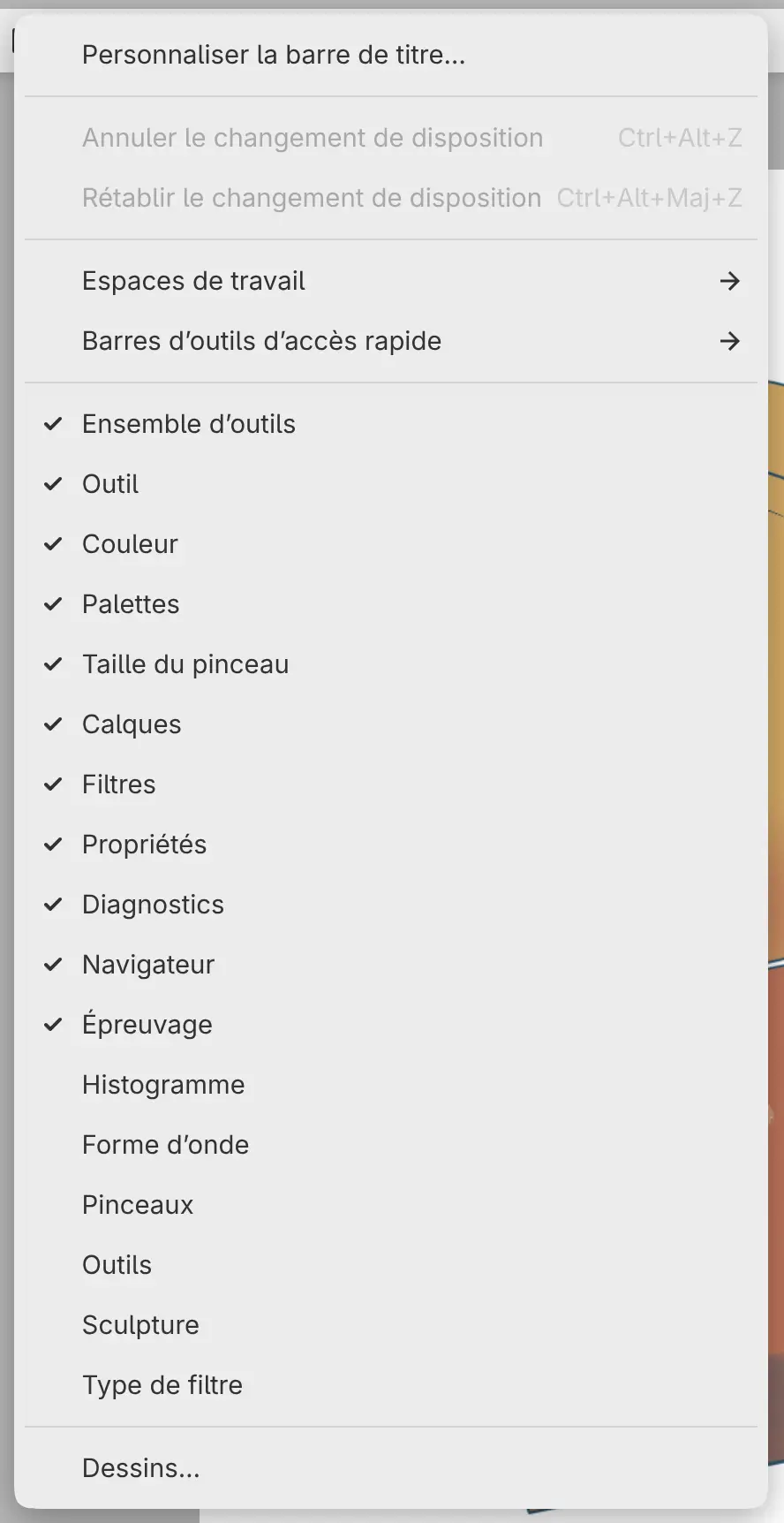
- Choisissez le nom du panneau dans le menu Fenêtre. Les panneaux présents dans l’espace de travail sont cochés.
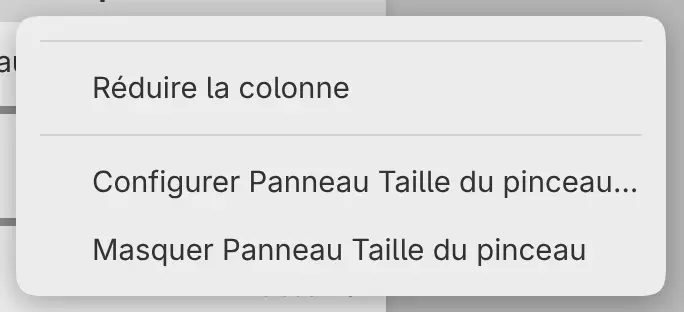
- Choisissez Masquer Panneau nom dans le menu du panneau.
- Tapez le nom du panneau dans la recherche de commandes.
Un panneau que vous réaffichez s’ouvre dans une nouvelle colonne sur le côté de la fenêtre, ou flotte si le côté n’a plus de place. Un panneau masqué conserve ses réglages.
Outils dans le menu Fenêtre est un panneau ; la barre d’outils Outils se trouve sous Fenêtre > Barres d’outils d’accès rapide.
Menus des panneaux
Cliquez avec le bouton droit sur l’onglet d’un panneau, ou appuyez longuement dessus avec un doigt ou un stylet, pour ouvrir le menu du panneau. Faites de même sur la partie vide d’une barre d’onglets pour ouvrir le menu Groupe de panneaux.
Déplacer et ancrer des panneaux
Faites glisser l’onglet d’un panneau pour déplacer le panneau, ou la partie vide de la barre d’onglets pour déplacer tout le groupe. Une ligne ou un cadre ombré indique où le panneau va se placer. Déposez-le sur une barre d’onglets, à côté d’un autre panneau ou près d’un bord de la fenêtre.
Les bords supérieur et inférieur n’acceptent que des barres d’outils. Appuyez sur Échap pour annuler un glissement.
Panneaux flottants
Pour faire flotter un panneau, éloignez-le de sa colonne et relâchez-le au-dessus de la toile. Un panneau flottant se redimensionne par ses bords et ses coins. Pour l’ancrer de nouveau, faites-le glisser sur une barre d’onglets ou près d’un bord de la fenêtre.
Groupes d’onglets
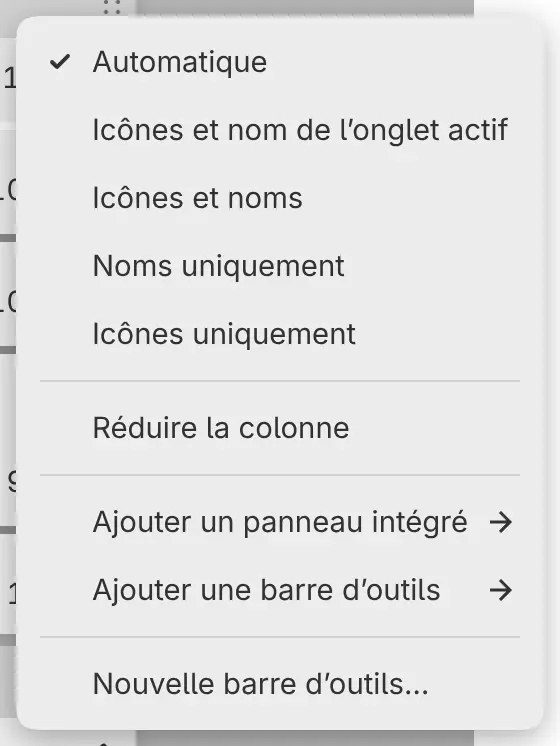
Vous pouvez choisir l’étiquetage des onglets dans le menu Groupe de panneaux : Automatique (par défaut), Icônes et nom de l’onglet actif, Icônes et noms, Noms uniquement ou Icônes uniquement. Automatique ajoute les noms tant que la barre d’onglets a de la place.
Ajouter un panneau intégré et Ajouter une barre d’outils, dans le même menu, déplacent un autre panneau dans le groupe.
Un panneau intégré seul dans son groupe peut masquer sa barre d’onglets. Désactivez Afficher la barre d’onglets dans le menu du panneau : une poignée en bas du panneau remplace alors la barre d’onglets.
Configurer un panneau
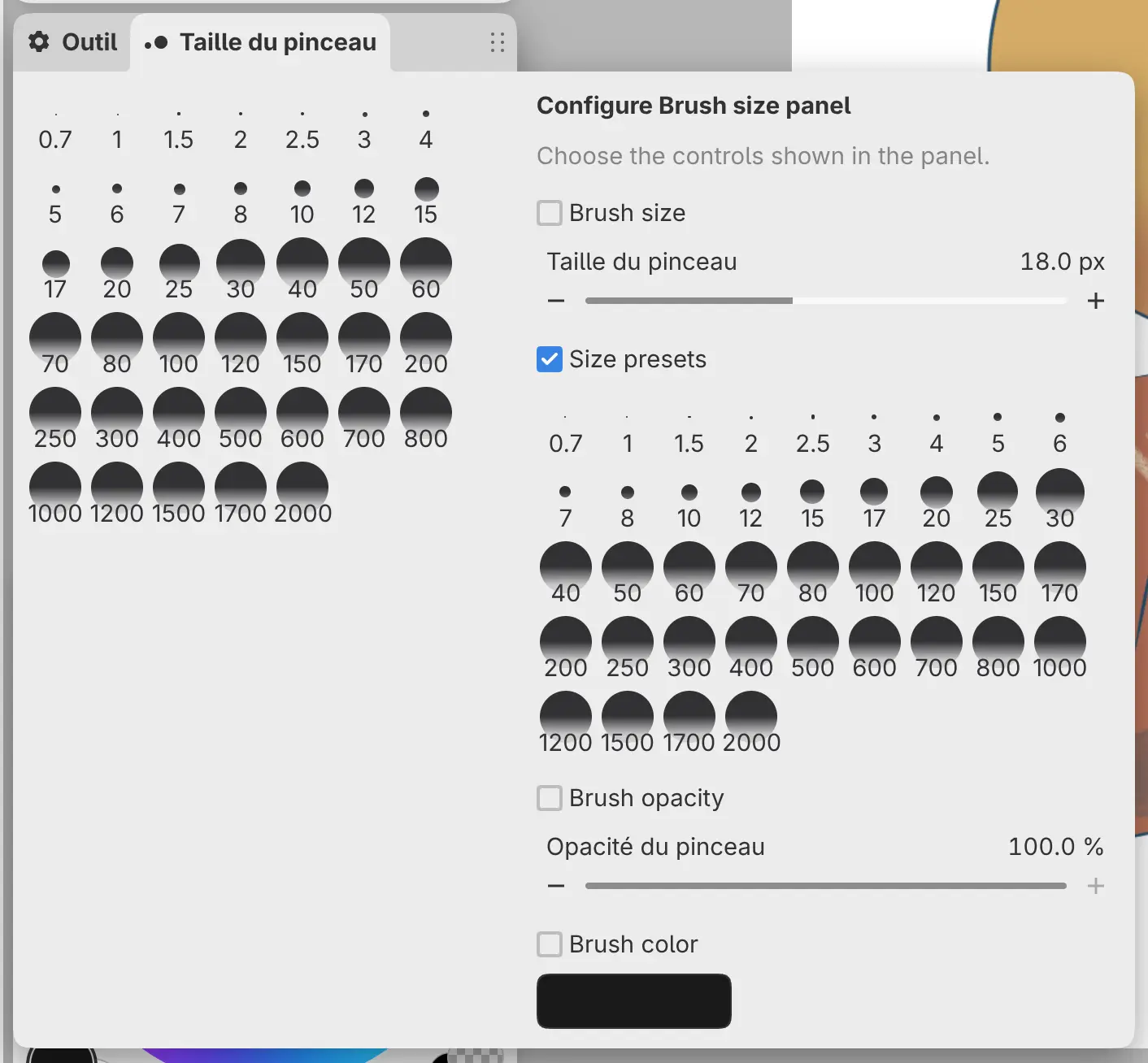
Vous pouvez choisir les commandes qu’affiche un panneau.
Effectuez l’une des opérations suivantes :
- Choisissez Configurer Panneau nom… dans le menu du panneau.
- Sélectionnez de nouveau l’onglet actif.
Une colonne avec une case à cocher pour chaque commande s’ouvre à côté du panneau. Appuyez sur Échap, sélectionnez de nouveau l’onglet ou sélectionnez en dehors de la colonne pour la fermer.
| Panneau | Commandes | Affichées par défaut |
|---|---|---|
| Ensemble d’outils | Ensemble d’outils, Taille du pinceau, Opacité du pinceau, Couleur du pinceau | Ensemble d’outils |
| Taille du pinceau | Taille du pinceau, Préréglages de taille, Opacité du pinceau, Couleur du pinceau | Préréglages de taille |
| Calques | Actions du calque, Calques, Opacité du calque | Toutes |
Redimensionner les colonnes
Faites glisser un séparateur pour redimensionner les colonnes ou les panneaux de part et d’autre. Double-cliquer sur le séparateur entre une colonne et la toile réinitialise la largeur de la colonne.
Colonnes réduites
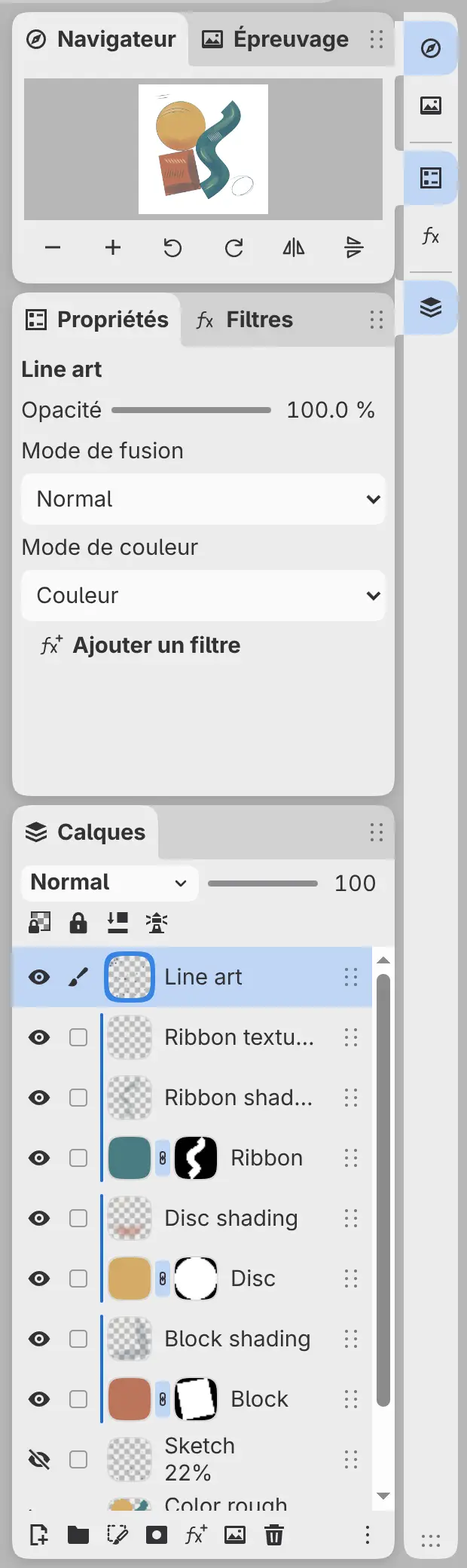
Vous pouvez réduire une colonne latérale à une bande d’icônes de panneaux.
Effectuez l’une des opérations suivantes :
- Choisissez Réduire la colonne dans le menu d’un panneau.
- Double-cliquez sur la partie vide d’une barre d’onglets de la colonne.
- Faites glisser le séparateur de la colonne vers le bord de la fenêtre jusqu’à ce que la colonne se réduise.
Sélectionnez une icône pour ouvrir la colonne à côté de la bande. La colonne se ferme quand vous sélectionnez de nouveau l’icône ou appuyez sur Échap.
Pour rétablir la colonne entière, choisissez Développer la colonne dans le menu d’un panneau ou double-cliquez sur le fond de la bande. Appuyer longuement sur une icône, puis la faire glisser, sort ce panneau de la bande.
Piles de colonnes
Faites glisser la poignée en bas d’une colonne réduite sur une autre colonne réduite pour les empiler dans une seule bande. Une seule colonne d’une pile s’ouvre à la fois.
Menu Colonne
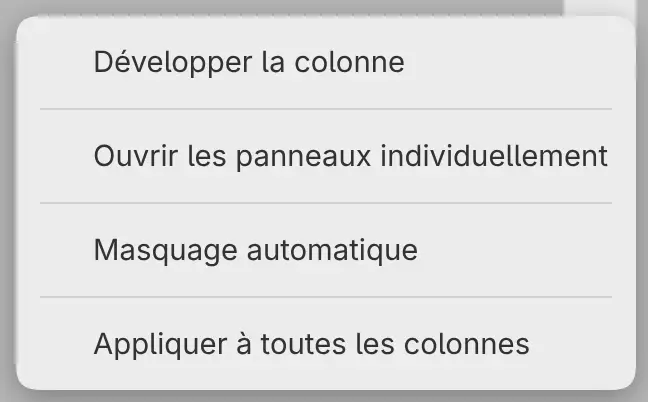
Cliquez avec le bouton droit sur le fond d’une colonne réduite, ou appuyez longuement dessus, pour ouvrir le menu Colonne.
- Ouvrir les panneaux individuellement n’ouvre que le groupe d’onglets de l’icône sélectionnée, pas toute la colonne.
- Masquage automatique ferme la colonne ouverte quand vous sélectionnez n’importe où en dehors. Le toucher qui la ferme ne peint pas.
- Appliquer à toutes les colonnes copie les deux réglages sur toutes les colonnes latérales.
Transparence des panneaux
Vous pouvez laisser apparaître une vue floutée du dessin à travers les panneaux et les barres. Choisissez Édition > Préférences, sélectionnez Apparence, puis choisissez Désactivé, Faible (par défaut), Moyen ou Élevé sous Transparence des panneaux.
Les menus, les info-bulles et les commandes à l’intérieur des panneaux restent opaques.