Espace colorimétrique, profondeur de couleur et fusion
Vous pouvez choisir l’espace colorimétrique, la profondeur de couleur et la Fusion d’un dessin à sa création, et les modifier ensuite depuis le menu Édition.
Espaces colorimétriques
L’espace colorimétrique de travail d’un dessin est sRGB, Display P3, Adobe RGB (1998) ou ProPhoto RGB. ProPhoto RGB utilise un point blanc D50, et les trois autres D65.
Les profils ICC ne peuvent pas servir d’espaces de travail. Vous pouvez les utiliser pour l’épreuvage d’impression et l’exportation.
Profondeurs de couleur
La profondeur de couleur d’un dessin est SDR 8 bits, SDR 16 bits, HDR flottant 16 bits ou HDR flottant 32 bits. Une profondeur en virgule flottante en fait un dessin HDR, enregistré en RVB linéaire où 1,0 correspond au blanc SDR à 203 cd/m².
Les choisir pour un nouveau dessin
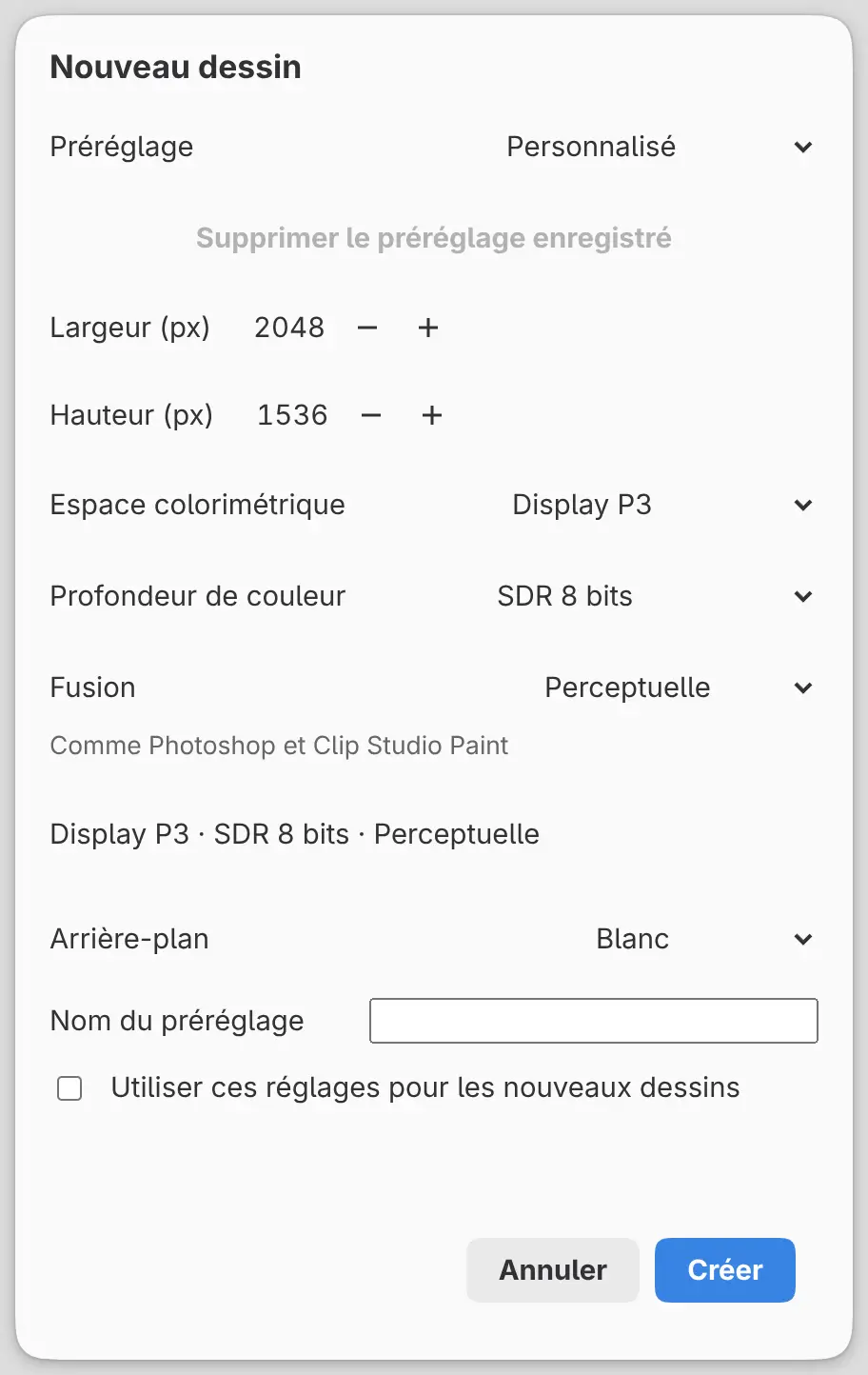
Choisissez Fichier > Nouveau… (Ctrl+N) et réglez Espace colorimétrique, Profondeur de couleur et Fusion, ou choisissez un Préréglage :
| Préréglage | Espace colorimétrique | Profondeur de couleur | Fusion |
|---|---|---|---|
| Dessin standard | sRGB | SDR 8 bits | Perceptuelle |
| Couleurs étendues | Display P3 | SDR 8 bits | Perceptuelle |
| Retouche photo | ProPhoto RGB | SDR 16 bits | Perceptuelle |
| Dessin HDR | sRGB | HDR flottant 16 bits | Lumière linéaire |
Avec une profondeur en virgule flottante, Fusion est fixé sur Lumière linéaire. Activez Utiliser ces réglages pour les nouveaux dessins pour faire de ces choix, Fusion comprise, les valeurs par défaut des nouveaux dessins.
Valeurs par défaut dans les Préférences
Choisissez Édition > Préférences et ouvrez la page Couleur :
- Sous Nouveaux dessins, réglez l’Espace colorimétrique, la Profondeur de couleur et l’Arrière-plan des futurs dessins. Les dessins ouverts ne changent pas.
- Sous Ouverture des photos, réglez Précision de retouche (Profondeur d’origine ou 16 bits) et RVB et niveaux de gris sans profil (Supposer sRGB ou Demander). Avec Demander, l’ouverture d’une photo sans profil affiche Choisir l’interprétation de l’image. Les photos avec profil conservent leur profil incorporé.
- Sélectionnez Gérer les profils… pour ouvrir la Bibliothèque de profils colorimétriques.
Les Préférences n’ont pas de réglage de Fusion.
Attribuer un profil
Choisissez Édition > Attribuer un profil… pour conserver les valeurs RVB du dessin et les lire dans un autre espace de travail. Choisissez l’espace sous Espace colorimétrique, où Adobe RGB (1998) apparaît sous le nom Adobe RGB. Les calques photo conservent le profil source de leur photo d’origine.
Convertir l’espace colorimétrique
Choisissez Édition > Convertir l’espace colorimétrique… pour modifier les valeurs RVB afin que les couleurs gardent leur apparence dans un autre espace de travail, dans les limites de son gamut.
Avec Enregistrer une copie aplatie, Appliquer devient
Enregistrer une copie…. La copie a un seul calque, de même taille et de même
profondeur de couleur. Son nom de fichier doit se terminer par .capy et ne peut pas être
celui du fichier du dessin ouvert.
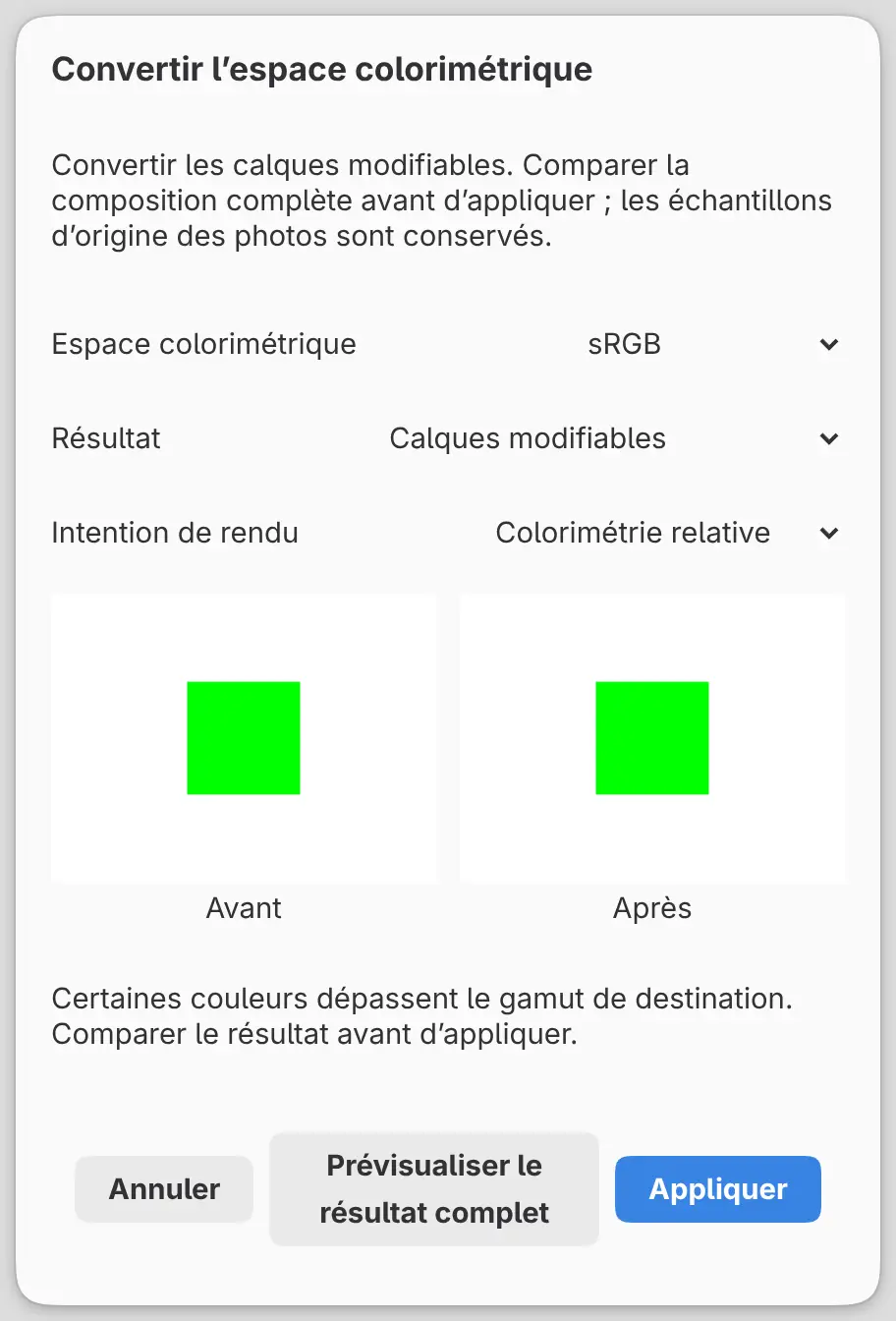
Espace colorimétrique
L’espace de travail cible de la conversion. L’espace actuel est sélectionné au départ.
Résultat
Calques modifiables (par défaut) convertit chaque calque sur place.
Enregistrer une copie aplatie enregistre une copie convertie et aplatie dans
un nouveau fichier .capy et laisse le dessin ouvert inchangé.
Intention de rendu
Colorimétrie relative (par défaut), Perceptuelle, Saturation ou Colorimétrie absolue. La compensation du point noir est toujours désactivée.
Changer la profondeur de couleur
Choisissez Édition > Changer la profondeur de couleur… pour modifier la précision enregistrée. L’espace colorimétrique ne change pas.
Passer à une profondeur en virgule flottante rend le dessin HDR et règle Fusion sur Lumière linéaire dans la même étape. Revenir à une profondeur entière conserve Lumière linéaire jusqu’à ce que vous changiez la Fusion. Réduire la profondeur peut écrêter des couleurs.
Profondeur de couleur
La nouvelle profondeur de couleur. La profondeur actuelle est sélectionnée au départ.
Tramage
Aucun (par défaut) ou Stochastique (8 bits). Le tramage ne s’applique que si la cible est le SDR 8 bits.
Prévisualiser et appliquer
Pour appliquer Attribuer un profil, Convertir l’espace colorimétrique ou Changer la profondeur de couleur :
- Réglez les champs de la boîte de dialogue.
- Sélectionnez Prévisualiser le résultat complet.
- Comparez Avant et Après.
- Sélectionnez Appliquer (ou Enregistrer une copie…).
Appliquer reste indisponible tant que l’aperçu n’est pas prêt, et modifier un champ supprime l’aperçu. Si des couleurs sont écrêtées, la ligne d’état indique « Certaines couleurs dépassent le gamut de destination. Comparer le résultat avant d’appliquer. »
L’application est une étape d’annulation. Annuler et Rétablir ouvrent Annuler le changement de couleur et Rétablir le changement de couleur. Ces boîtes de dialogue appliquent le changement sans autre saisie et ne proposent qu’Annuler.
Fusion
Vous pouvez combiner les calques sur les valeurs encodées du dessin ou en lumière linéaire. Effectuez l’une des opérations suivantes :
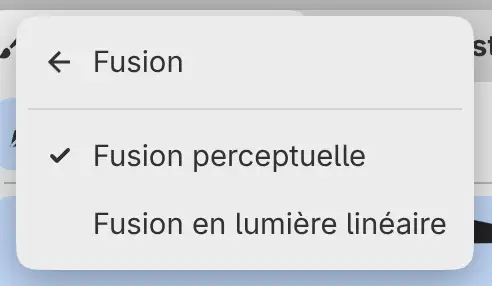
- Choisissez Édition > Fusion > Fusion perceptuelle ou Édition > Fusion > Fusion en lumière linéaire.
- Réglez Fusion sur Perceptuelle ou Lumière linéaire dans la boîte de dialogue Nouveau dessin.
Les pixels peints conservent leurs valeurs. La Fusion modifie :
- la façon dont les calques se combinent ;
- la façon dont les pinceaux secs posent la couleur sur la peinture existante ;
- Flou gaussien, Accentuation, Passe-haut, Lissage préservant les bords et Flou artistique (Flou de mouvement, Vignettage et Lueur travaillent toujours en lumière linéaire) ;
- le gris neutre de Nouveau calque d’éclaircissement et d’assombrissement ;
- Séparation de fréquences…, qui nécessite Perceptuelle.
Un changement de Fusion est une étape d’annulation. Les dessins
HDR utilisent toujours Lumière linéaire, et les deux éléments de menu sont indisponibles. Les
nouveaux dessins et les photos ouvertes depuis des fichiers image commencent en
Perceptuelle. Les photos qui s’ouvrent avec une profondeur en virgule flottante et
les fichiers .capy enregistrés avant l’apparition de la Fusion utilisent Lumière
linéaire.
Propriétés du document
Choisissez Fichier > Propriétés du document… pour voir la Taille de la toile, l’Espace colorimétrique de travail, la Profondeur de couleur, la Fusion et les Métadonnées de résolution du dessin. Les dessins HDR ajoutent Blanc de référence HDR. Chaque photo d’origine du dessin ajoute une ligne avec son profil source. Vous ne pouvez rien modifier dans cette boîte de dialogue.