Ajouter et modifier des filtres
Vous pouvez ajouter un filtre sur son propre calque ou rattaché à un calque, puis modifier ses réglages dans le panneau Propriétés.
Panneau Filtres
Vous pouvez ajouter un filtre sur son propre calque en le sélectionnant dans le panneau Filtres.
Effectuez l’une des opérations suivantes :
- Choisissez Fenêtre > Filtres.
- Dans Peinture et Photo, sélectionnez l’onglet Filtres à côté de Propriétés dans la colonne de droite.
- Dans Croquis, sélectionnez Filtres dans la barre de titre.
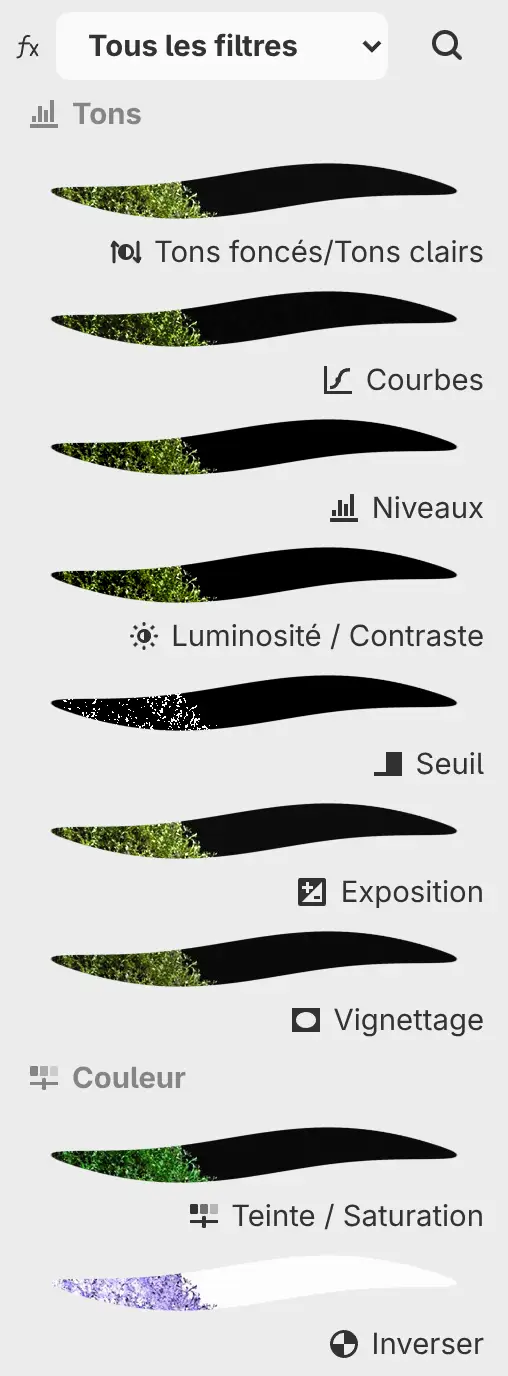
Lorsqu’un calque est sélectionné, chaque ligne montre un aperçu du filtre sur ce calque et sur les calques situés en dessous. Les filtres animés portent une marque devant leur icône.
Le menu en haut affiche une catégorie ou Tous les filtres. Rechercher des filtres trouve un filtre par son nom dans la catégorie choisie.
Après l’ajout d’un filtre, le panneau Propriétés passe au premier plan, à côté de Filtres.
Menu Filtre
Vous pouvez ajouter un filtre sur son propre calque depuis le menu Filtre.
Effectuez l’une des opérations suivantes :
- Choisissez une catégorie et un filtre dans le menu Filtre.
- Dans Croquis, choisissez Menu principal > Filtre, puis une catégorie et un filtre.
- Tapez le nom du filtre dans la recherche de commandes.
Le menu contient aussi Séparation de fréquences…, et son sous-menu Remplissage ajoute des calques de remplissage. Vous ne pouvez pas ajouter de filtre en Masque rapide ni pendant la modification d’un calque de sélection.
Ajuster
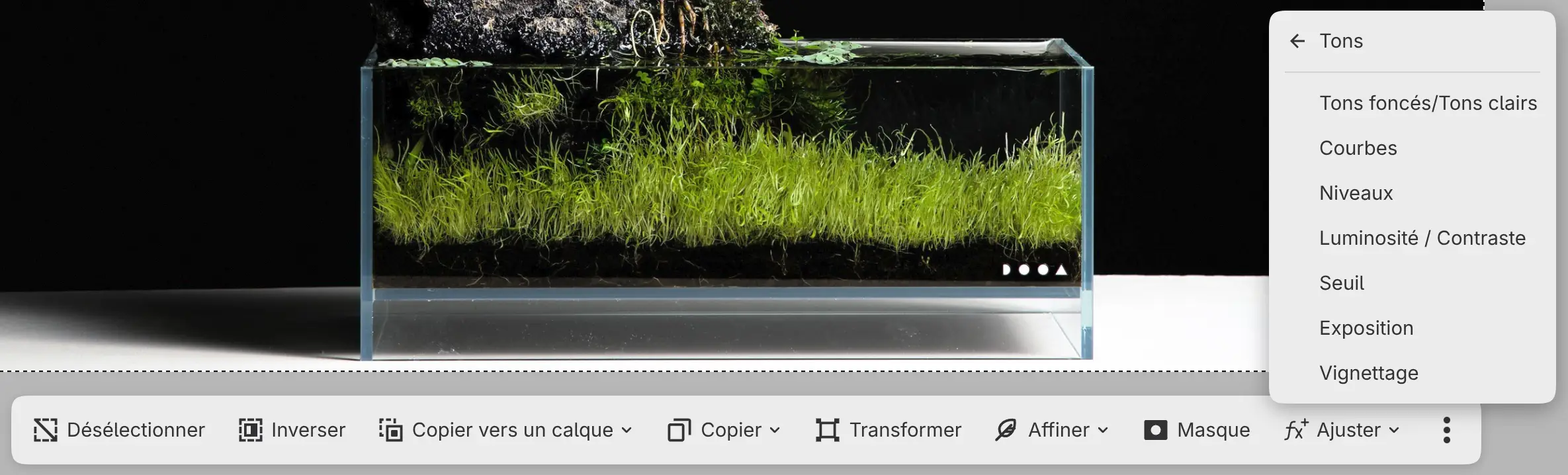
Vous pouvez ajouter un filtre masqué par la sélection en cours. Sélectionnez Ajuster dans la barre de sélection sur la toile, puis choisissez une catégorie et un filtre.
Ajouter un filtre
Vous pouvez rattacher un filtre au calque sélectionné.
Effectuez l’une des opérations suivantes :
- Sélectionnez Ajouter un filtre en bas du panneau Calques ou du panneau Propriétés.
- Ouvrez le menu du calque et choisissez Ajouter un filtre.
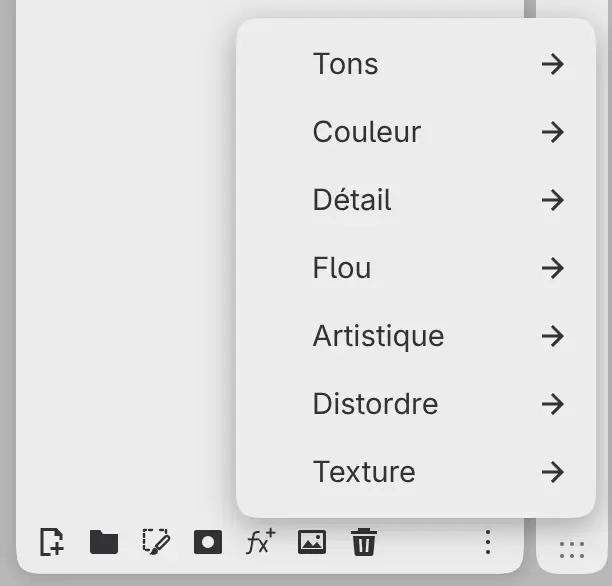
Ajouter un filtre fonctionne sur les calques de peinture et les calques photo déverrouillés, ainsi que sur les groupes qui ne sont pas réglés sur Transfert. Son menu contient toutes les catégories sauf Remplissage.
Tiroir Filtres de Croquis
Dans Croquis, vous pouvez choisir des filtres et modifier leurs réglages dans le tiroir Filtres. Sélectionnez Filtres dans la barre de titre, puis une catégorie dans Type de filtre et un filtre dans Filtres.
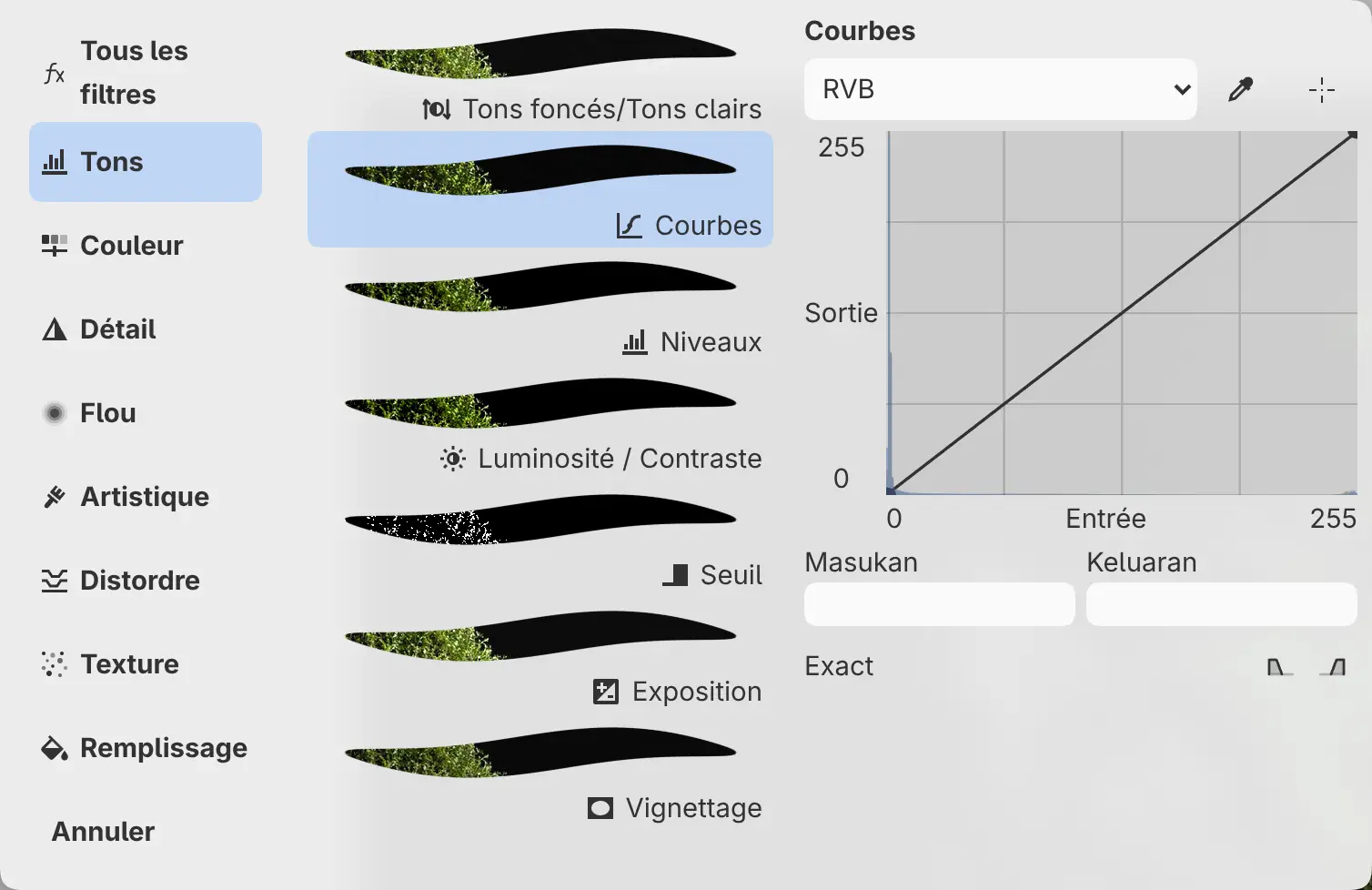
| Calque sélectionné | Effet de la sélection d’un filtre dans le tiroir |
|---|---|
| Un filtre | Le remplace, en conservant son nom, son masque, son opacité, son mode de fusion et sa place |
| Un calque écrêté | Rattache le filtre à ce calque |
| Tout autre calque | Ajoute le filtre sur son propre calque au-dessus de ce calque |
Annuler, en bas de Type de filtre, supprime le filtre sélectionné et ferme le tiroir. Pour conserver le filtre, sélectionnez de nouveau Filtres dans la barre de titre.
Panneau Propriétés
Vous pouvez modifier les réglages du filtre sélectionné dans le panneau Propriétés.
Effectuez l’une des opérations suivantes :
- Choisissez Fenêtre > Propriétés.
- Dans Peinture et Photo, sélectionnez l’onglet Propriétés dans la colonne de droite.
- Dans Croquis, utilisez la colonne de droite du tiroir Filtres.
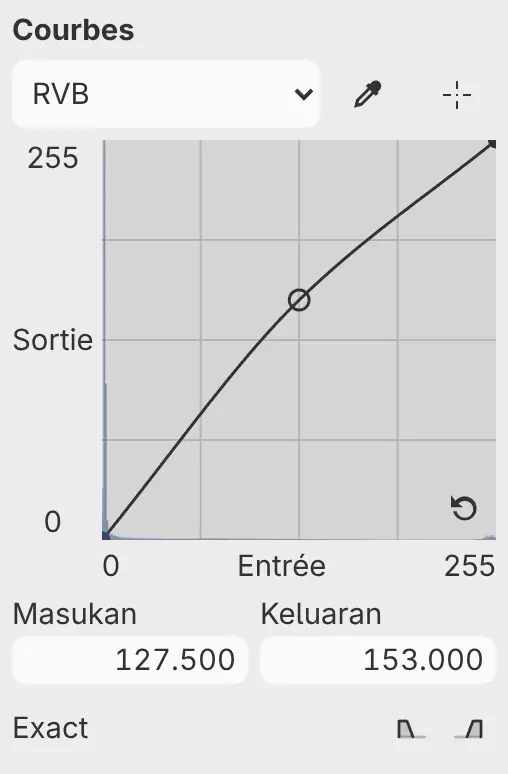
| Commande | Utilisation |
|---|---|
| Menu des pages | Affiche une page des réglages d’un filtre, comme la courbe Rouge de Courbes. |
| Curseur | Faites glisser, ou sélectionnez − ou +. Sélectionnez la valeur pour saisir un nombre, une unité ou une expression comme 85/2. Effacez la valeur pour rétablir la valeur par défaut. |
| Couleur | Ouvre Modifier la couleur. Utiliser la couleur sélectionnée applique la couleur actuelle. |
| Dégradé | Modifie les points de couleur comme avec l’outil Dégradé. |
Chaque glissement est une étape d’annulation, et Échap pendant un glissement rétablit la valeur. Certains réglages acceptent des valeurs saisies au-delà des extrémités du curseur.
Les tailles en px sont des pixels de la toile. Après Taille de l’image…, l’effet suit l’échelle de l’image et le nombre reste le même.
Pendant la mise à jour de Tons foncés/Tons clairs, Clarté ou Correction du voile, le titre du panneau se termine par « Mise à jour… ». Les réglages d’un filtre verrouillé ne peuvent pas être modifiés.
Définir les tons à partir de l’image
Niveaux, Courbes et Balance des blancs ont, en haut du panneau Propriétés, des boutons qui lisent l’image telle qu’elle arrive au filtre.
| Bouton | Filtre | Effet |
|---|---|---|
| Échantillonner un point > Choisir le point noir, Choisir un point neutre ou Choisir le point blanc | Niveaux, Courbes | Cliquez sur la toile pour définir ce point. |
| Choisir un point neutre | Balance des blancs | Cliquez sur la toile pour régler Température et Teinte de façon à rendre ce point neutre. |
| Auto | Niveaux | Définit Noir, Blanc et Tons moyens en entrée pour la page en cours, à partir de l’image. Devient Annuler pendant le calcul. |
| Réglage ciblé | Courbes | Faites glisser vers le haut ou vers le bas sur la toile pour relever ou abaisser la courbe au ton situé sous le pointeur. |
Sur la page RVB, les boutons modifient tous les canaux ; sur la page d’un canal, uniquement ce canal.
Lorsqu’une pipette ou Réglage ciblé est actif, une barre en bas de la toile affiche une consigne et Annuler ou Terminé. Si un point ne peut pas être utilisé, un message apparaît et la pipette reste active.
Panneau Histogramme
Vous pouvez contrôler les tons de l’image dans le panneau Histogramme.
Effectuez l’une des opérations suivantes :
- Choisissez Fenêtre > Histogramme.
- Dans Photo, sélectionnez l’onglet Histogramme en haut de la colonne de droite.
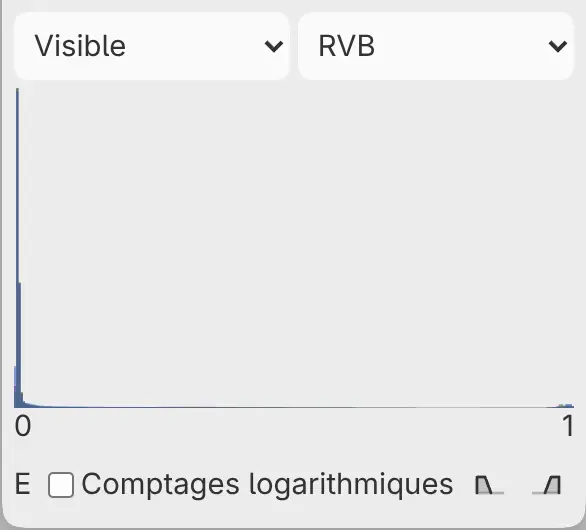
| Commande | Choix |
|---|---|
| Menu de source (Visible au départ) | Visible, Calque sélectionné, Référence (les calques réglés sur Utiliser comme référence), Sélection (l’image visible à l’intérieur de la sélection) |
| Menu de canal (RVB au départ) | RVB, Rouge, Vert, Bleu, Luminance |
| Comptages logarithmiques | Affiche le nombre de pixels sur une échelle logarithmique. |
| Ombres, Hautes lumières | Signalent les zones écrêtées sur la toile. Dans un dessin HDR, ils deviennent Ombres (SDR) et Hautes lumières (SDR). |
L’état sous le graphique indique « Exact » une fois le comptage terminé.
Panneau Forme d’onde
Vous pouvez voir la luminosité et la couleur de gauche à droite sur toute l’image dans le panneau Forme d’onde.
Effectuez l’une des opérations suivantes :
- Choisissez Fenêtre > Forme d’onde.
- Dans Photo, sélectionnez l’onglet Forme d’onde à côté de Histogramme.
Le panneau a son propre menu de canal et sa propre option Comptages logarithmiques. Le menu de source et les boutons d’écrêtage sont partagés avec le panneau Histogramme.