Добавление и настройка фильтров
Фильтр можно добавить на отдельном слое или прикрепить к одному слою, а его настройки изменить на панели Свойства.
Панель «Фильтры»
Чтобы добавить фильтр на отдельном слое, выберите его на панели Фильтры.
Выполните одно из действий:
- Выберите Окно > Фильтры.
- В рабочих пространствах «Краска» и «Фотография» выберите вкладку Фильтры рядом со вкладкой Свойства в правой колонке.
- В рабочем пространстве «Набросок» выберите Фильтры в заголовке окна.
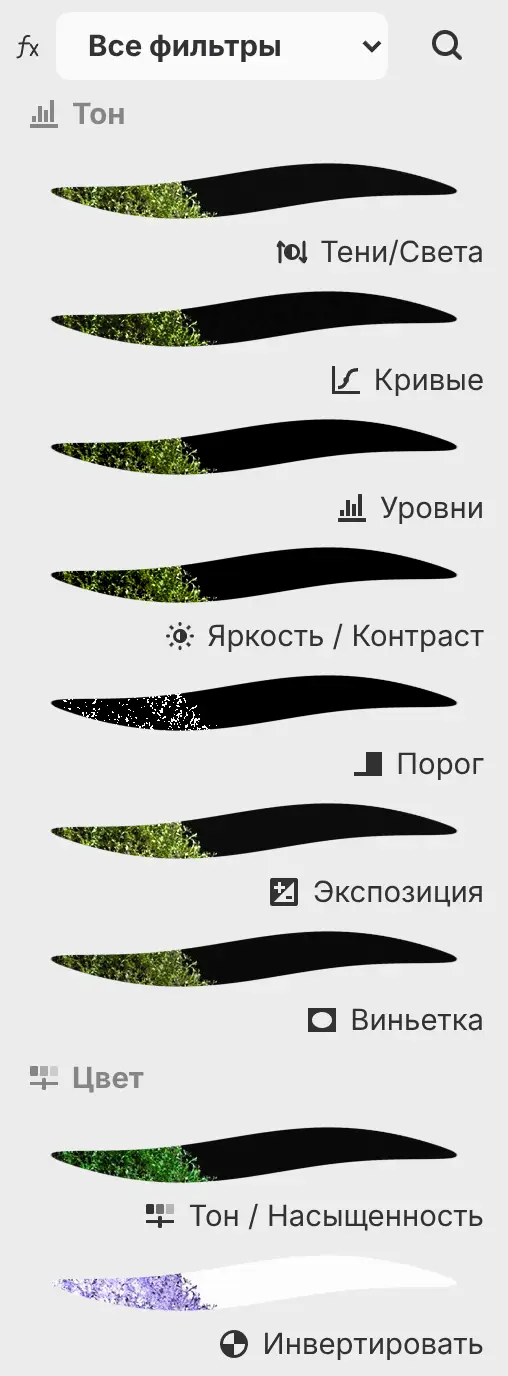
Когда выбран слой, каждая строка показывает предпросмотр фильтра на этом слое и слоях под ним. У анимированных фильтров перед значком есть метка.
Меню вверху показывает одну категорию или Все фильтры. Поиск фильтров находит фильтр по названию в выбранной категории.
После добавления фильтра на передний план выходит панель Свойства рядом с панелью Фильтры.
Меню «Фильтр»
Фильтр на отдельном слое можно добавить из меню Фильтр.
Выполните одно из действий:
- Выберите категорию и фильтр в меню Фильтр.
- В рабочем пространстве «Набросок» выберите Главное меню > Фильтр, затем категорию и фильтр.
- Введите название фильтра в поиск команд.
В меню есть также Частотное разложение…, а его подменю Заливка добавляет слои заливки. В быстрой маске и во время редактирования слоя выделения фильтры добавить нельзя.
Настроить
Можно добавить фильтр с маской по текущему выделению. Выберите Настроить на панели выделения на холсте, затем выберите категорию и фильтр.
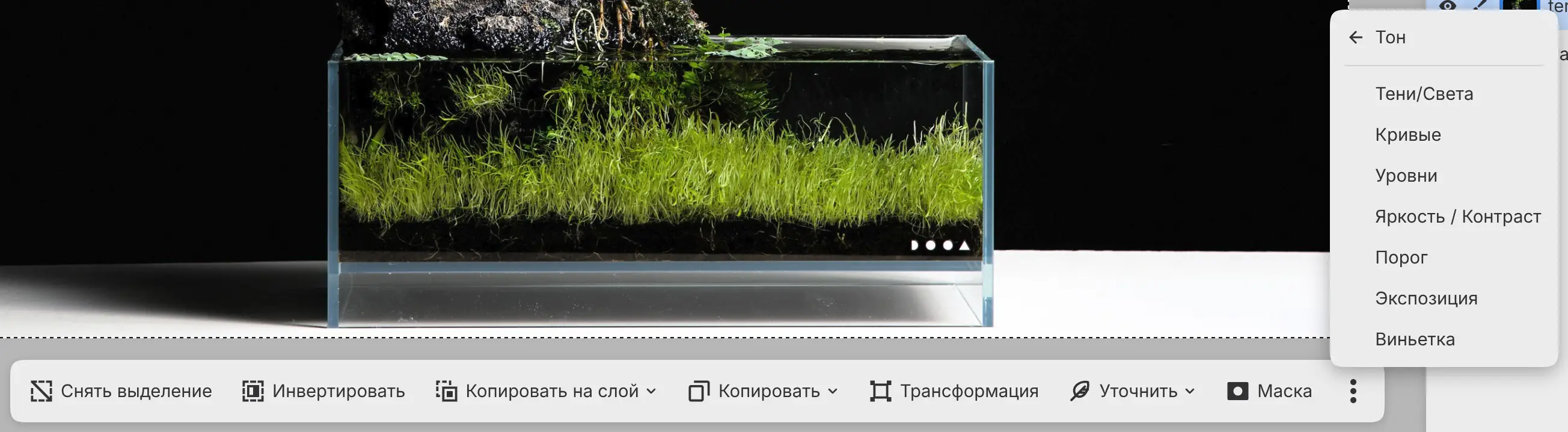
Добавить фильтр
Фильтр можно прикрепить к выбранному слою.
Выполните одно из действий:
- Выберите Добавить фильтр внизу панели «Слои» или панели Свойства.
- Откройте меню слоя и выберите Добавить фильтр.
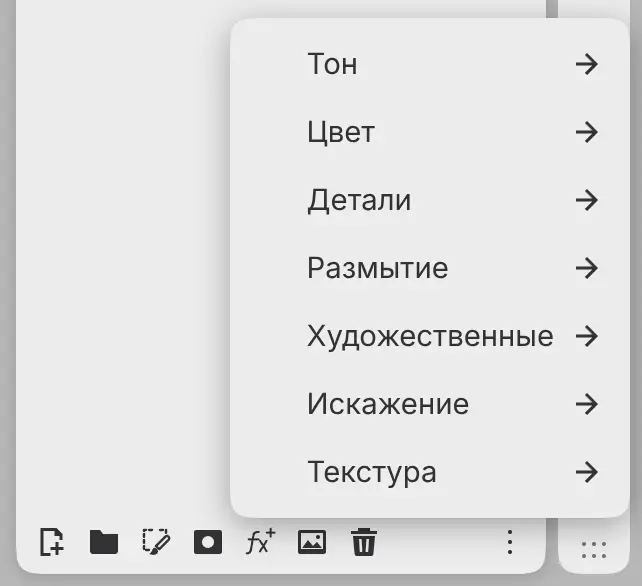
Добавить фильтр работает с разблокированными рисованными слоями, слоями фотографий и группами без параметра «Сквозной». В его меню есть все категории, кроме Заливка.
Выдвижная область «Фильтры» в «Наброске»
В рабочем пространстве «Набросок» фильтры можно выбирать и настраивать в выдвижной области Фильтры. Выберите Фильтры в заголовке окна, затем выберите категорию в колонке Тип фильтра и фильтр в колонке Фильтры.
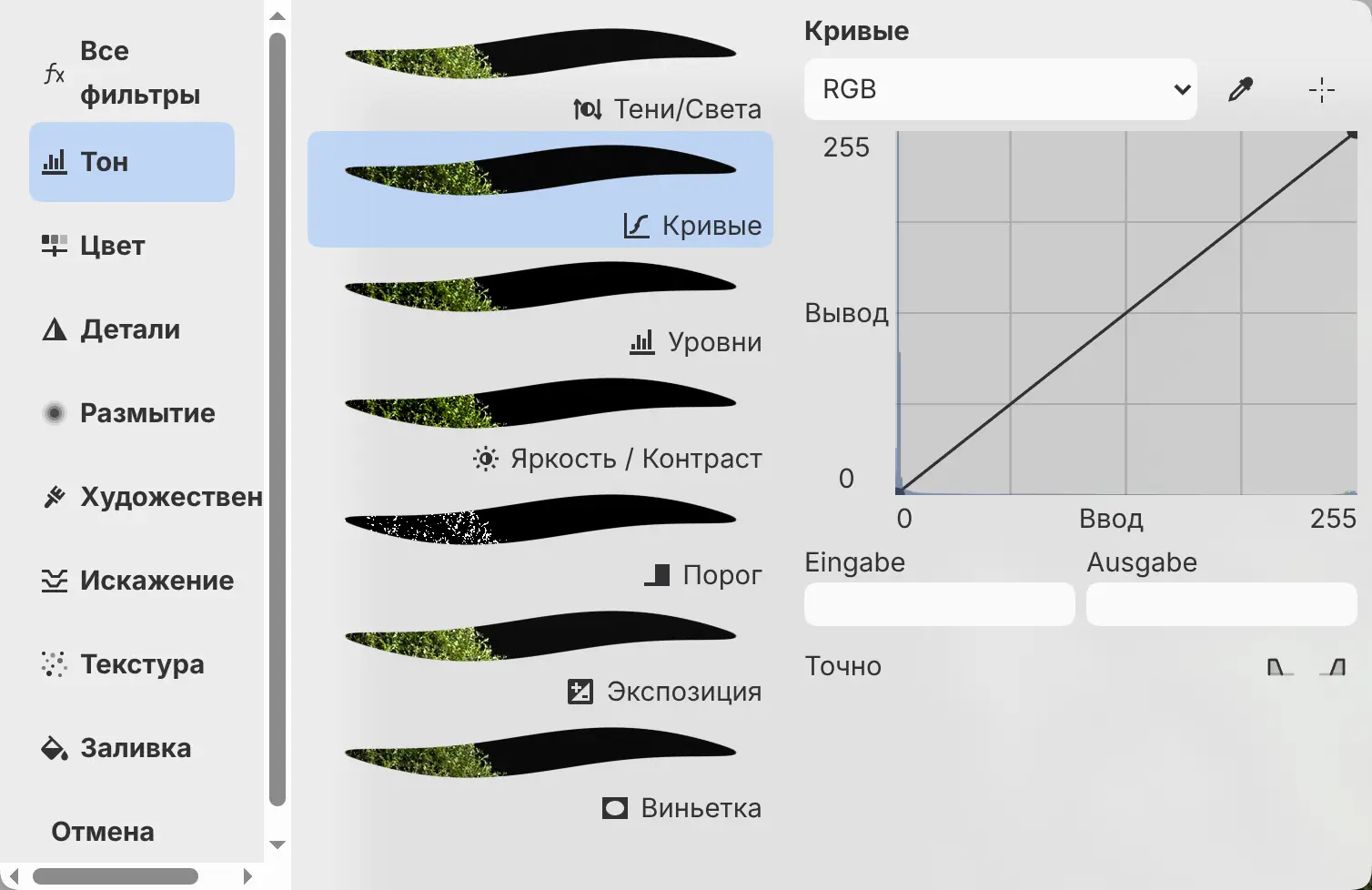
| Выбранный слой | Выбор фильтра в выдвижной области |
|---|---|
| Фильтр | Заменяет его, сохраняя имя, маску, непрозрачность, режим наложения и место |
| Обтравленный слой | Прикрепляет фильтр к этому слою |
| Любой другой слой | Добавляет фильтр на отдельном слое над ним |
Отмена внизу колонки Тип фильтра удаляет выбранный фильтр и закрывает выдвижную область. Чтобы сохранить фильтр, снова выберите Фильтры в заголовке окна.
Панель «Свойства»
Настройки выбранного фильтра можно изменить на панели Свойства.
Выполните одно из действий:
- Выберите Окно > Свойства.
- В рабочих пространствах «Краска» и «Фотография» выберите вкладку Свойства в правой колонке.
- В рабочем пространстве «Набросок» используйте правую колонку выдвижной области Фильтры.
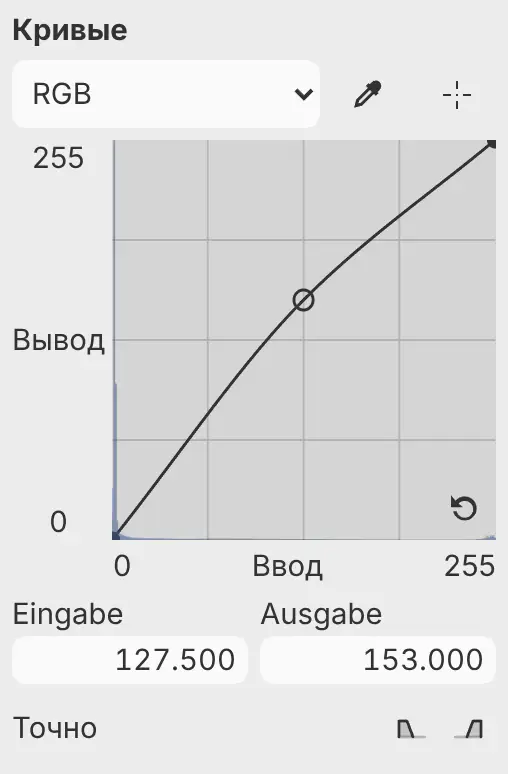
| Элемент | Использование |
|---|---|
| Меню страниц | Показывает одну страницу настроек фильтра, например кривую Красный фильтра Кривые. |
| Ползунок | Перетащите его или выберите − или +. Выберите значение, чтобы ввести число, единицу измерения или выражение, например 85/2. Очистите значение, чтобы вернуть значение по умолчанию. |
| Цвет | Открывает окно Изменить цвет. Использовать выбранный цвет задаёт текущий цвет. |
| Градиент | Редактирует цветовые точки так же, как инструмент Градиент. |
Каждое перетаскивание отменяется за один шаг, а Escape во время перетаскивания возвращает прежнее значение. Некоторые настройки принимают введённые значения за пределами ползунка.
Размеры в px указаны в пикселях холста. После Размер изображения… эффект масштабируется вместе с изображением, а число остаётся прежним.
Пока обновляется фильтр Тени/Света, Чёткость или Удаление дымки, заголовок панели заканчивается на «Обновление…». Настройки заблокированного фильтра изменить нельзя.
Установка тонов по изображению
У фильтров Уровни, Кривые и Баланс белого вверху панели Свойства есть кнопки, которые считывают изображение в том виде, в каком оно приходит на фильтр.
| Кнопка | Фильтр | Действие |
|---|---|---|
| Выбрать точку > Выбрать чёрную точку, Выбрать нейтральную точку или Выбрать белую точку | Уровни, Кривые | Щёлкните холст, чтобы задать эту точку. |
| Выбрать нейтральную точку | Баланс белого | Щёлкните холст, чтобы задать значения Температура и Оттенок, при которых точка становится нейтральной. |
| Авто | Уровни | Задаёт по изображению входные Чёрный, Белый и Средние тона текущей страницы. Во время работы кнопка называется Отмена. |
| Корректировка на изображении | Кривые | Перетащите вверх или вниз по холсту, чтобы поднять или опустить кривую в тоне под указателем. |
На странице RGB кнопки меняют все каналы, а на странице канала только этот канал.
Пока включена пипетка или Корректировка на изображении, внизу холста появляется панель с подсказкой и кнопкой Отмена или Готово. Если точку использовать нельзя, появляется сообщение, а пипетка остаётся включённой.
Панель «Гистограмма»
Тона изображения можно проверить на панели Гистограмма.
Выполните одно из действий:
- Выберите Окно > Гистограмма.
- В рабочем пространстве «Фотография» выберите вкладку Гистограмма вверху правой колонки.
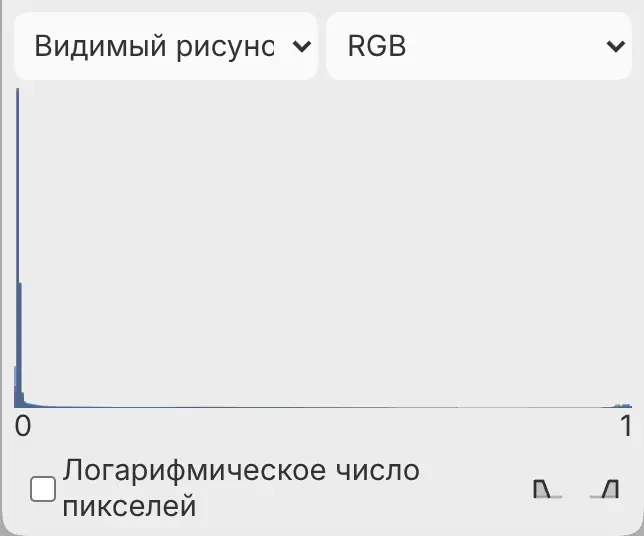
| Элемент | Варианты |
|---|---|
| Меню источника (сначала Видимый рисунок) | Видимый рисунок, Выбранный слой, Опорные слои (слои с параметром Использовать как опорный), Выделение (видимое изображение внутри выделения) |
| Меню канала (сначала RGB) | RGB, Красный, Зелёный, Синий, Яркость |
| Логарифмическое число пикселей | Показывает число пикселей в логарифмической шкале. |
| Тени, Светлые участки | Отмечают отсечённые области на холсте. В рисунке HDR кнопки называются Тени (SDR) и Светлые участки (SDR). |
Когда подсчёт завершён, под графиком появляется статус «Точно».
Панель «Волновая форма»
На панели Волновая форма видны яркость и цвет изображения слева направо.
Выполните одно из действий:
- Выберите Окно > Волновая форма.
- В рабочем пространстве «Фотография» выберите вкладку Волновая форма рядом с вкладкой Гистограмма.
У панели есть собственное меню канала и Логарифмическое число пикселей. Меню источника и кнопки отсечения общие с панелью Гистограмма.