Работа со слоями
Создание слоёв
Выполните одно из действий:
- Выберите Слой > Создать, а затем Новый слой, Новый обтравочный слой или Новая группа.
- Выберите Новый слой или Новая группа внизу панели «Слои».
Новый слой появляется сразу над активным слоем и слоями, которые обтравлены по нему или прикреплены к нему. Если активна группа, новый слой появляется вверху группы. В заблокированную группу добавить слой нельзя.
Для команды Новый обтравочный слой нужен активный рисованный слой или активная группа без параметра «Сквозной».
Выбор слоёв
Можно выбрать несколько строк, чтобы сгруппировать, дублировать, удалить или переместить их вместе.
- Выберите строку, чтобы выбрать только этот слой и сделать его активным.
- Удерживая Shift, щёлкните строку, чтобы выбрать строки между ней и строкой, выбранной перед этим.
- Удерживая Ctrl, щёлкните строку, чтобы добавить её к выбранным или убрать из выбранных.
- Выберите кнопку строки слева от миниатюры, чтобы добавить или убрать строку, не меняя активный слой.
- Выберите Слой > Выбор строк слоёв > Выбрать все строки слоёв или Снять выбор строк слоёв.
Если выбрать уже выбранную строку, остальные строки остаются выбранными. Изменения выбора строк не попадают в историю отмены.
Скрытие слоёв
Выполните одно из действий:
- Выберите Слой > Видимость > Показать слой.
- Выберите глаз в строке.
В Слой > Видимость есть также Показать слой и родительские группы, Изолировать выбранные слои и Показать все слои.
Переименование слоёв
Выполните одно из действий:
- Выберите Слой > Упорядочить > Переименовать слой… (у группы Переименовать группу…).
- Дважды щёлкните имя.
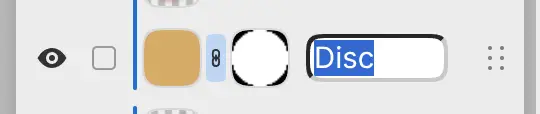
Нажмите Enter, чтобы сохранить имя, или Escape, чтобы отменить переименование. Заблокированный слой переименовать нельзя.
Изменение порядка слоёв
Перетащите строку вверх или вниз по списку. Пером или пальцем сначала удерживайте строку или перетаскивайте её за ручку у правого края строки.
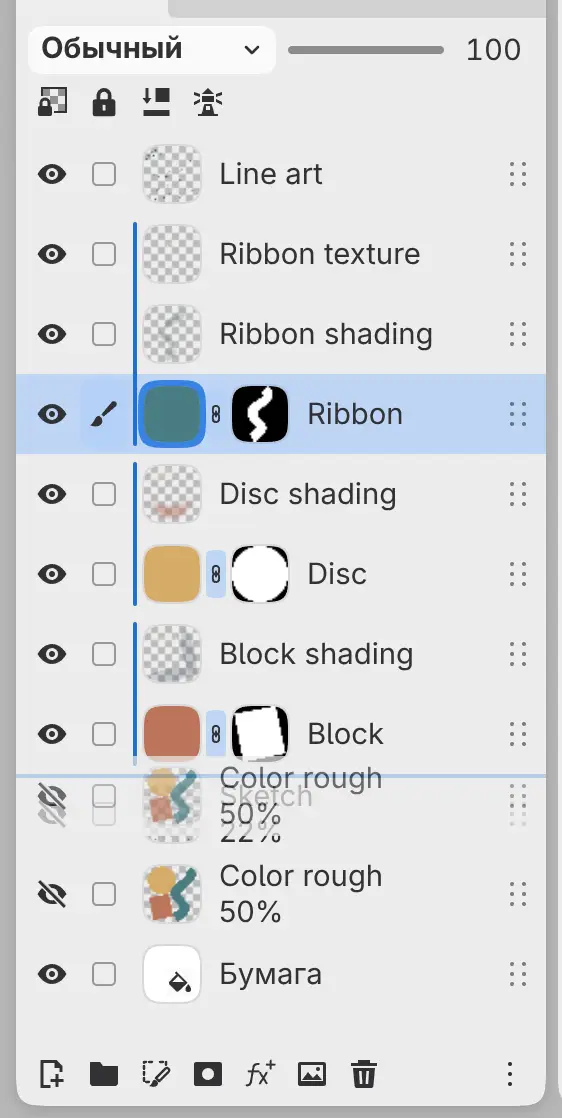
Линия над строкой или под ней показывает, куда встанет слой. Чтобы переместить слой в группу, отпустите его над серединой строки группы (вокруг строки появится рамка). Нажмите Escape, чтобы отменить перетаскивание.
Все выбранные строки перемещаются вместе, а обтравленные слои и прикреплённые фильтры перемещаются вместе со своим слоем. Команды Поднять слой и Опустить слой (их можно найти через поиск команд) сдвигают выбранные строки на одну позицию.
Группировка и разгруппировка
Чтобы сгруппировать слои, выберите их строки, а затем Слой > Упорядочить > Сгруппировать выбранные слои или кнопку Новая группа внизу панели «Слои». Строки должны находиться в одной группе, а базовый слой обтравки нужно группировать вместе с обтравленными по нему слоями.
Чтобы разгруппировать слои, выберите Слой > Упорядочить > Разгруппировать. Слои скрытой группы остаются скрытыми. Команда Разгруппировать недоступна, если у группы есть маска, непрозрачность ниже 100%, режим наложения, отличный от «Обычный» и «Сквозной», обтравка или прикреплённые фильтры, а также если без группы её слои выглядели бы иначе.
Дублирование слоёв
Выберите Слой > Упорядочить > Дублировать или, если выбрано несколько строк, Дублировать выбранные слои.
Копии появляются сразу над оригиналами вместе с их обтравленными слоями и прикреплёнными фильтрами и получают имена «имя — копия». Слой в заблокированной группе дублировать нельзя.
Удаление слоёв
Выполните одно из действий:
- Выберите Слой > Удалить слой или, если выбрано несколько строк, Удалить выбранные слои.
- Выберите Удалить выбранные слои внизу панели «Слои».
- Пером или пальцем смахните строку влево и выберите Удалить.
У свёрнутой группы этот пункт меню называется Удалить группу с содержимым. При удалении развёрнутой группы её слои остаются, как при команде Разгруппировать.
Обтравленные слои и прикреплённые фильтры остаются, когда вы удаляете их слой. Заблокированный слой удалить нельзя. Клавиша Удалить очищает выделенные пиксели, а не слои.
Скопировать выделение на новый слой
Можно скопировать или переместить выделенные пиксели рисованного слоя на новый слой, на то же место.
Выполните одно из действий:
- Выберите Слой > Создать > Скопировать выделение на новый слой (Ctrl+J) или Вырезать выделение на новый слой (Ctrl+Shift+J).
- Выберите те же команды в меню Выделить.
- Выберите их в меню Копировать на слой на панели выделения на холсте.
Новый слой появляется над исходным слоем с именем «имя — копия», той же непрозрачностью и тем же режимом наложения. Выделение снимается, а Выделить > Выделить снова возвращает его.
Без выделения Скопировать выделение на новый слой дублирует выбранные слои. Для команды Вырезать выделение на новый слой нужно выделение, и она недоступна, пока включена Блокировка альфы.
Импорт изображений
Выполните одно из действий:
- Выберите Файл > Импортировать изображение как слой… или нажмите Ctrl+Shift+O.
- Выберите Импортировать изображение как слой… внизу панели «Слои».
- Перетащите файлы изображений на холст или на строку панели «Слои».
Каждый файл становится слоем фотографии над активным слоем либо над строкой, под ней или внутри неё, если вы отпустили файл на строке. Изображение выравнивается по центру и уменьшается до размеров холста, вокруг него появляются маркеры размещения.