Объединение слоёв
Слои можно объединить в один рисованный слой. Команды объединения находятся ближе к концу меню Слой и меню каждого слоя.
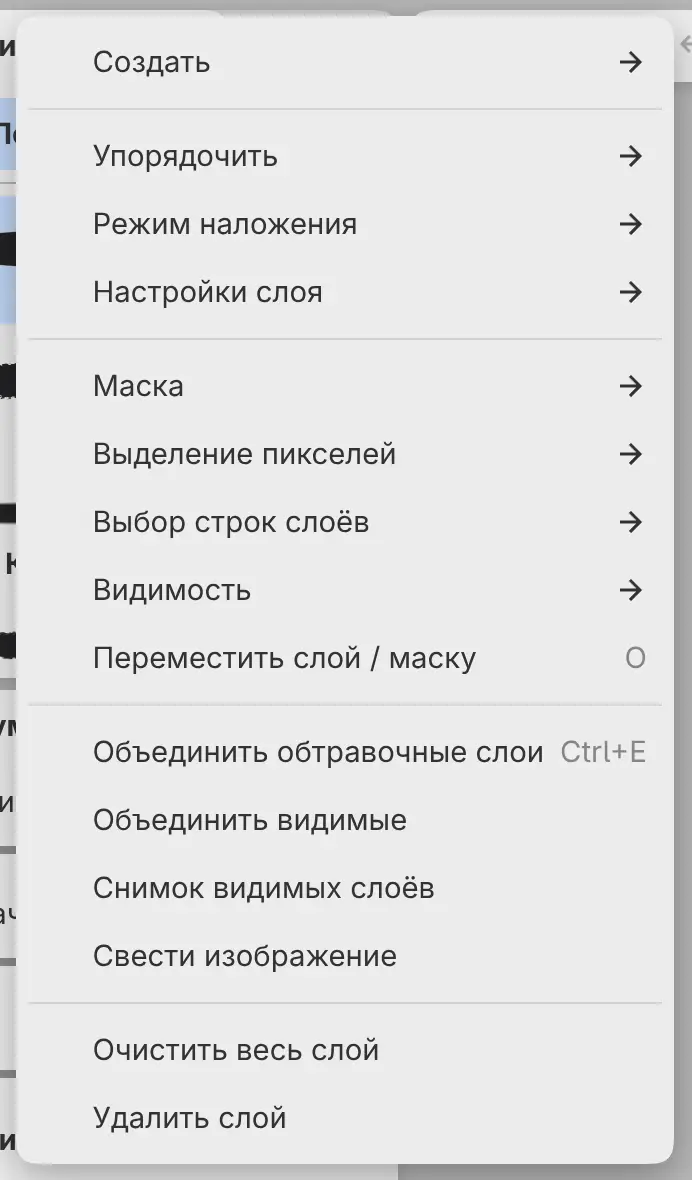
Каждое объединение отменяется за один шаг. Слой фотографии при объединении теряет исходную фотографию. Объединять слои нельзя, пока вы редактируете слой выделения или быструю маску, а также во время трансформации.
Объединить с нижним
Можно объединить активный слой со слоем под ним.
Выполните одно из действий:
- Выберите Слой > Объединить с нижним.
- Нажмите Ctrl+E (кроме раскладки сочетаний «Стиль GIMP»).
Объединённый слой получает имя, место, обтравку и настройку Блокировка альфы нижнего слоя, непрозрачность 100%, режим «Обычный» и не имеет маски. Он становится опорным, если опорным был любой из двух слоёв.
Оба слоя должны быть видимыми, разблокированными и в режиме «Обычный». Нижний слой не может быть фильтром, и он не может быть обтравленным, если активный слой тоже не обтравлен.
Объединить обтравочные слои
Если активен базовый слой обтравки, Объединить с нижним называется Объединить обтравочные слои. Команда объединяет базовый слой и его видимые обтравленные слои в один слой с именем базового слоя. Скрытые обтравленные слои остаются обтравленными по объединённому слою.
Команда также называется Объединить обтравочные слои для обтравленного фильтра или фильтра, прикреплённого к обтравленному или базовому слою обтравки. Базовый слой должен быть видимым и в режиме «Обычный», и хотя бы один обтравленный слой должен быть видимым.
Применить эффект к нижнему слою
Если активен фильтр, Объединить с нижним называется Применить эффект к нижнему слою, кроме случаев, когда фильтр входит в стопку обтравки. Команда применяет фильтр к слою под ним или к слою, к которому он прикреплён (см. Как применяются фильтры).
Объединить группу
Если активна группа, вместо Объединить с нижним в меню есть Слой > Объединить группу.
Группа становится одним слоем с режимом наложения и непрозрачностью группы. Режим «Сквозной» превращается в «Обычный». Маска группы применяется, а скрытые слои внутри группы отбрасываются.
Группа должна быть видимой и разблокированной, и в ней не должно быть слоёв выделения.
Объединить видимые
Выберите Слой > Объединить видимые, чтобы объединить все видимые слои, включая слой Бумага, в один слой. Скрытые слои остаются без изменений.
Объединённый слой получает имя и место самого нижнего видимого слоя (слоя Бумага, если он видим). Скрытые слои, которые были обтравлены по объединяемому слою, освобождаются от обтравки. Видимые слои должны быть разблокированы, а группы среди них не должны содержать слоёв выделения.
Снимок видимых слоёв
Выберите Слой > Снимок видимых слоёв, чтобы добавить вверху списка новый слой, в который объединено всё видимое. Все остальные слои остаются.
Новый слой называется «Visible», покрывает весь холст и становится активным. Заблокированные слои не мешают команде Снимок видимых слоёв.
Свести изображение
Выберите Слой > Свести изображение, чтобы объединить все видимые слои в один. Скрытые слои и пиксели за пределами холста отбрасываются, но слои выделения вне групп остаются. Видимые слои должны быть разблокированы.

Если в рисунке есть скрытые слои, уведомление над холстом сообщает их число, например «При сведении будут удалены 2 скрытых слоя». Ничего не меняется, пока вы не выберете Свести изображение в уведомлении.