Панели инструментов и заголовок окна
Каждое рабочее пространство хранит свои панели инструментов и свой заголовок окна. Окно > Отменить изменение расположения (Ctrl+Alt+Z) отменяет последнее изменение.
Меню панелей инструментов
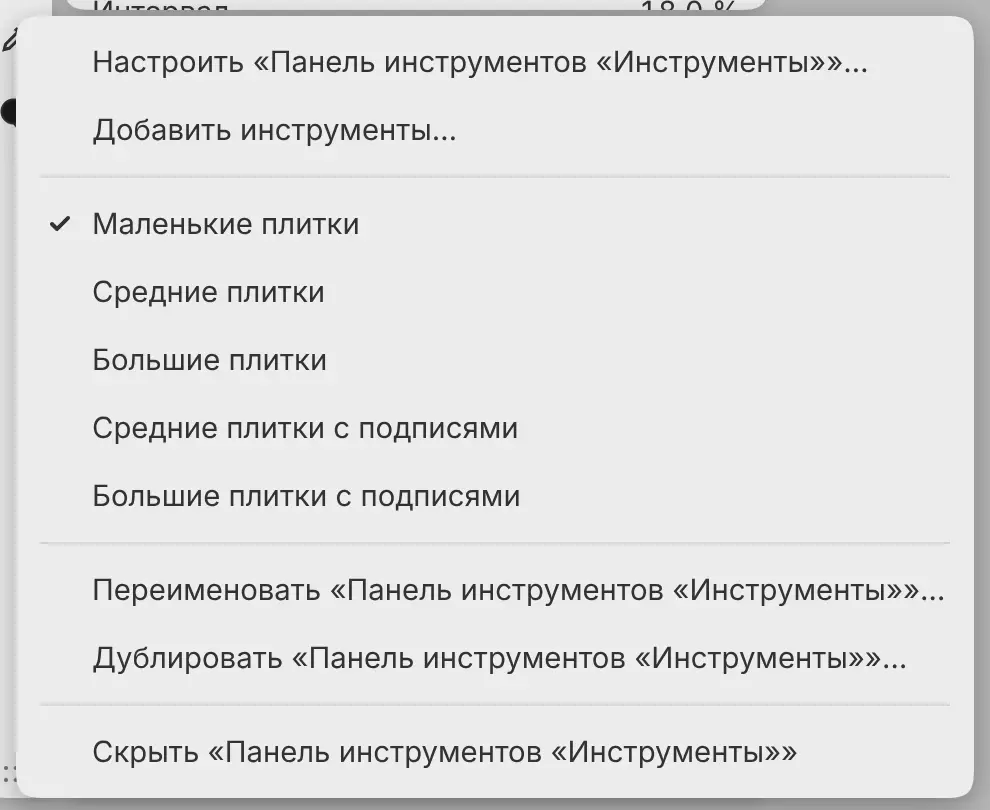
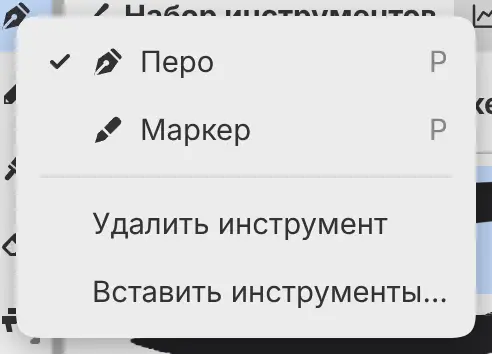
Чтобы открыть меню панели инструментов, щёлкните правой кнопкой мыши её фон или маркер либо удерживайте их пальцем или пером. Чтобы открыть меню инструмента, щёлкните инструмент правой кнопкой мыши или удерживайте его.
Показ и скрытие панелей инструментов
Выполните одно из действий:
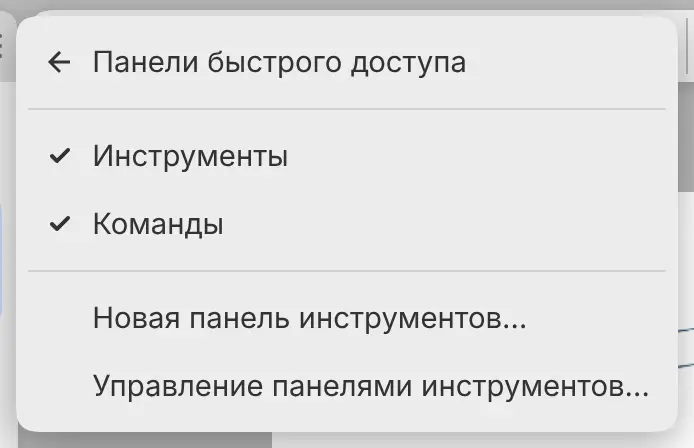
- Выберите Окно > Панели быстрого доступа и название панели инструментов. Панели, которые есть на экране, отмечены флажком.
- Выберите Скрыть «имя» в меню панели инструментов.
- Введите название панели инструментов в поиск команд.
Снова показанная панель инструментов открывается у верхнего края окна.
Если удалить панель инструментов Инструменты или Команды, в том же подменю появится Восстановить «Инструменты» или Восстановить «Команды». Эта команда возвращает панель с её начальными инструментами.
Новые панели инструментов
Выполните одно из действий:
- Выберите Окно > Панели быстрого доступа > Новая панель инструментов…. Панель открывается у верхнего края.
- Выберите Новая панель инструментов… в меню Группа панелей группы вкладок. Панель становится вкладкой этой группы.
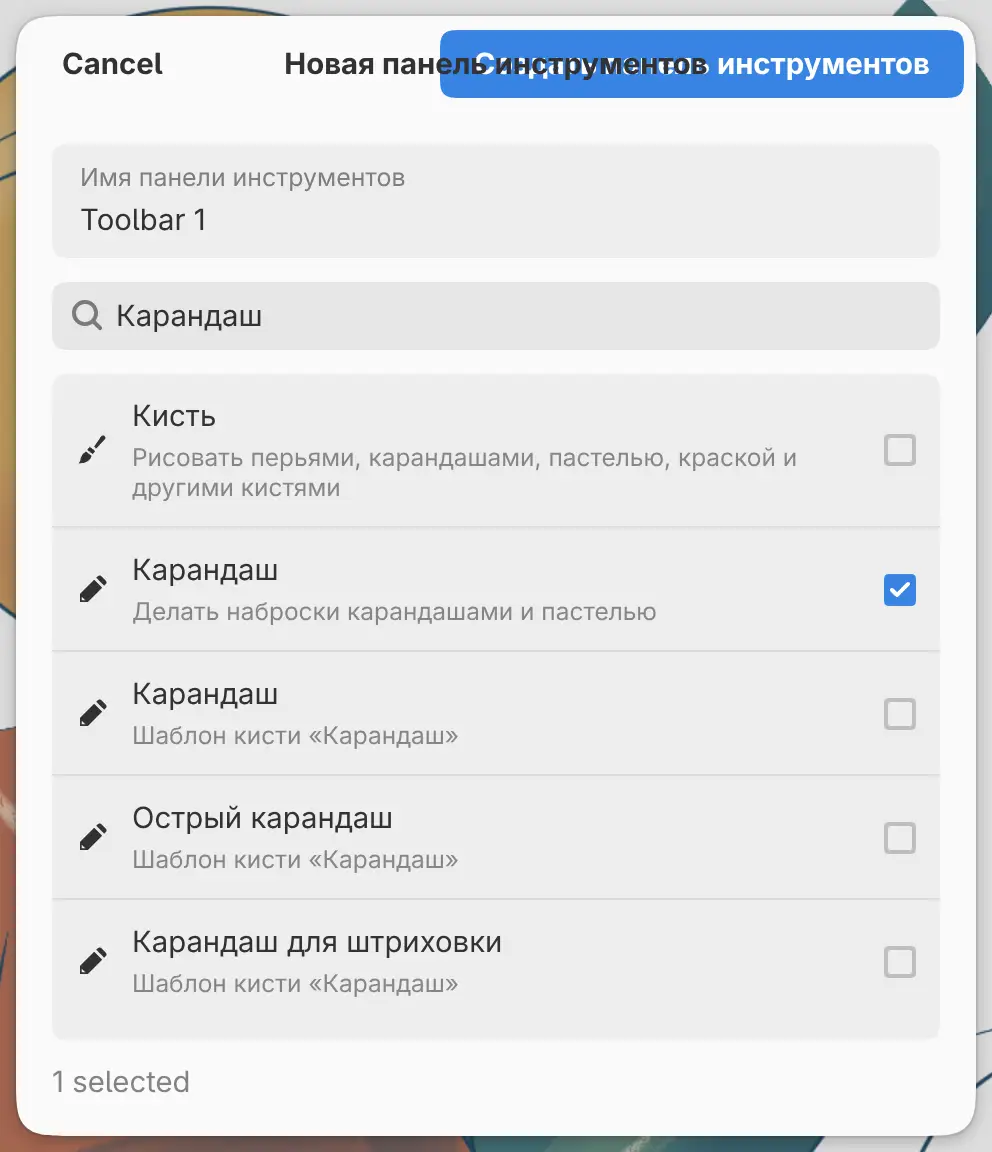
В веб-версии и на Android введите Имя панели инструментов, выберите добавляемые инструменты, а затем Создать панель инструментов. В приложениях для Linux, Windows, macOS и iPad введите имя, выберите Пустая панель инструментов или сохранённую панель в разделе Начать с, а затем выберите Добавить в рабочее пространство.
У каждой панели инструментов должно быть своё имя.
Добавление и удаление инструментов
- Чтобы добавить инструменты в конец, выберите Добавить инструменты… в меню панели инструментов.
- Чтобы добавить инструменты перед инструментом, выберите Вставить инструменты… в меню этого инструмента.
- Чтобы удалить инструмент, выберите Удалить инструмент в его меню.
- Чтобы переместить инструмент, удерживайте его, а затем перетащите внутри панели или на другую панель инструментов.
Кроме команд и инструментов, в списке Добавить инструменты есть кисти, размеры кисти, Выбор цвета, Ползунок размера кисти, Ползунок непрозрачности кисти, Параметры инструмента и Разделитель. В нём также есть пункт для каждой панели, например Панель слоёв, который открывает панель в выдвижной области.
Параметры инструмента показывает настройки текущего инструмента на всей оставшейся части панели. В его меню есть По горизонтали: текст, По горизонтали: значки и Показать ползунки.
Размеры плиток
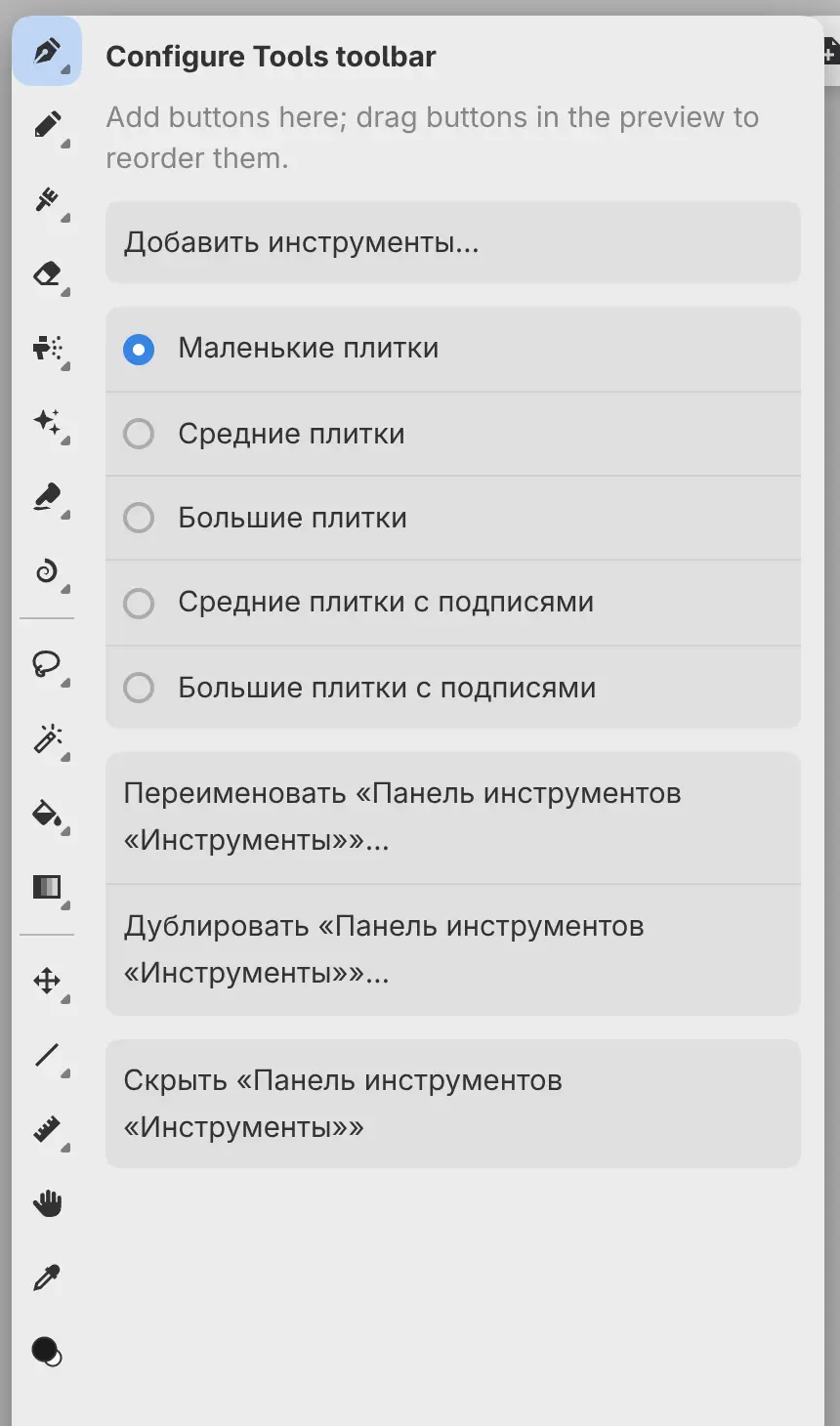
Выберите Маленькие плитки, Средние плитки, Большие плитки, Средние плитки с подписями или Большие плитки с подписями в меню панели инструментов. На плитках с подписями показано название каждого инструмента. Новые панели инструментов используют Маленькие плитки.
Настройка панели инструментов
Выберите Настроить «имя»… в меню панели инструментов. Панель открывается в увеличенном виде, а рядом в колонке находятся команды её меню. Перетаскивайте кнопки увеличенной панели, чтобы изменить их порядок. Escape закрывает колонку.
Плавающие панели инструментов
Дважды щёлкните маркер плавающей панели инструментов, чтобы переключить её между сеткой, колонкой и строкой.
Переименование и дублирование панелей инструментов
Выберите Переименовать «имя»… или Дублировать «имя»… в меню панели инструментов. У копии те же инструменты и тот же размер плиток, что и у оригинала.
Удаление панелей инструментов
Чтобы удалить панель инструментов:
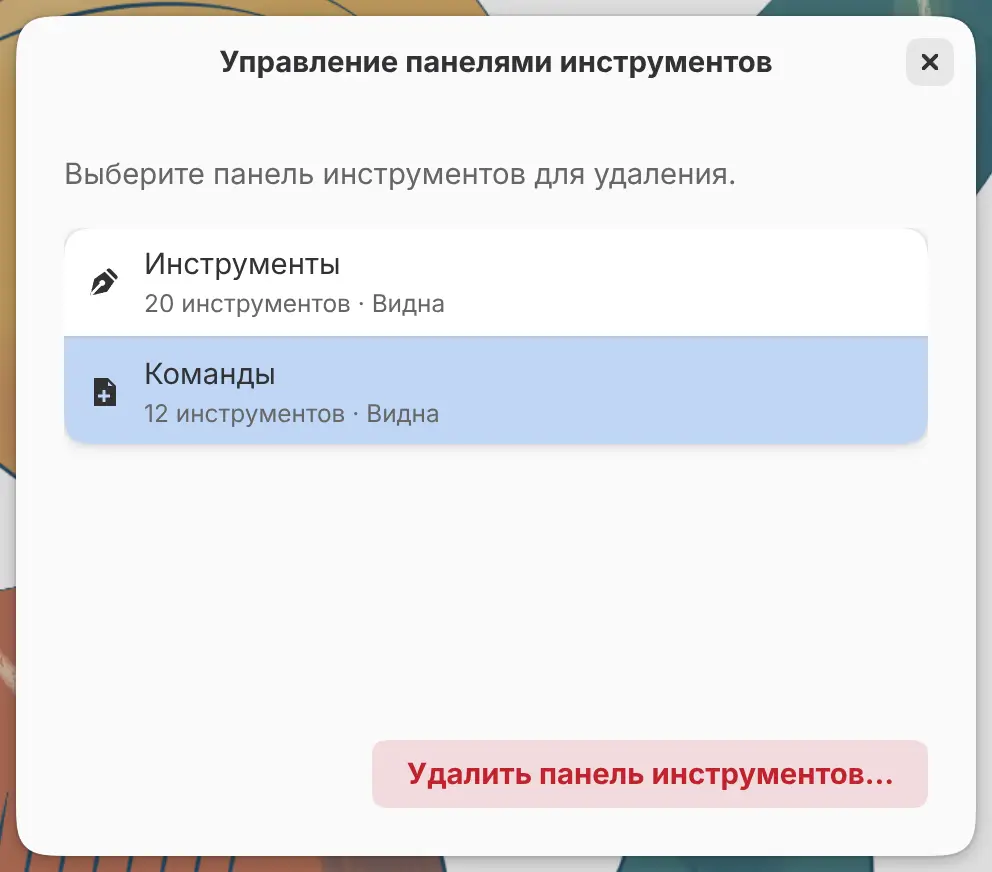
- Выберите Окно > Панели быстрого доступа > Управление панелями инструментов….
- Выберите панель инструментов.
- Выберите Удалить панель инструментов….
- Выберите Удалить панель инструментов, чтобы подтвердить.
Окно > Отменить изменение расположения возвращает удалённую панель инструментов.
Библиотека панелей инструментов
В приложениях для Linux, Windows, macOS и iPad копию панели инструментов можно сохранить и добавить в другие рабочие пространства. Выберите Сохранить в библиотеку панелей инструментов… в меню панели. Чтобы добавить сохранённую панель, откройте Управление панелями инструментов…, перейдите в Сохранённые панели инструментов, выберите панель, а затем Добавить в рабочее пространство.
Настройка заголовка окна
Выполните одно из действий:
- Выберите Окно > Настроить заголовок….
- Щёлкните заголовок окна правой кнопкой мыши или удерживайте его и выберите Настроить заголовок….
Под заголовком окна открывается полоса с элементами, которые можно добавить.
- Чтобы добавить элемент, перетащите его в заголовок окна. Если выбрать элемент в полосе, ничего не произойдёт.
- Чтобы переместить элемент, перетащите его на новое место.
- Чтобы убрать элемент, перетащите его за пределы заголовка окна или выберите его и нажмите Удалить.
Чтобы добавить инструменты, перетащите Добавить инструменты… в заголовок окна и выберите инструменты для этого места. В полосе также есть Маленький, Средний и Большой для размера заголовка окна и Показать нижнюю панель для полосы под холстом с масштабом и поворотом.
Выберите Готово, чтобы сохранить изменения, или Отмена, чтобы отменить их. До этого сочетания из одной клавиши и поиск команд не работают.

Элементы заголовка окна
| Элемент | Что показывает |
|---|---|
| Capy (режим дзен) | Кнопка, которая включает режим дзен |
| Главное меню | Одна кнопка со всеми меню (кроме macOS) |
| Названия меню | Меню в виде строки названий (кроме macOS) |
| Настройки | Кнопка, которая открывает диалог «Настройки» |
| Полный экран | Кнопка полноэкранного режима (только в веб-версии) |
| Выбор рабочего пространства | Кнопка для каждого рабочего пространства |
| Название документа | Название рисунка или вкладка для каждого открытого рисунка |
| Часы, Батарея | Время и заряд батареи |
| Пробел | Пустой промежуток |
| Инструменты | Любой элемент из списка Добавить инструменты, кроме ползунков и Параметры инструмента |
В веб-версии и в приложениях для Linux, Windows, macOS и iPad Часы и Батарея появляются только в полноэкранном режиме.
Каждый элемент, кроме Пробел и инструментов, можно разместить только один раз. Элементы, которые не помещаются, переносятся в меню ….