Поиск команд
Команды, инструменты, кисти, свойства слоя, рабочие пространства и цвета можно найти и запустить, введя их название.
Открытие поиска команд
Выполните одно из действий:
- Выберите Правка > Поиск команд….
- Нажмите Ctrl+K или Ctrl+Shift+P. В веб-редакторе работает только Ctrl+K.
- Если вы добавили поиск команд на панель инструментов, выберите его кнопку (см. Панели инструментов и заголовок окна).
В других раскладках сочетаний используются другие клавиши (см. Сочетания клавиш). Эти клавиши работают и во время ввода в текстовом поле.
Поле поиска открывается у верхнего края окна и сначала пусто.
Поиск команд недоступен во время мазка, когда открыты Настройки и во время настройки заголовка окна.
Подсказки
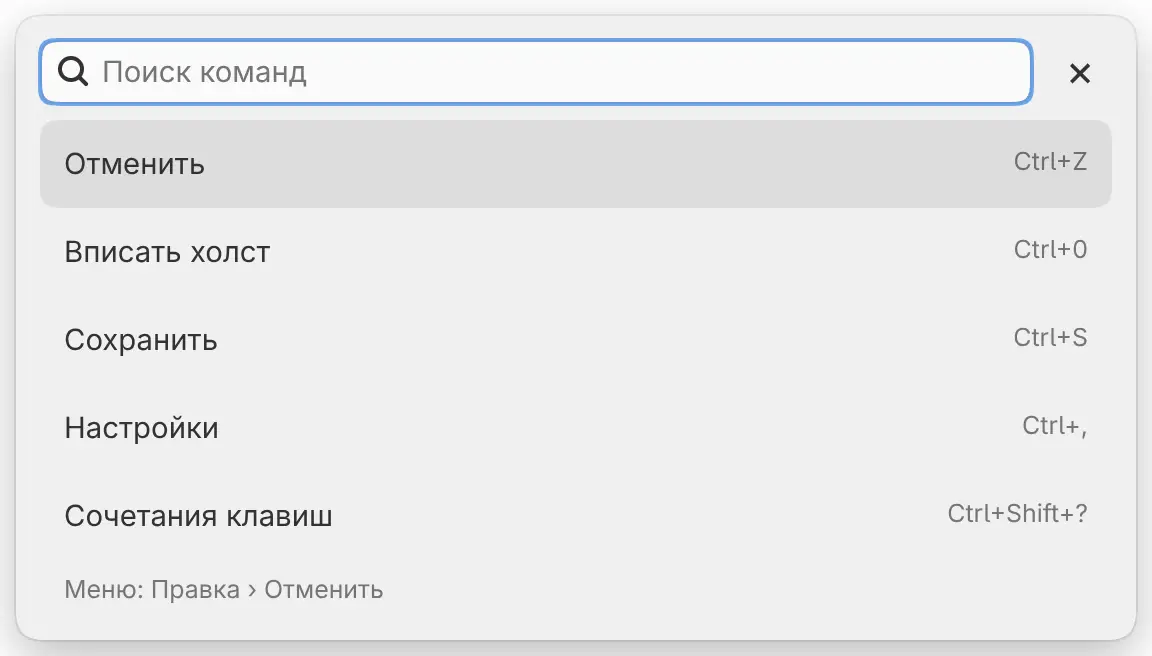
Пока поле пусто, в списке не больше пяти пунктов: сначала те, что вы недавно запускали из поиска, затем Отменить, Вписать холст, Сохранить, Настройки и Сочетания клавиш. Пункты, которые сейчас нельзя выполнить, в список не попадают.
Недавними считаются только пункты, запущенные из поиска. Список недавних очищается при выходе из Капи Канвас.
Поиск
Введите часть названия. В списке показывается до восьми совпадений, точные названия идут первыми.
- Прописные и строчные буквы не различаются. Буквы с диакритикой должны совпадать: «е» не находит «ё».
- Совпадают и буквы, идущие по порядку: «вписть хлст» находит Вписать холст.
- Английские названия находятся на любом языке приложения.
- Некоторые пункты находятся и по другим словам: «параметры» находит Настройки, «образец» находит Пипетка, а «масштаб» находит Трансформация.
- Если ввести «кисть» или «кисти», отдельные кисти в список не попадут.
Если совпадений нет, в списке написано «Нет подходящих команд».
Что можно найти
- Все пункты меню.
- Все инструменты и их варианты, например Линейка › Радиальный.
- Все кисти, а также каждый набор кистей в виде «Кисти «набор»».
- Настройки текущего инструмента, например Размер кисти….
- Свойства выбранного слоя, например Непрозрачность слоя….
- Все рабочие пространства.
- Передний цвет, Фоновый цвет, Прозрачная краска, Временный цвет, Поменять передний и фоновый цвета, Чёрный и Белый.
- Все панели и панели инструментов из меню Окно.
Результаты
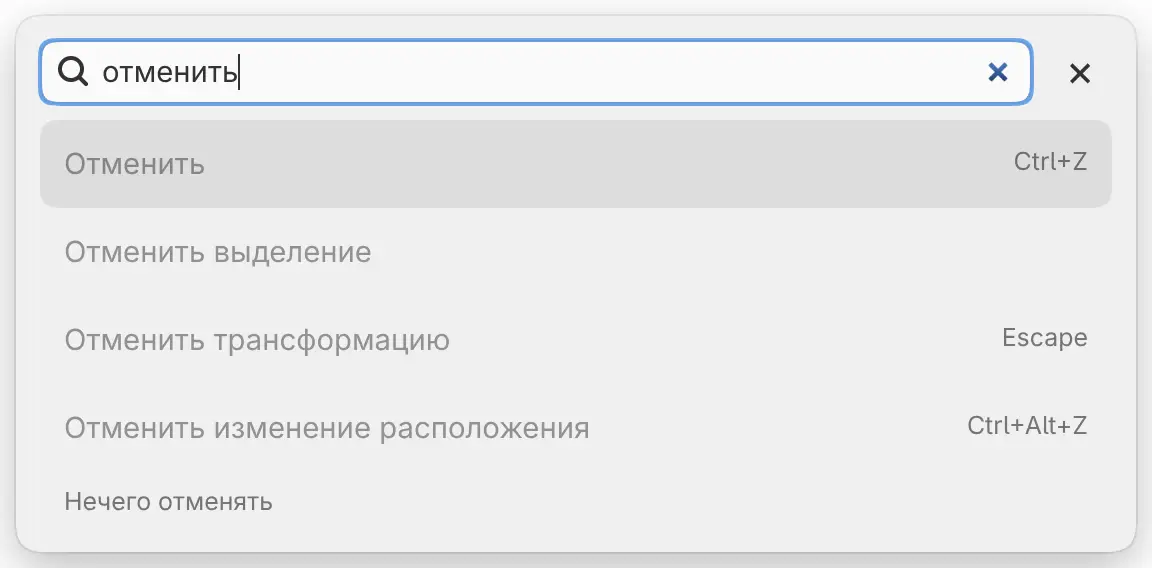
В каждой строке показано название, а справа сочетание клавиш. Флажок отмечает включённую настройку и текущее рабочее пространство.
Строка внизу поля поиска описывает выделенный пункт: показывает его подсказку, место в меню или диапазон значений. Пункт, который сейчас нельзя выполнить, затемнён, а нижняя строка называет причину, например «Нечего отменять».
Запуск результата
Выполните одно из действий:
- Нажмите ↑ или ↓, чтобы выделить строку, а затем нажмите Enter.
- Выберите строку.
Поиск закрывается, и пункт выполняется. Если пункт выполнить нельзя, поиск остаётся открытым и показывает причину.
Ввод значения

Пункты для числовых настроек, например Размер кисти… и Непрозрачность слоя…, запрашивают значение. Нижняя строка показывает текущее значение и диапазон.
Чтобы задать значение:
- Выберите пункт или выделите его и нажмите Enter.
- Введите значение и нажмите Enter.
Можно вводить арифметические выражения, например «12 * 2» или «sqrt(9)», и проценты, например «50%». Значение за пределами диапазона заменяется ближайшей границей. Нажмите Esc, чтобы вернуться к результатам.
Отмена из текстового поля или палитры
Если открыть поиск команд из текстового поля, Отменить и Повторить заменяются на Отменить правку текста и Повторить правку текста. Из поиска их выполнить нельзя. Чтобы отменить ввод в поле, сначала закройте поиск.
Если открыть поиск с панели Палитры, в списке вместо них будут Отменить перестановку цветов и Повторить перестановку цветов. Они отменяют изменения порядка цветов в палитре, а не изменения рисунка.
Закрытие поиска команд
Выполните одно из действий:
- Нажмите Esc.
- Выберите × справа от поля.
- Щёлкните или коснитесь за пределами поля поиска.
Щелчок за пределами поля поиска не рисует на холсте.