命令搜索
可以输入名称来查找并运行命令、工具、画笔、图层属性、工作区和颜色。
打开命令搜索
执行以下任一操作:
- 选择编辑 > 搜索命令…。
- 按 Ctrl+K 或 Ctrl+Shift+P。在网页版编辑器中,只有 Ctrl+K 有效。
- 如果已将命令搜索添加到工具栏,选择它的按钮(参见工具栏和标题栏)。
其他键盘预设使用其他按键(参见键盘快捷键)。在文本框中输入时,这些按键同样有效。
搜索框在窗口顶部附近打开,输入框为空。
在绘制笔迹的过程中、首选项打开时或自定义标题栏时,不能使用命令搜索。
建议
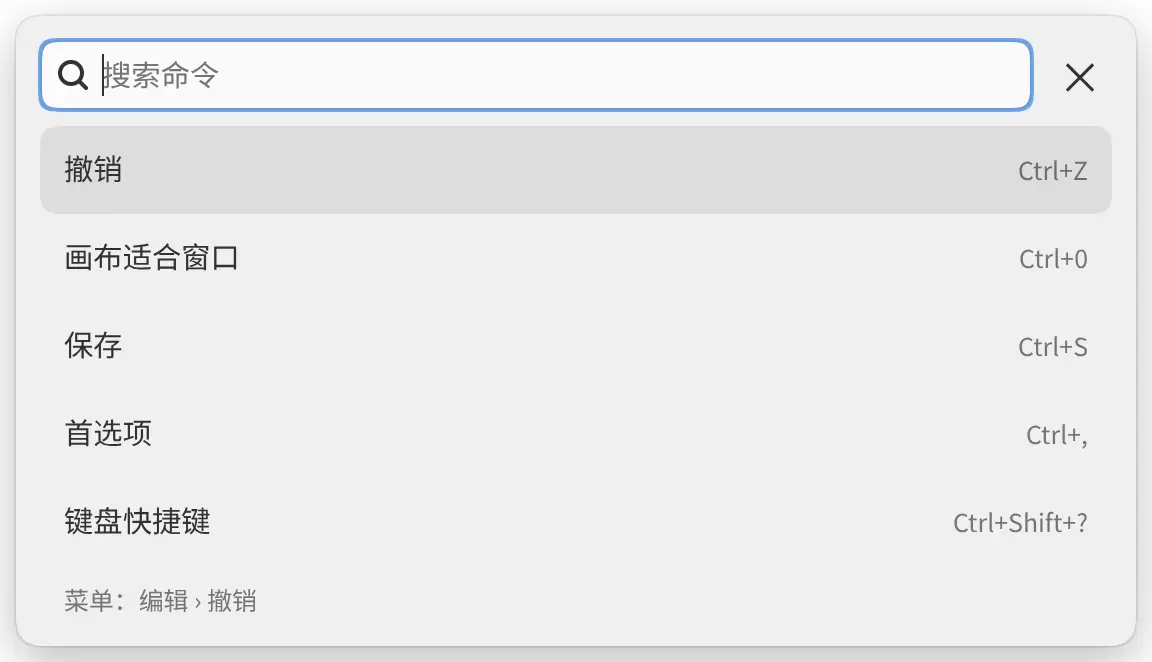
输入框为空时,列表最多显示五项:先是最近从搜索中运行过的项,然后是撤销、画布适合窗口、保存、首选项和键盘快捷键。当前无法运行的项不会列出。
只有从搜索中运行的项才算最近使用的项。退出 水豚画布 时,最近使用的列表会被清空。
搜索
输入名称的一部分。列表最多显示八个匹配项,名称完全相同的项排在最前面。
- 大写和小写字母视为相同。重音符号必须一致。
- 按顺序输入的字母也能匹配:输入“fit cnvs”可以找到画布适合窗口。
- 在任何应用语言下,英文名称都能匹配。
- 有些项还能用其他词匹配:输入“settings”可以找到首选项,输入“color picker”可以找到吸管,输入“resize”可以找到变换。
- 输入“brush”或“brushes”时,结果中不包括单个画笔。
没有匹配项时,列表显示“没有匹配的命令”。
可以找到的内容
- 菜单中的每一项。
- 每个工具及其变体,例如标尺 › 径向。
- 每个画笔,以及每个画笔组(显示为“组名画笔”)。
- 当前工具的设置,例如画笔大小…。
- 所选图层的属性,例如图层不透明度…。
- 每个工作区。
- 前景色、背景色、透明绘画、临时颜色、交换前景色和背景色、黑色和白色。
- 窗口菜单中的每个面板和工具栏。
结果
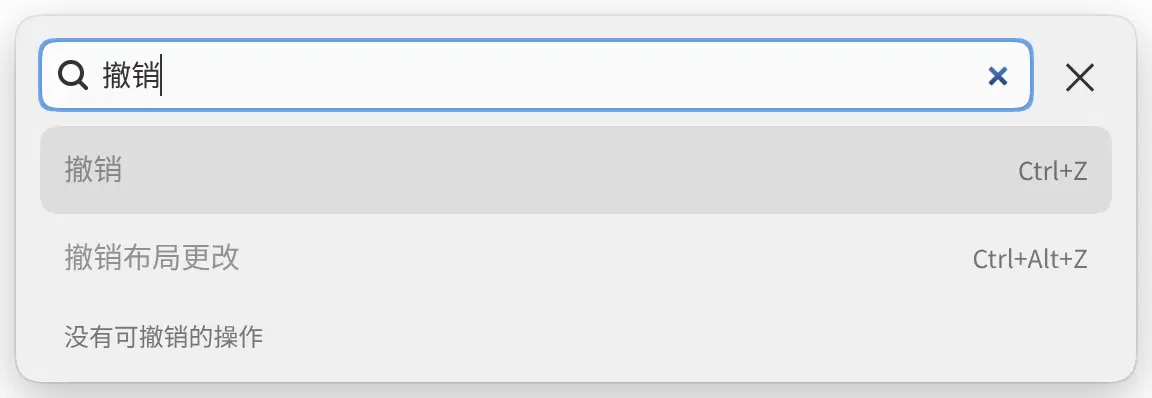
每一行显示名称,右侧显示快捷键。勾号表示已开启的设置,以及当前工作区。
搜索框底部的一行描述高亮显示的项,内容为帮助文本、菜单位置或取值范围。当前无法运行的项会变暗,底部这一行会说明原因,例如“没有可撤销的操作”。
运行结果
执行以下任一操作:
- 按 ↑ 或 ↓ 高亮显示一行,然后按 Enter。
- 选择一行。
搜索关闭,所选项随即运行。如果该项无法运行,搜索保持打开并显示原因。
输入数值

带数字的设置项会要求输入数值,例如画笔大小…、图层不透明度…。底部一行显示当前值和取值范围。
要设置数值:
- 选择该项,或将其高亮显示后按 Enter。
- 输入数值,然后按 Enter。
可以输入算式,例如“12 * 2”或“sqrt(9)”,也可以输入百分比,例如“50%”。超出范围的值会被设为最接近的界限值。按 Esc 返回结果列表。
从文本框或调色板撤销
如果从文本框打开命令搜索,撤销和重做会变为撤销文本编辑和重做文本编辑。这两项不能从搜索中运行。要撤销在文本框中的输入,请先关闭搜索。
从调色板面板打开时,搜索列出的则是撤销颜色排序和重做颜色排序。它们撤销的是调色板中颜色顺序的更改,而不是对画作的更改。
关闭命令搜索
执行以下任一操作:
- 按 Esc。
- 选择输入框右侧的 ×。
- 点按或轻点搜索框以外的位置。
在搜索框外点按不会在画布上绘画。