滤镜的作用方式
滤镜是一种本身没有颜料的图层。其设置在属性面板中始终可以编辑。
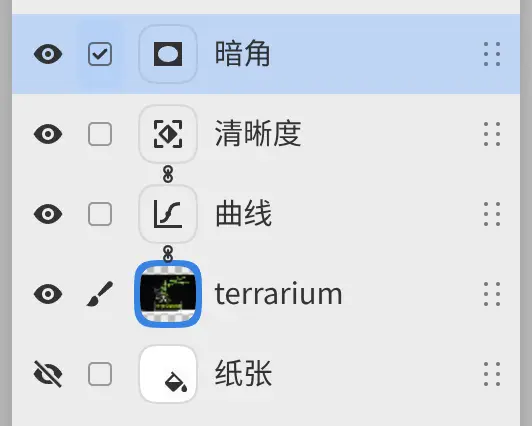
| 单独成层的滤镜 | 附加滤镜 | |
|---|---|---|
| 添加方式 | 滤镜面板、滤镜菜单、选区操作栏中的调整 | 添加滤镜 |
| 影响范围 | 所在图层组中位于其下方的所有图层 | 仅限所附加的图层 |
| 在图层面板中 | 单独一行 | 用链条与下方的行连在一起的一行 |
单独成层的滤镜
新滤镜位于所选图层及剪贴或附加到它的图层之上。在图层组中,滤镜只影响该组中位于其下方的图层,除非该图层组设为穿透。
附加滤镜
可以将滤镜附加到绘画图层、照片图层或未设为穿透的图层组。选择该图层,然后在图层面板底部、属性面板或图层菜单中选择添加滤镜。
附加滤镜从链的底部向上依次作用,在图层蒙版之后、不透明度和混合模式之前生效。在剪贴基底上,附加滤镜还会改变剪贴图层的显示范围。高斯模糊和旋涡等模糊和扭曲滤镜会使图层的颜料扩散到其边缘之外。
移动、复制或隐藏图层时,其附加滤镜也会随之移动、复制或隐藏。删除图层时,其附加滤镜会保留为单独成层的滤镜。
应用到 图层 和应用到下方图层
可以将所选滤镜在这两种类型之间切换。
执行以下任一操作:
- 选择图层 > 图层设置 > 应用到 图层或应用到下方图层。
- 选择图层面板顶部栏中剪贴到下方图层位置上的链条按钮。
- 将滤镜拖到某个图层的缩略图上,即可将其附加到该图层。
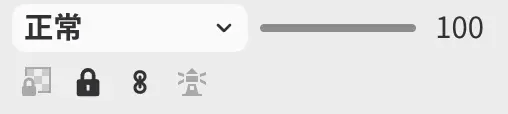
应用到 图层将滤镜附加到下方最近的图层。应用到下方图层将滤镜放到单独的图层上,位于原先所附加的图层及其剪贴图层之上。
滤镜或下方图层已锁定时,该按钮不可用。下方图层不是绘画图层、照片图层或图层组时,按钮的工具提示显示“没有可附加到的下方图层”。
选区作为滤镜蒙版
如果添加滤镜时有活动选区,选区会成为滤镜的蒙版。执行一次撤销即可移除滤镜并恢复选区。
将效果应用到下方图层
可以将滤镜作为颜料合并到其下方的图层中。
选择该滤镜,然后执行以下任一操作:
- 选择图层 > 将效果应用到下方图层,或从滤镜的图层菜单中选择该命令。
- 按 Ctrl+E。
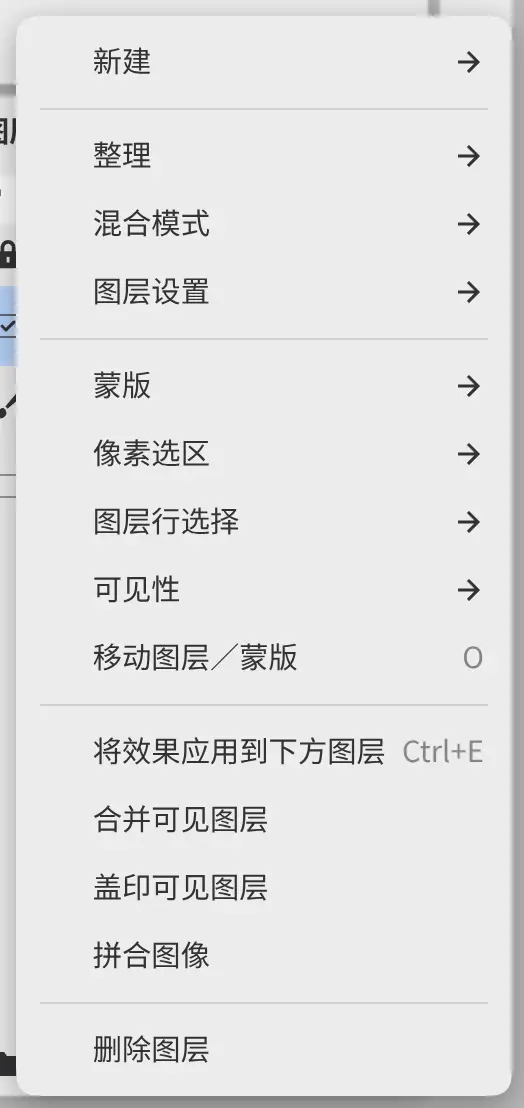
单独成层的滤镜只应用到其正下方的图层。对于附加滤镜,该图层及其整条滤镜链都会变为颜料。如果该图层是剪贴图层或有剪贴到它的图层,该命令显示为合并剪贴图层(参见合并图层)。
滤镜和下方图层都必须可见、未锁定并设为正常。当正下方的图层是附加到另一个图层的滤镜时,该命令不可用。