草稿
这一阶段完成三个形状的色稿,以及位于其上方图层的铅笔草稿。
1. 创建画作
- 在标题栏的工作区切换器中选择绘画。
- 选择文件 > 新建…,或按 Ctrl+N(新建画作)。
- 在新建绘画对话框中,在单位菜单中选择 px,将宽和高设为 1200,然后选择创建。
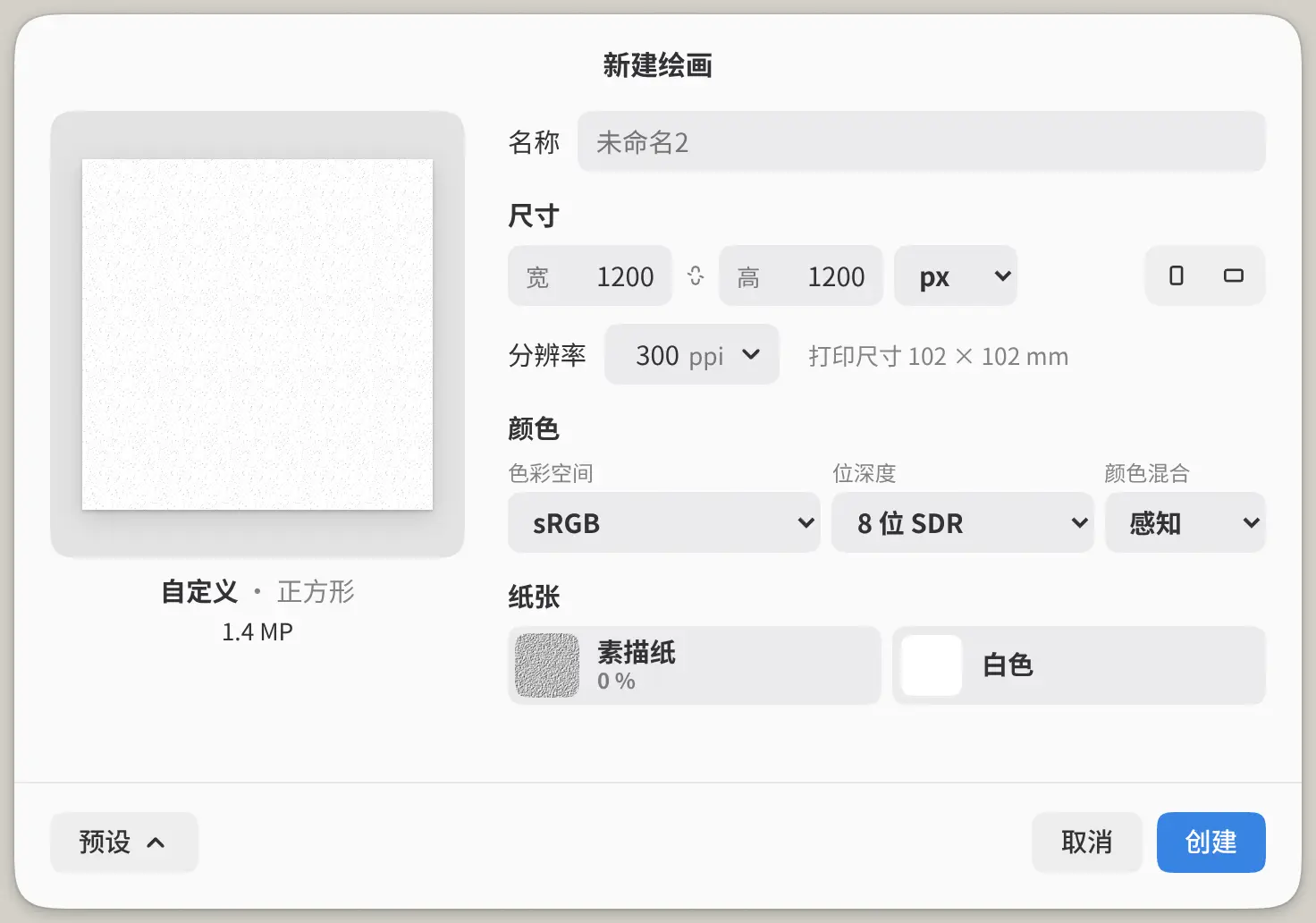
画作有两个图层:当前墨色位于纸张上方。在图层面板中双击当前墨色,将图层重命名为 Color rough。
2. 铺色块
套索填充工具用一笔以当前颜色填充徒手绘制的形状(填充工具)。选择“工具”工具栏中的填充,然后在工具组面板中选择套索填充。
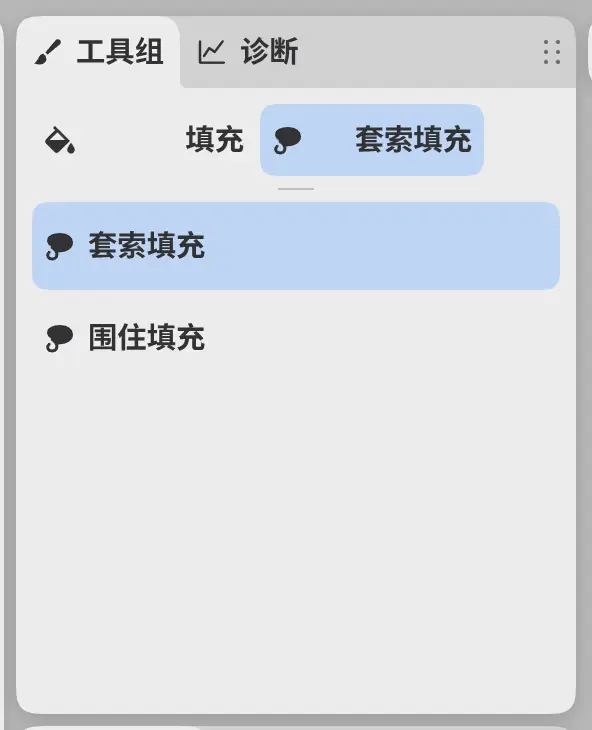
对每个形状,在颜色面板中选择其颜色,并用一笔描出其轮廓。先用赤陶色画左下方的方块,再用赭黄色画其上方的圆盘,最后用蓝绿色画右侧的带子。每个形状都会覆盖先前形状的一部分。
在图层面板顶部栏中将图层不透明度设为 50(图层面板)。Color rough 行的图层名称下方显示“50%”。
3. 画草稿
选择图层面板底部的新建图层,将新图层重命名为 Sketch。它出现在 Color rough 正上方。
选择“工具”工具栏中的铅笔,并在工具组中选择铅笔画笔(画笔工具)。在工具设置面板中将画笔大小设为 8 px。
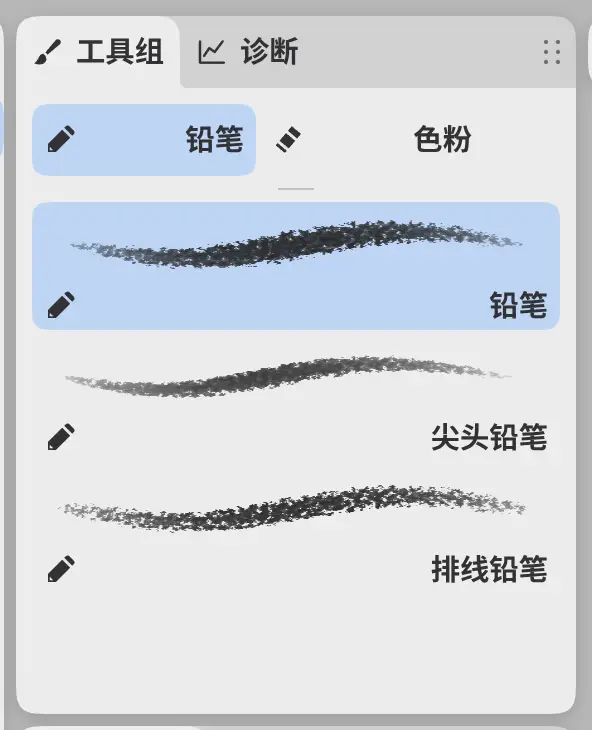
画出三个轮廓,然后画涂画和排线笔触。示例中还有用灰绿色以 5 px 画的辅助构图线。
图层列表依次为 Sketch、Color rough 和纸张。
4. 变换草稿的一部分
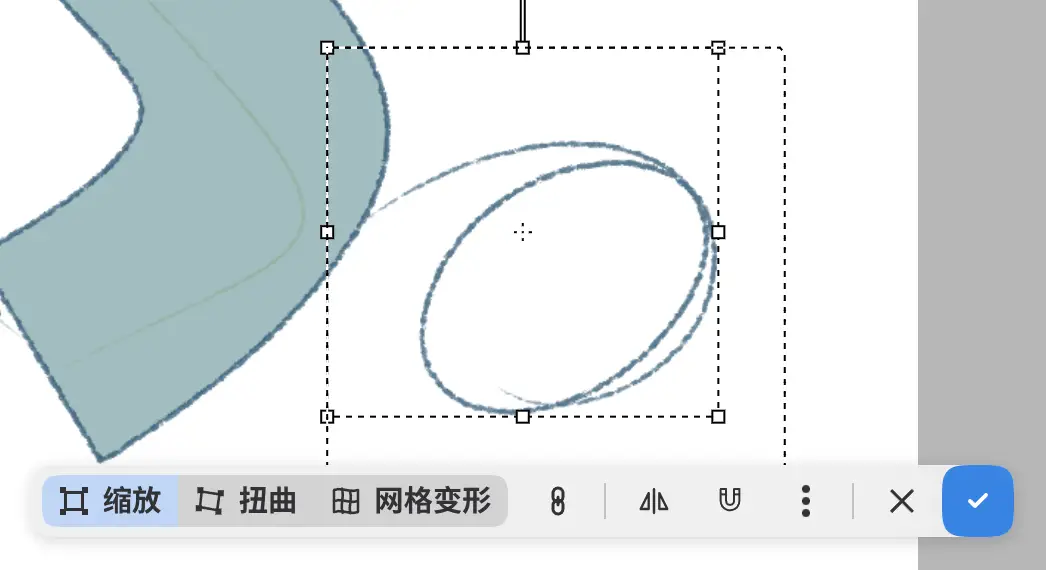
可以用变换移动、缩放或旋转草稿中选中的部分(移动和变换)。示例变换的是右下方的线圈。
- 按 M,或选择“工具”工具栏选择组中的套索选区,然后围绕该部分画一个圈。
- 选择选区操作栏中的变换,或按 Ctrl+T。
- 拖动控制点。
- 选择栏中的应用,或按 Enter。
- 选择选择 > 取消像素选择,或按 Ctrl+D。
下一阶段:线稿。