Membuat sketsa
Tahap ini menghasilkan sketsa warna kasar dari ketiga bentuk dan sketsa pensil di lapisan di atasnya.
1. Buat gambar
- Pilih Lukis di pemilih ruang kerja pada bilah judul.
- Pilih Berkas > Baru…, atau tekan Ctrl+N (Gambar baru).
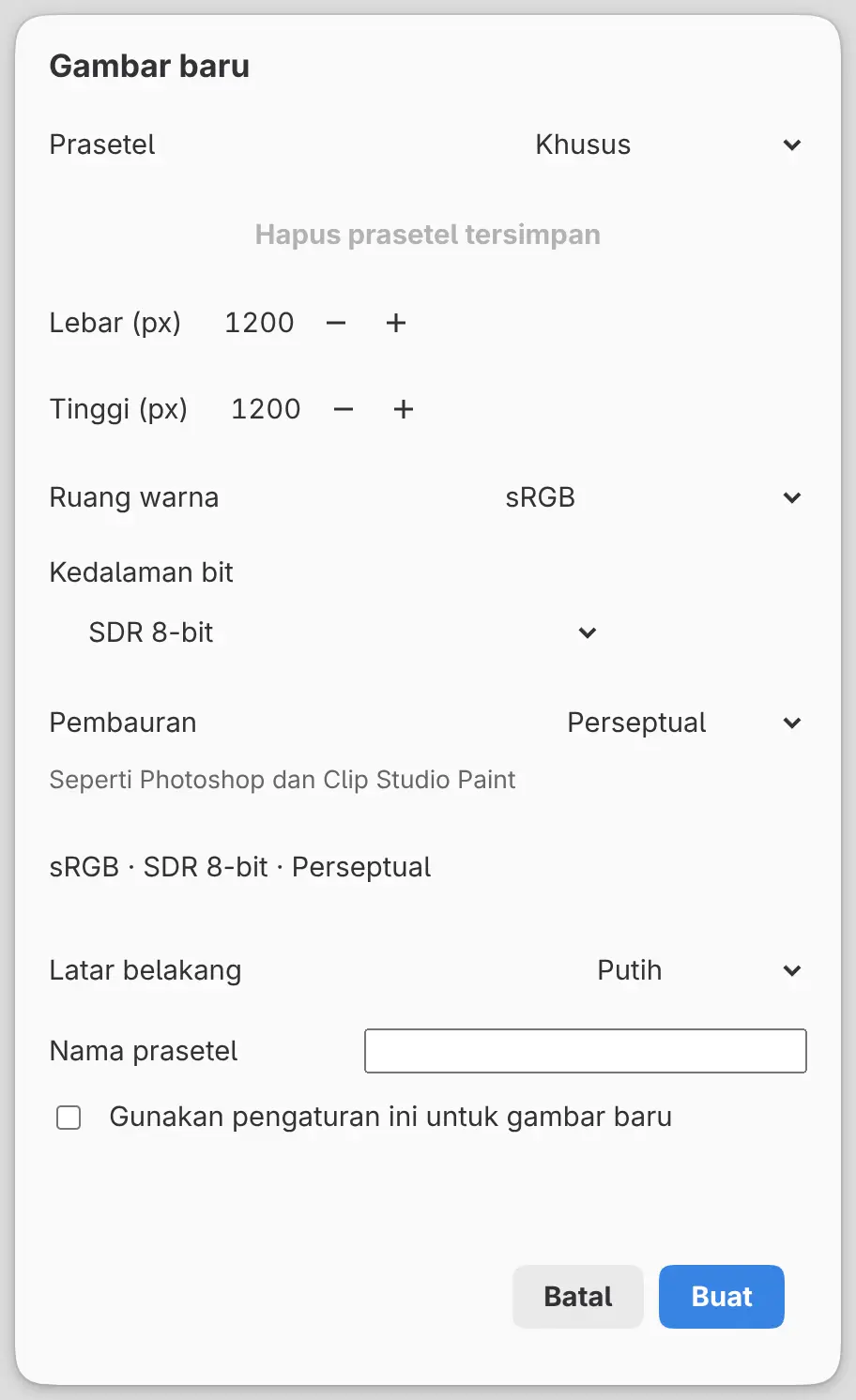
- Di dialog Gambar baru, setel Lebar (px) dan Tinggi (px) ke 1200, lalu pilih Buat.
Gambar memiliki dua lapisan: Tinta saat ini di atas Kertas. Klik ganda Tinta saat ini di panel Lapisan dan ganti nama lapisan menjadi Color rough.
2. Blok warna
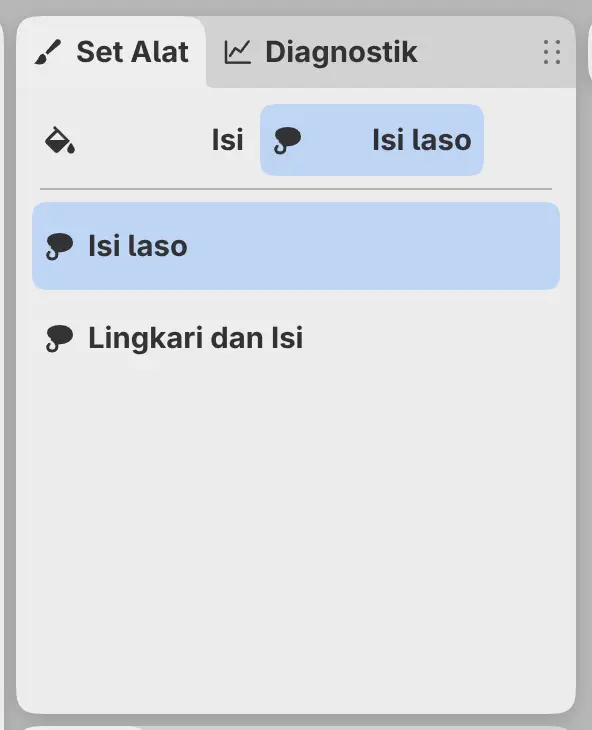
Alat Isi laso mengisi bentuk bebas dengan warna saat ini dalam satu goresan (Alat isi). Pilih Isi di bilah alat Alat, lalu pilih Isi laso di panel Set Alat.
Untuk setiap bentuk, pilih warnanya di panel Warna dan telusuri garis luarnya dalam satu goresan. Mulailah dengan balok di kiri bawah dalam warna terakota, lalu cakram di atasnya dalam warna oker, dan terakhir pita di sebelah kanan dalam warna hijau toska. Setiap bentuk menutupi sebagian bentuk sebelumnya.
Setel Opasitas lapisan di kepala panel Lapisan ke 50 (Panel Lapisan). Baris Color rough menampilkan “50%” di bawah nama lapisan.
3. Gambar sketsa
Pilih Lapisan baru di bagian bawah panel Lapisan, lalu ganti nama lapisan baru itu menjadi Sketch. Lapisan ini muncul tepat di atas Color rough.
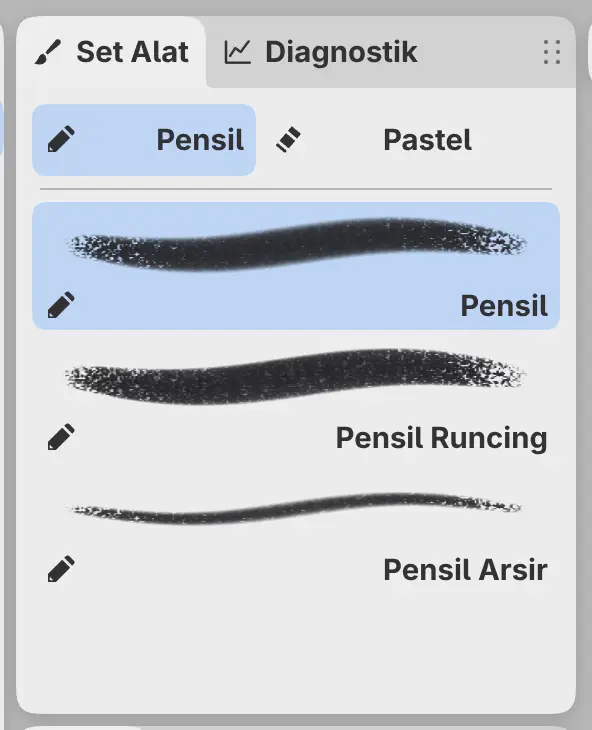
Pilih Pensil di bilah alat Alat dan kuas Pensil di Set Alat (Alat kuas). Setel Ukuran kuas di panel Alat ke 8 px.
Gambar ketiga garis luar, lalu coretan dan arsirannya. Contoh ini juga memiliki garis konstruksi berwarna hijau sage, yang digambar dengan ukuran 5 px.
Daftar lapisan berisi Sketch, Color rough, dan Kertas.
4. Transformasi sebagian sketsa
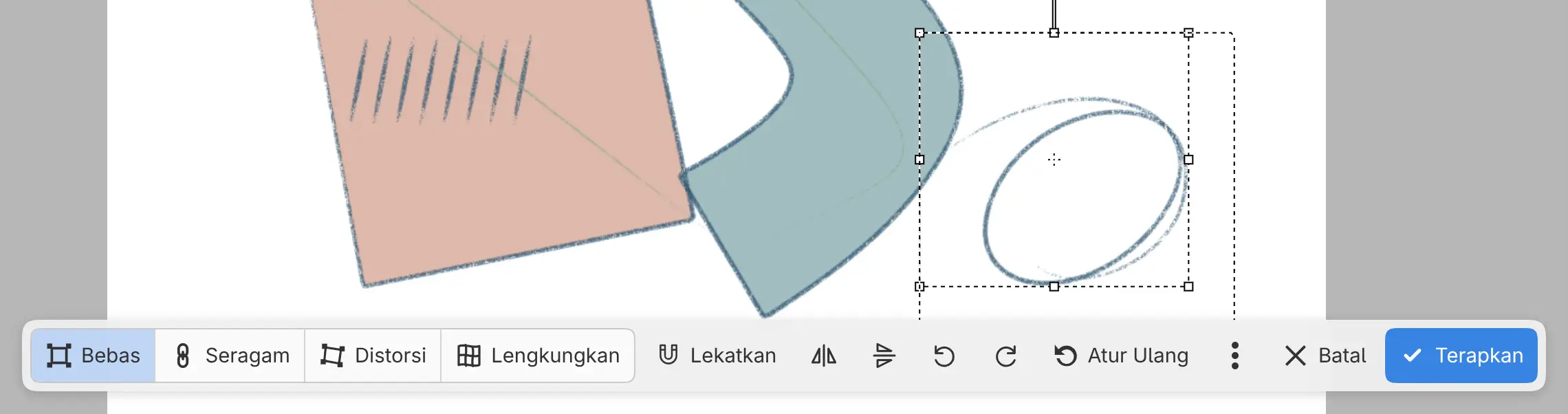
Anda dapat memindahkan, menskalakan, atau memutar bagian sketsa yang terseleksi dengan Transformasi (Pemindahan dan transformasi). Contoh ini mentransformasi lingkaran di kanan bawah.
- Tekan M, atau pilih Seleksi laso di grup Seleksi pada bilah alat Alat, lalu gambar lingkaran di sekeliling bagian itu.
- Pilih Transformasi di bilah seleksi, atau tekan Ctrl+T.
- Seret pegangannya.
- Pilih Terapkan di bilah, atau tekan Enter.
- Pilih Seleksi > Batalkan seleksi piksel, atau tekan Ctrl+D.
Tahap berikutnya: Line art.