Pemindahan dan transformasi
Anda dapat memindahkan lapisan dan piksel terseleksi dengan alat Operasi, serta menskalakan, memutar, memiringkan, mendistorsi, atau melengkungkannya dengan Transformasi.
Alat Operasi
Lakukan salah satu langkah berikut:
- Buka menu lapisan di panel Lapisan, lalu pilih Pindahkan lapisan / mask.
- Tekan O.
- Di Lukis dan Foto, pilih Operasi / Transformasi di bilah alat Alat. Klik kanan atau tahan tombol itu untuk memilih Operasi.
- Ketik “Operasi” di pencarian perintah.
Sketsa tidak memiliki tombol Operasi.
Memindahkan lapisan
Jika tidak ada seleksi, seret di kanvas untuk memindahkan lapisan terpilih. Tombol panah menggesernya sejauh 1 px, dan 10 px dengan Shift.
Lapisan yang terkunci tidak dapat dipindahkan.
Memindahkan piksel terseleksi
Jika ada seleksi, seret untuk memindahkan piksel terseleksi pada lapisan lukis aktif, dalam langkah piksel utuh. Selama Anda mengedit mask, Operasi memindahkan mask.
Saat garis bantu ditampilkan, Operasi juga memilih dan menyeret garis bantu (lihat Penggaris dan garis bantu).
Tinggalkan Salinan
Anda dapat memindahkan salinan piksel terseleksi dan membiarkan aslinya tetap di tempat.
Aktifkan Tinggalkan Salinan di panel Alat, atau di bilah seleksi. Tahan Alt saat mulai menyeret untuk melakukan kebalikannya pada satu seretan.
Transformasi
Lakukan salah satu langkah berikut:
- Pilih Edit > Transformasi.
- Tekan Ctrl+T.
- Pilih Transformasi di bilah alat Perintah di Lukis dan Foto, atau di bilah judul di Sketsa.
- Pilih Transformasi di bilah seleksi.
- Di Lukis dan Foto, klik kanan atau tahan Operasi / Transformasi di bilah alat Alat, lalu pilih Transformasi.
Jika ada seleksi, Transformasi mengubah piksel terseleksi pada lapisan aktif atau mask. Jika tidak ada, perintah ini mengubah lapisan terpilih. Kotak dengan pegangan dan bilah kanvas muncul.
Untuk menyelesaikan, pilih Terapkan atau tekan Enter. Batal atau Escape membuang transformasi, begitu pula Urungkan selama Anda mentransformasi lapisan.
Untuk mentransformasi beberapa lapisan, batalkan seleksi terlebih dahulu.
Pegangan
Dalam Bebas dan Seragam:
- Seret di dalam kotak untuk memindahkannya. Tahan Shift untuk memindahkan hanya secara horizontal atau vertikal.
- Seret pegangan sudut atau tepi untuk menskalakan dari sisi seberangnya. Tahan Shift untuk mempertahankan proporsi, atau Alt untuk menskalakan terhadap titik poros.
- Tahan Ctrl lalu seret pegangan tepi untuk memiringkan, hingga 85°.
- Seret pegangan di atas tepi atas untuk memutar terhadap titik poros. Tahan Shift untuk kelipatan 15°.
- Seret titik poros untuk memindahkannya.
Dalam Distorsi:
- Seret sudut untuk memindahkannya sendiri, atau pegangan tepi untuk memindahkan tepi itu.
- Tahan Shift pada sudut untuk mencerminkan gerakan ke sudut di sebelahnya, untuk perspektif simetris.
Dalam Lengkungkan:
- Seret titik-titik jaring, serta pegangan tangen titik yang terpilih.
- Shift+klik titik-titik untuk memindahkan beberapa titik bersama.
Dalam setiap mode:
- Tombol panah menggeser kotak sejauh 1 px, dan 10 px dengan Shift.
- Di layar sentuh, jari pada pegangan atau di dalam kotak akan menyeretnya. Jari di tempat lain menggeser tampilan.
Bilah transformasi
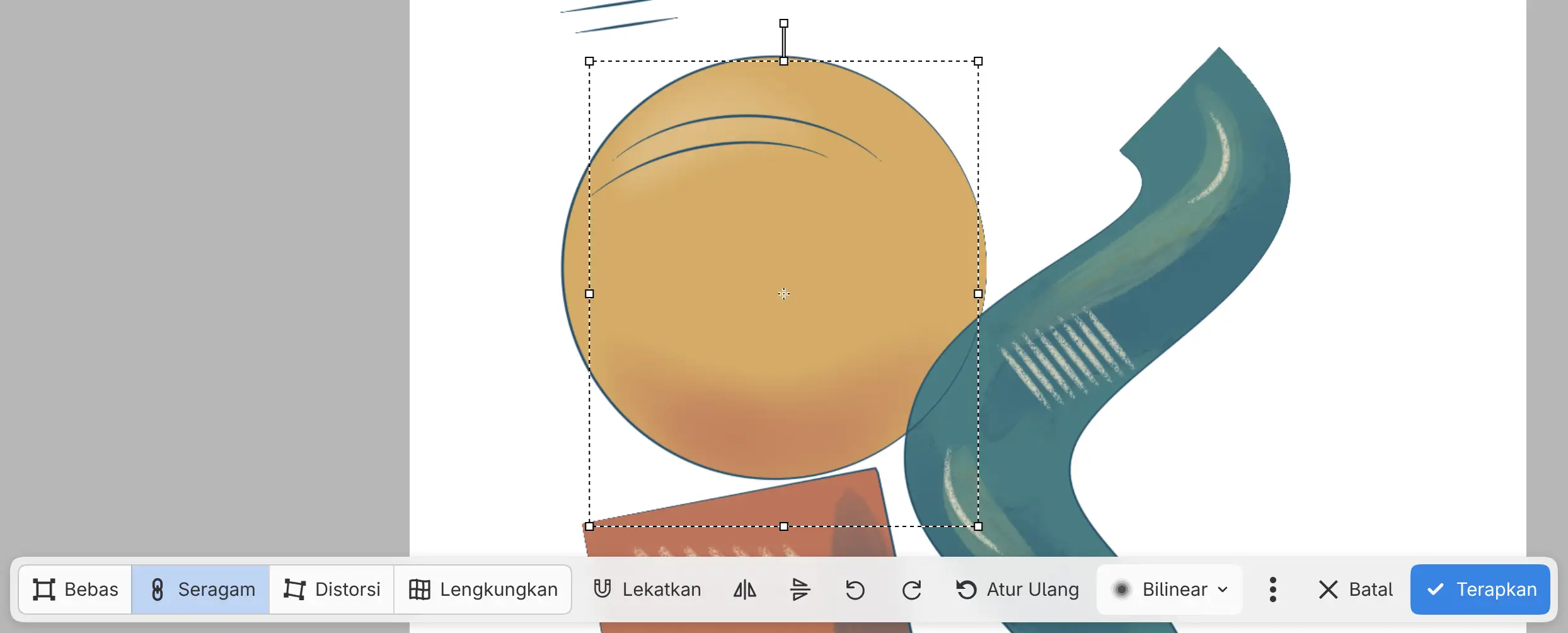
Mode
Bebas, Seragam, Distorsi, atau Lengkungkan. Seragam mempertahankan proporsi. Transformasi lapisan terbuka dalam Seragam.
Ukuran Asli
Mengembalikan foto yang ditempatkan ke 100%. Hanya untuk foto tanpa Distorsi atau Lengkungkan.
Lekatkan
Melekatkan tepi dan titik tengah kotak ke kanvas, ke lapisan terlihat lainnya, dan ke garis bantu. Rotasi tidak melekat. Nonaktif secara bawaan.
Perspektif
Dengan Distorsi, mencerminkan setiap seretan sudut ke sudut di sebelahnya.
Kisi lengkung
Dengan Lengkungkan:
- Pisahkan Kisi: pilih Pisahkan secara Vertikal, Pisahkan secara Horizontal, atau Pisahkan Menyilang, lalu ketuk lengkungan untuk menambahkan garis kisi di sana tanpa mengubah bentuknya. Escape membatalkan pemisahan. Satu kisi dapat memuat hingga 32 sel ke setiap arah.
- Pilih Titik: ketuk titik-titik untuk memilihnya dan memindahkannya bersama.
- Atur Ulang Kisi: mengganti lengkungan dengan kisi lurus.
- Kisi: 3 × 3 (bawaan), 4 × 4, atau 5 × 5. Tersedia sampai Anda mengubah bentuknya.

Tombol balik dan putar
Tombol ikon Balik secara horizontal, Balik secara vertikal, Putar 90° ke kiri, dan Putar 90° ke kanan mencerminkan atau memutar isi terhadap titik poros.
Atur Ulang
Membatalkan setiap perubahan dalam transformasi ini dan membiarkannya tetap terbuka. Mode kembali ke Bebas.
Interpolasi
Menentukan cara piksel disampel ulang: Terdekat, Bilinear, Bikubik, atau Lanczos. Bilinear adalah bawaan dalam Bebas dan Seragam, dan Bikubik dalam Distorsi dan Lengkungkan.
Nilai transformasi di panel Alat
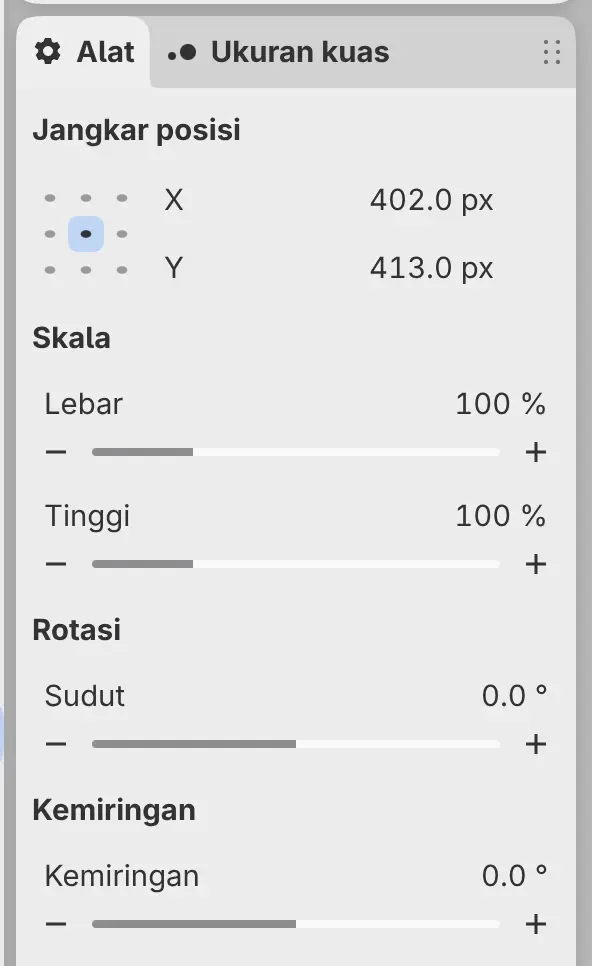
Panel Alat, dan bilah Opsi Alat di Foto, menampilkan nilai transformasi yang sedang terbuka, kecuali dalam Lengkungkan.
- Jangkar posisi: X dan Y, dalam piksel, dengan kisi jangkar di atasnya untuk memilih titik kotak yang ditunjukkan nilai tersebut.
- Skala: Lebar dan Tinggi, dalam persen. Seragam menjaga keduanya tetap terkait.
- Rotasi: Sudut, dari −180° hingga 180°.
- Kemiringan: Kemiringan, dari −85° hingga 85°.
Transformasi lapisan
Transformasi pada seluruh lapisan lukis atau lapisan foto disimpan bersama setiap lapisan, dan pikselnya tidak disampel ulang. Transformasi terbuka kembali dari transformasi yang tersimpan.
Sampai Anda menerapkan transformasi ke piksel, lapisan yang diskalakan atau diputar tidak dapat diretus, dan lapisan yang didistorsi atau dilengkungkan tidak dapat dilukis.
Terapkan Transformasi ke Piksel
Anda dapat menjadikan transformasi yang tersimpan pada lapisan sebagai bagian dari pikselnya.
Lakukan salah satu langkah berikut:
- Pilih Edit > Terapkan Transformasi ke Piksel.
- Pilih Lapisan > Pengaturan Lapisan > Terapkan Transformasi ke Piksel.
Selama prosesnya berjalan, bilah di bagian bawah kanvas bertuliskan “Menerapkan transformasi…” dengan Batal.
Transformasikan lagi
Jika tidak ada seleksi, pilih Edit > Transformasikan lagi untuk menerapkan transformasi lapisan terakhir ke lapisan terpilih. Penempelan, impor, dan transformasi piksel terseleksi tidak diulang.
Gambar yang ditempatkan
Saat Anda menempelkan gambar dari aplikasi lain atau memilih Berkas > Impor Gambar sebagai Lapisan…, gambar terbuka di kotak transformasi. Terapkan menempatkan gambar dan Batal membuang gambar. Sampai Anda memilih salah satunya, perintah lain tidak tersedia.