Mover e Transformar
Você pode mover camadas e pixels selecionados com a ferramenta Operação, e dimensioná-los, girá-los, incliná-los, distorcê-los ou deformá-los com Transformar.
Ferramenta Operação
Faça uma das seguintes ações:
- Abra o menu de uma camada no painel Camadas e escolha Mover camada / máscara.
- Pressione O.
- Em Pintura e Foto, selecione Operação / Transformar na barra de ferramentas Ferramentas. Clique com o botão direito no botão ou mantenha-o pressionado para escolher Operação.
- Digite “Operação” na busca de comandos.
Esboço não tem o botão Operação.
Mover camadas
Sem seleção, arraste na tela para mover as camadas selecionadas. As teclas de seta deslocam as camadas 1 px, ou 10 px com Shift.
Não é possível mover uma camada bloqueada.
Mover pixels selecionados
Com uma seleção, arraste para mover os pixels selecionados da camada de pintura ativa, em passos de pixels inteiros. Enquanto você edita uma máscara, Operação move a máscara.
Com as guias visíveis, Operação também seleciona e arrasta as guias (consulte Réguas e guias).
Deixar cópia
Você pode mover uma cópia dos pixels selecionados e manter os originais no lugar.
Ative Deixar cópia no painel Ferramenta ou na barra de seleção. Mantenha Alt pressionada ao começar a arrastar para fazer o contrário em um único arrasto.
Transformar
Faça uma das seguintes ações:
- Escolha Editar > Transformar.
- Pressione Ctrl+T.
- Selecione Transformar na barra de ferramentas Comandos, em Pintura e Foto, ou na barra de título, em Esboço.
- Selecione Transformar na barra de seleção.
- Em Pintura e Foto, clique com o botão direito ou mantenha pressionado Operação / Transformar na barra de ferramentas Ferramentas e escolha Transformar.
Com uma seleção, Transformar altera os pixels selecionados da camada ou da máscara ativa. Sem seleção, altera as camadas selecionadas. Aparecem uma caixa com alças e a barra de ações da tela.
Para terminar, selecione Aplicar ou pressione Enter. Cancelar ou Escape descarta a transformação, assim como Desfazer enquanto você transforma camadas.
Para transformar várias camadas, desfaça a seleção antes.
Alças
Em Livre e Uniforme:
- Arraste dentro da caixa para movê-la. Mantenha Shift pressionada para mover só na horizontal ou na vertical.
- Arraste uma alça de canto ou de lado para dimensionar a partir do lado oposto. Mantenha Shift pressionada para manter as proporções, ou Alt para dimensionar em torno do pivô.
- Mantenha Ctrl pressionada e arraste uma alça de lado para inclinar, até 85°.
- Arraste a alça acima da borda superior para girar em torno do pivô. Mantenha Shift pressionada para girar em passos de 15°.
- Arraste o pivô para movê-lo.
Em Distorcer:
- Arraste um canto para movê-lo sozinho, ou uma alça de lado para mover esse lado.
- Mantenha Shift pressionada em um canto para espelhar o movimento no canto vizinho, para uma perspectiva simétrica.
Em Deformar:
- Arraste os pontos da malha e as alças de tangente do ponto selecionado.
- Shift+clique em pontos para movê-los juntos.
Em todos os modos:
- As teclas de seta deslocam a caixa 1 px, ou 10 px com Shift.
- Em uma tela sensível ao toque, um dedo sobre uma alça ou dentro da caixa a arrasta. Um dedo em outro lugar move a visualização.
Barra de transformação
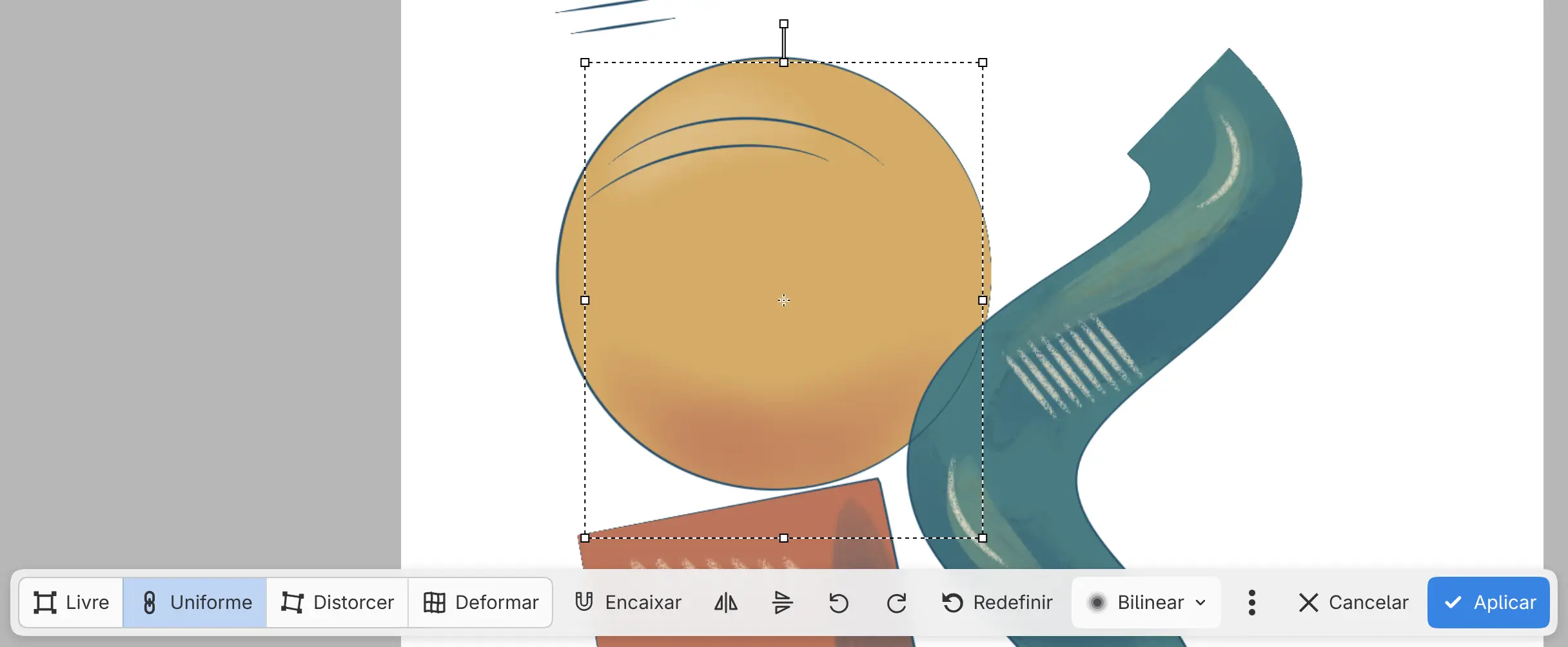
Modo
Livre, Uniforme, Distorcer ou Deformar. Uniforme mantém as proporções. As transformações de camada abrem em Uniforme.
Tamanho original
Volta uma foto posicionada para 100%. Só em fotos sem Distorcer ou Deformar.
Encaixar
Encaixa as bordas e o centro da caixa na tela, nas outras camadas visíveis e nas guias. A rotação não encaixa. Vem desativado por padrão.
Perspectiva
Com Distorcer, espelha cada arrasto de canto no canto vizinho.
Grade de deformação
Com Deformar:
- Dividir grade: escolha Dividir verticalmente, Dividir horizontalmente ou Dividir em cruz e toque na deformação para adicionar ali uma linha de grade sem mudar a forma. Escape cancela a divisão. Uma grade tem no máximo 32 células em cada direção.
- Selecionar pontos: toque em pontos para selecioná-los e movê-los juntos.
- Redefinir grade: substitui a deformação por uma grade reta.
- Grade: 3 × 3 (o padrão), 4 × 4 ou 5 × 5. Fica disponível até você mudar a forma.

Botões de inverter e girar
Os botões de ícone Inverter horizontalmente, Inverter verticalmente, Girar 90° à esquerda e Girar 90° à direita espelham ou giram o conteúdo em torno do pivô.
Redefinir
Desfaz todas as mudanças feitas nesta transformação e a mantém aberta. Modo volta para Livre.
Interpolação
Define como os pixels são reamostrados: Vizinho mais próximo, Bilinear, Bicúbica ou Lanczos. Bilinear é o padrão em Livre e Uniforme, e Bicúbica em Distorcer e Deformar.
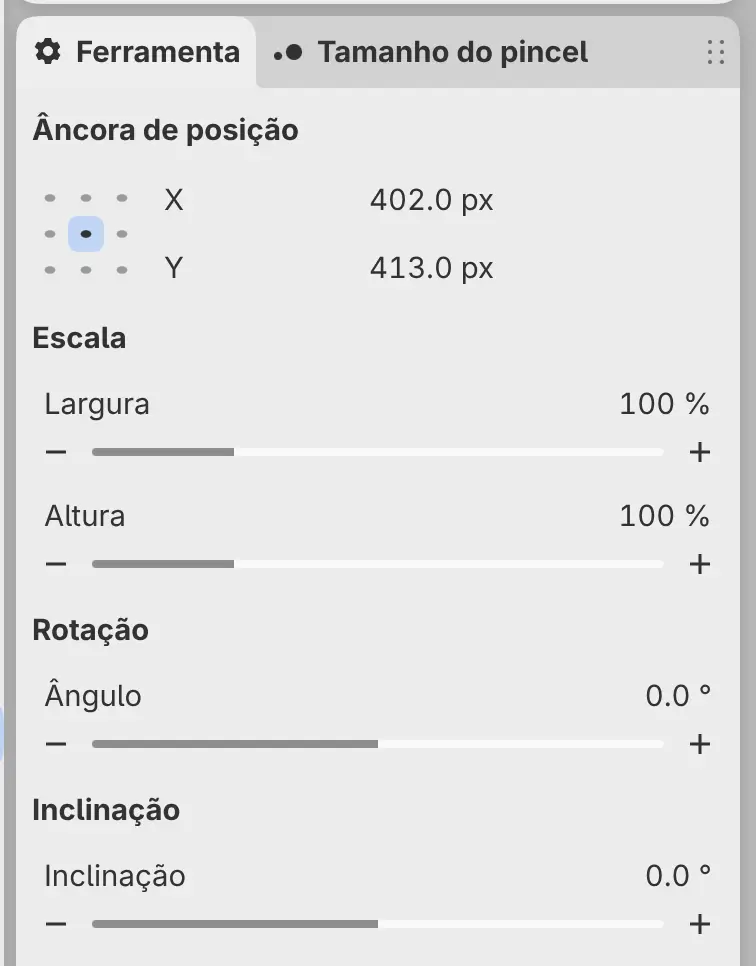
Valores da transformação no painel Ferramenta
O painel Ferramenta, e a barra Opções da ferramenta em Foto, mostram os valores de uma transformação aberta, exceto em Deformar.
- Âncora de posição: X e Y, em pixels, com a grade de âncora acima deles, que escolhe a qual ponto da caixa os valores se referem.
- Escala: Largura e Altura, em porcentagem. Uniforme mantém os dois vinculados.
- Rotação: Ângulo, de −180° a 180°.
- Inclinação: Inclinação, de −85° a 85°.
Transformações de camada
Uma transformação de camadas de pintura ou de foto inteiras fica armazenada em cada camada, e os pixels não são reamostrados. Transformar abre de novo a partir da transformação armazenada.
Até você aplicar a transformação aos pixels, não é possível retocar uma camada dimensionada ou girada, nem pintar em uma camada distorcida ou deformada.
Aplicar transformação aos pixels
Você pode incorporar aos pixels a transformação armazenada de uma camada.
Faça uma das seguintes ações:
- Escolha Editar > Aplicar transformação aos pixels.
- Escolha Camada > Configurações da camada > Aplicar transformação aos pixels.
Durante o processo, uma barra na parte inferior da tela mostra “Aplicando transformação…” com Cancelar.
Transformar novamente
Sem seleção, escolha Editar > Transformar novamente para aplicar a última transformação de camada às camadas selecionadas. Colagens, importações e transformações de pixels selecionados não se repetem.
Imagens posicionadas
Quando você cola uma imagem de outro aplicativo ou escolhe Arquivo > Importar imagem como camada…, a imagem se abre na caixa de transformação. Aplicar posiciona a imagem e Cancelar remove a imagem. Até você escolher um dos dois, os outros comandos ficam indisponíveis.