Editar caminhos
Você pode editar os caminhos de uma camada vetorial depois de desenhá-los.
Selecionar e mover caminhos
Selecione um caminho com a ferramenta Operação (Mover e Transformar). Mantenha Shift pressionada para adicionar ou remover caminhos. Arraste pela tela vazia para selecionar os caminhos que o retângulo envolve por inteiro, ou pressione Ctrl+A para selecionar todos os caminhos.
Uma caixa tracejada com alças envolve a seleção.
- Arraste um caminho selecionado para movê-lo. Mantenha Alt pressionada para mover uma cópia.
- Arraste uma alça para dimensionar, ou a alça acima da caixa para girar. Shift mantém as proporções ou gira em passos de 15°.
- As teclas de seta deslocam 1 px, e 10 px com Shift.
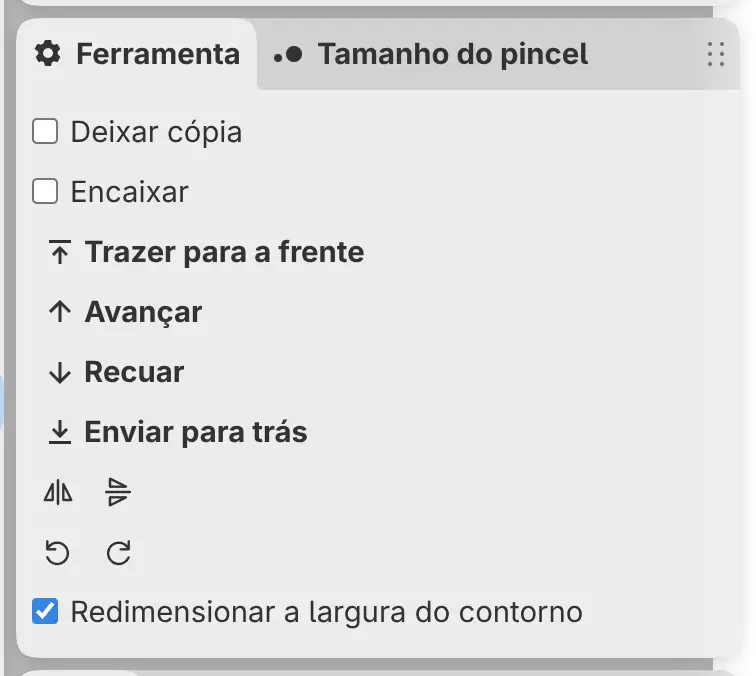
- Os botões de espelhar e girar do painel Ferramenta giram a seleção em torno do centro dela.
- Excluir remove os caminhos selecionados.
Redimensionar a largura do contorno no painel Ferramenta vem ativado por padrão. Desative para dimensionar os caminhos e manter a largura dos contornos.
Editar pontos
Você pode mover, adicionar e excluir as âncoras dos caminhos selecionados.
Faça uma das seguintes ações:
- Pressione A.
- Com Operação, pressione Enter ou clique duas vezes em um caminho.
- Em Pintura e Foto, clique com o botão direito ou mantenha pressionado Operação / Transformar / Editar pontos na barra de ferramentas Ferramentas e escolha Editar pontos.
Quadrados marcam as âncoras, e as âncoras selecionadas mostram as alças delas. Pressione Escape para voltar a Operação.
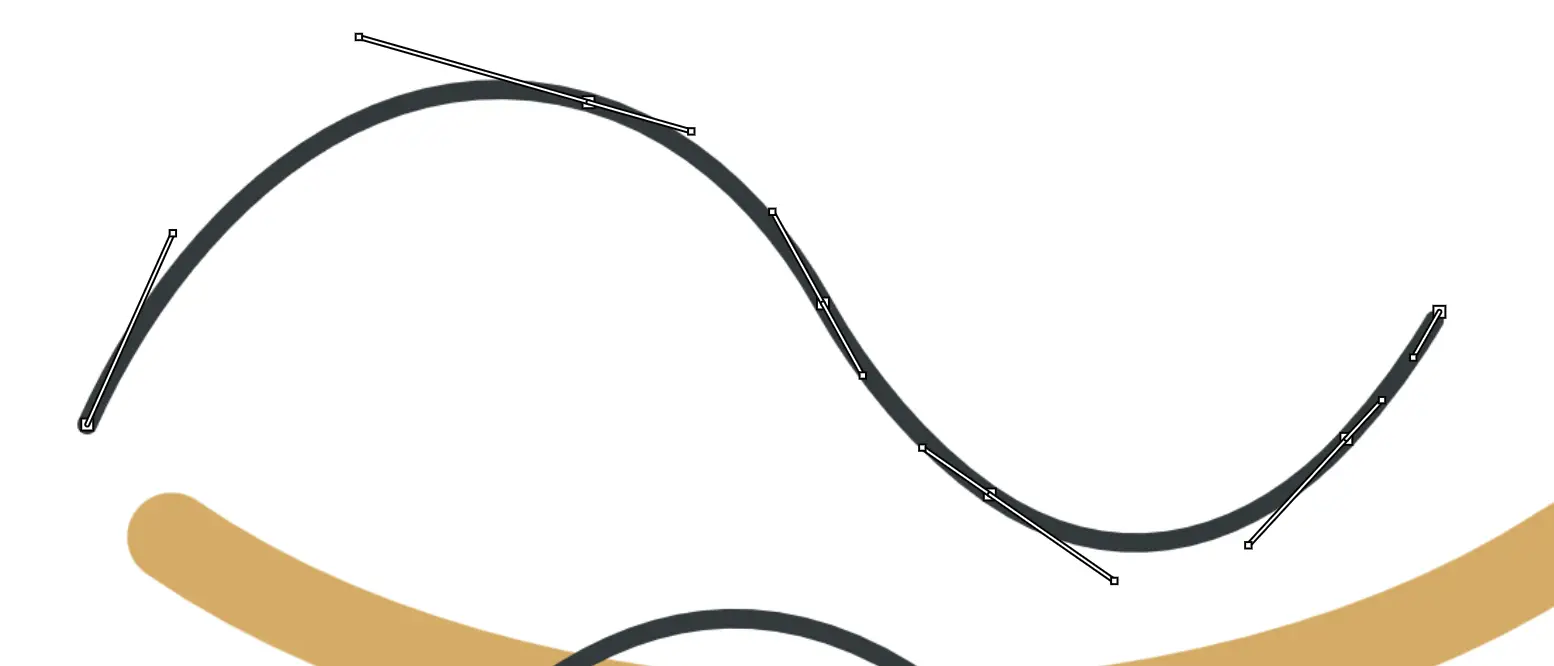
- Clique em uma âncora para selecioná-la, clique com Shift para adicionar ou remover uma, ou arraste pela tela vazia para selecionar as âncoras de dentro.
- Arraste as âncoras para movê-las. Arraste uma alça para girar a curva, ou mantenha Alt pressionada para movê-la separada da outra.
- Arraste um segmento para curvá-lo. Clique em um segmento para adicionar uma âncora.
- Clique duas vezes em uma âncora para alternar entre canto e suave.
- Excluir remove as âncoras selecionadas.
Editar uma âncora transforma um retângulo ou uma elipse em um caminho comum.
Comandos de caminho
Você pode unir, fechar, dividir, inverter e combinar os caminhos selecionados com Editar > Caminho. O painel Ferramenta de Editar pontos lista os quatro primeiros.
- Unir caminhos conecta as pontas mais próximas de dois caminhos abertos, ou fecha um caminho aberto.
- Fechar caminho conecta as pontas de cada caminho aberto selecionado.
- Dividir no ponto corta os caminhos selecionados nas âncoras selecionadas.
- Inverter direção percorre cada caminho no sentido contrário.
- Criar caminho composto combina os caminhos selecionados em um só, com furos onde eles se sobrepõem. Liberar caminho composto separa-os de novo.
Um comando que não pode agir informa o que selecionar, por exemplo “Selecione um ou dois caminhos abertos para unir”.
Organizar
Você pode mudar a ordem de empilhamento dos caminhos selecionados dentro da camada deles com Editar > Organizar: Trazer para a frente, Avançar, Recuar e Enviar para trás. O painel Ferramenta de Operação tem os mesmos botões.
Configurações do caminho
Com caminhos selecionados, Propriedades mostra o caminho selecionado que está mais à frente. Um rótulo termina em “(misto)” quando os caminhos selecionados diferem, e uma mudança vale para todos os caminhos selecionados.
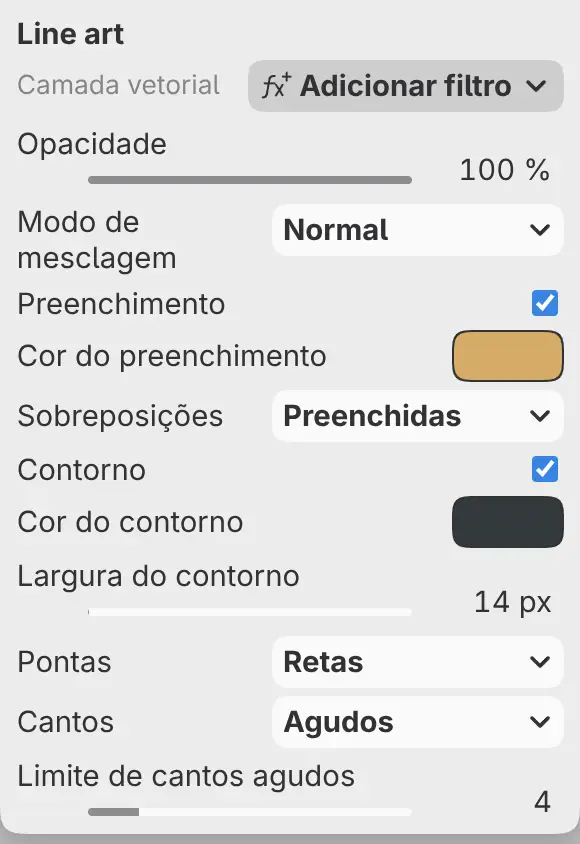
Preenchimento
Ativa ou desativa o preenchimento. Um preenchimento novo usa a cor de fundo.
Cor do preenchimento
Define a cor do preenchimento.
Sobreposições
Define como as partes sobrepostas são preenchidas. Preenchidas as preenche, e Furos as deixa vazias. Aparece quando Preenchimento está ativado.
Contorno
Ativa ou desativa o contorno. Um contorno novo usa a cor de primeiro plano.
Cor do contorno
Define a cor do contorno.
Largura do contorno
Define a largura do contorno, de 0,1 a 4096 px.
Pontas
Define a forma das pontas abertas: Retas, Arredondadas ou Quadradas.
Cantos
Define a forma do contorno nos cantos: Agudos, Arredondados ou Chanfrados.
Limite de cantos agudos
Define até onde um canto agudo pode crescer, de 1 a 20. Passado o limite, o canto é chanfrado. Aparece quando Cantos está em Agudos.