Máscara rápida
Você pode editar uma seleção como uma máscara pintada na Máscara rápida.
Entrar na Máscara rápida
Faça uma das seguintes ações:
- Escolha Selecionar > Máscara rápida.
- Pressione Q.
- Selecione Máscara rápida na barra de seleção.
A seleção atual vira a máscara. Sem seleção, a máscara começa vazia. A ferramenta muda para o pincel atual, exceto quando Intervalo tonal está ativo.
Não é possível entrar na Máscara rápida enquanto uma transformação está aberta.
O que a Máscara rápida mostra
Uma sobreposição, vermelha a 50% por padrão, marca a máscara na tela. No modo Pintar seleção, ela cobre a área selecionada, e no modo Máscara em escala de cinza, a área fora da seleção.
Uma linha chamada Máscara rápida aparece selecionada no topo do painel Camadas. O botão de olho dela mostra ou oculta a sobreposição, assim como Mostrar sobreposição de máscara na busca de comandos. O painel Cor mostra as cores da máscara no lugar das cores do desenho.
Pintar a máscara
Pinte com uma caneta, um lápis, um aerógrafo ou uma borracha para alterar a máscara. Os outros pincéis não pintam na Máscara rápida. Preencher, Degradê e Pintar seleção também alteram a máscara.
- No modo Pintar seleção, qualquer cor seleciona. A borracha e a cor transparente desmarcam.
- No modo Máscara em escala de cinza, o valor de cinza da cor define a máscara: o branco seleciona, o preto desmarca e os cinzas selecionam em parte.
A máscara tem cores de primeiro plano e de fundo próprias, copiadas das cores do desenho quando a Máscara rápida começa. Pressione D (Redefinir para preto / branco) para ter o primeiro plano preto e o fundo branco. Para trocar as cores da máscara, execute Trocar cores da máscara na busca de comandos.
Os comandos que alteram a arte, como Limpar pixels selecionados e Transformar, ficam indisponíveis na Máscara rápida.
Barra da Máscara rápida
A barra de ações da tela na parte inferior da tela tem a legenda “Máscara rápida”:
- Inverter: Inverter seleção.
- Preencher e Limpar: Preencher máscara preenche a máscara inteira, e Limpar cobertura da seleção esvazia a máscara.
- Refinar: Expandir…, Contrair…, Difusão…, Borda… e Suavizar…. Transformar contorno fica indisponível aqui.
- Salvar: Salvar como camada de seleção (consulte Camadas de seleção).
- Sair: Voltar à arte.
Com a barra de ações da tela oculta, a barra da Máscara rápida não aparece.

Menu Máscara rápida
Enquanto a Máscara rápida está ativada, o menu Camada vira o menu Máscara rápida. Clique com o botão direito ou mantenha pressionada a linha Máscara rápida para abrir o mesmo menu.
- Voltar à arte
- Salvar como camada de seleção
- Modificar: Inverter seleção, Selecionar todos os pixels, Limpar cobertura da seleção, Preencher máscara, Expandir…, Contrair…, Difusão…, Borda… e Suavizar…
Configurações da sobreposição
O painel Propriedades mostra as configurações da máscara enquanto a Máscara rápida está ativada.
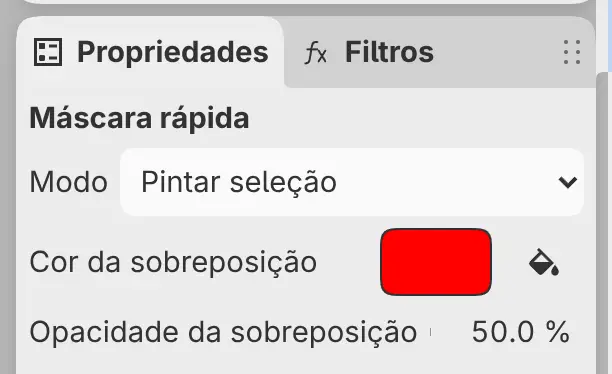
Modo
Pintar seleção (o padrão) ou Máscara em escala de cinza. O modo é uma única configuração para a Máscara rápida e para todas as camadas de seleção, em todos os desenhos. O comando Máscara em escala de cinza na busca de comandos também alterna o modo.
Cor da sobreposição
Define a cor da sobreposição. Vermelho por padrão.
Opacidade da sobreposição
De 0 a 100%. O padrão é 50%.
Sair da Máscara rápida
Faça uma das seguintes ações:
- Escolha Selecionar > Máscara rápida ou pressione Q.
- Escolha Camada > Voltar à arte.
- Selecione Sair na barra da Máscara rápida.
- Pressione Escape.
- Selecione o botão de carregar ao lado da miniatura na linha Máscara rápida.
A máscara vira a seleção atual. Desmarcar pixels (Ctrl+D) também sai da Máscara rápida e remove a seleção.