Hızlı maske
Hızlı maskede bir seçimi boyanmış bir maske olarak düzenleyebilirsiniz.
Hızlı maskeye girme
Aşağıdakilerden birini yapın:
- Seç > Hızlı maske komutunu seçin.
- Q tuşuna basın.
- Seçim çubuğunda Hızlı maske düğmesini seçin.
Geçerli seçim maske olur. Seçim yoksa maske boş başlar. Ton aralığı etkin olduğu durum dışında araç geçerli fırçaya geçer.
Bir dönüştürme açıkken Hızlı maskeye giremezsiniz.
Hızlı maskenin gösterdikleri
Varsayılan olarak %50 kırmızı olan bir kaplama tuvalde maskeyi işaretler. Seçimi boya modunda kaplama seçili alanı, Gri tonlamalı maske modunda seçimin dışındaki alanı kaplar.
Katmanlar panelinin en üstünde Hızlı maske adlı seçili bir satır görünür. Bu satırın göz düğmesi, komut aramadaki Maske kaplamasını göster gibi kaplamayı gösterir veya gizler. Renk paneli çizim renkleri yerine maske renklerini gösterir.
Maskeyi boyama
Maskeyi değiştirmek için kalem, kurşun kalem, pistole veya silgiyle boyayın. Diğer fırçalar Hızlı maskede boyamaz. Doldur, Gradyan ve Seçimi boya da maskeyi değiştirir.
- Seçimi boya modunda her renk seçer. Silgi ve saydam renk seçimi kaldırır.
- Gri tonlamalı maske modunda rengin gri değeri maskeyi belirler: beyaz seçer, siyah seçimi kaldırır, griler kısmen seçer.
Maskenin, Hızlı maske başladığında çizim renklerinden kopyalanan kendi ön plan ve arka plan renkleri vardır. Siyah ön plan ve beyaz arka plan için D (Siyah / beyaza sıfırla) tuşuna basın. Maske renklerinin yerini değiştirmek için komut aramadan Maske renklerini değiştir komutunu çalıştırın.
Seçili pikselleri temizle ve Dönüştür gibi çizimi değiştiren komutlar Hızlı maskede kullanılamaz.
Hızlı maske çubuğu
Tuvalin altındaki tuval çubuğunun başlığı “Hızlı maske” olur:
- Tersine çevir: Seçimi tersine çevir.
- Doldur ve Temizle: Maskeyi doldur maskenin tamamını doldurur, Seçim kapsamını temizle maskeyi boşaltır.
- İyileştir: Genişlet…, Daralt…, Kenarları yumuşat…, Kenarlık… ve Düzleştir…. Seçim anahattını dönüştür burada kullanılamaz.
- Kaydet: Seçim katmanı olarak kaydet (bkz. Seçim katmanları).
- Çık: Çizime dön.
Tuval çubuğu gizliyse Hızlı maske çubuğu görünmez.

Hızlı maske menüsü
Hızlı maske açıkken Katman menüsü Hızlı maske menüsüne dönüşür. Aynı menü için Hızlı maske satırına sağ tıklayın veya satırı basılı tutun.
- Çizime dön
- Seçim katmanı olarak kaydet
- Değiştir: Seçimi tersine çevir, Tüm pikselleri seç, Seçim kapsamını temizle, Maskeyi doldur, Genişlet…, Daralt…, Kenarları yumuşat…, Kenarlık… ve Düzleştir…
Kaplama ayarları
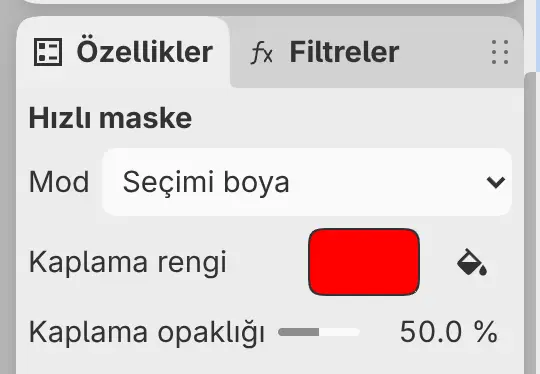
Hızlı maske açıkken Özellikler paneli maskenin ayarlarını gösterir.
Mod
Seçimi boya (varsayılan) veya Gri tonlamalı maske. Mod, Hızlı maske ve her seçim katmanı için, tüm çizimlerde tek bir ayardır. Komut aramadaki Gri tonlamalı maske komutu da modu değiştirir.
Kaplama rengi
Kaplamanın rengini belirler. Varsayılan kırmızıdır.
Kaplama opaklığı
%0 ile %100 arası. Varsayılan %50’dir.
Hızlı maskeden çıkma
Aşağıdakilerden birini yapın:
- Seç > Hızlı maske komutunu seçin veya Q tuşuna basın.
- Katman > Çizime dön komutunu seçin.
- Hızlı maske çubuğunda Çık düğmesini seçin.
- Escape tuşuna basın.
- Hızlı maske satırında küçük resmin yanındaki yükleme düğmesini seçin.
Maske geçerli seçim olur. Piksel seçimini kaldır (Ctrl+D) da Hızlı maskeden çıkar ve seçimi kaldırır.