Klavye kısayolları
Komutların, araçların ve fırçaların tuşlarını Tercihler’in Klavye kısayolları sayfasında değiştirebilirsiniz.
macOS’te ve iPad’de Ctrl yerine Command kullanılır; Alt tuşu Option’dır. Web uygulaması her bilgisayarda Ctrl gösterir ve Mac’te Command, Ctrl gibi çalışır.
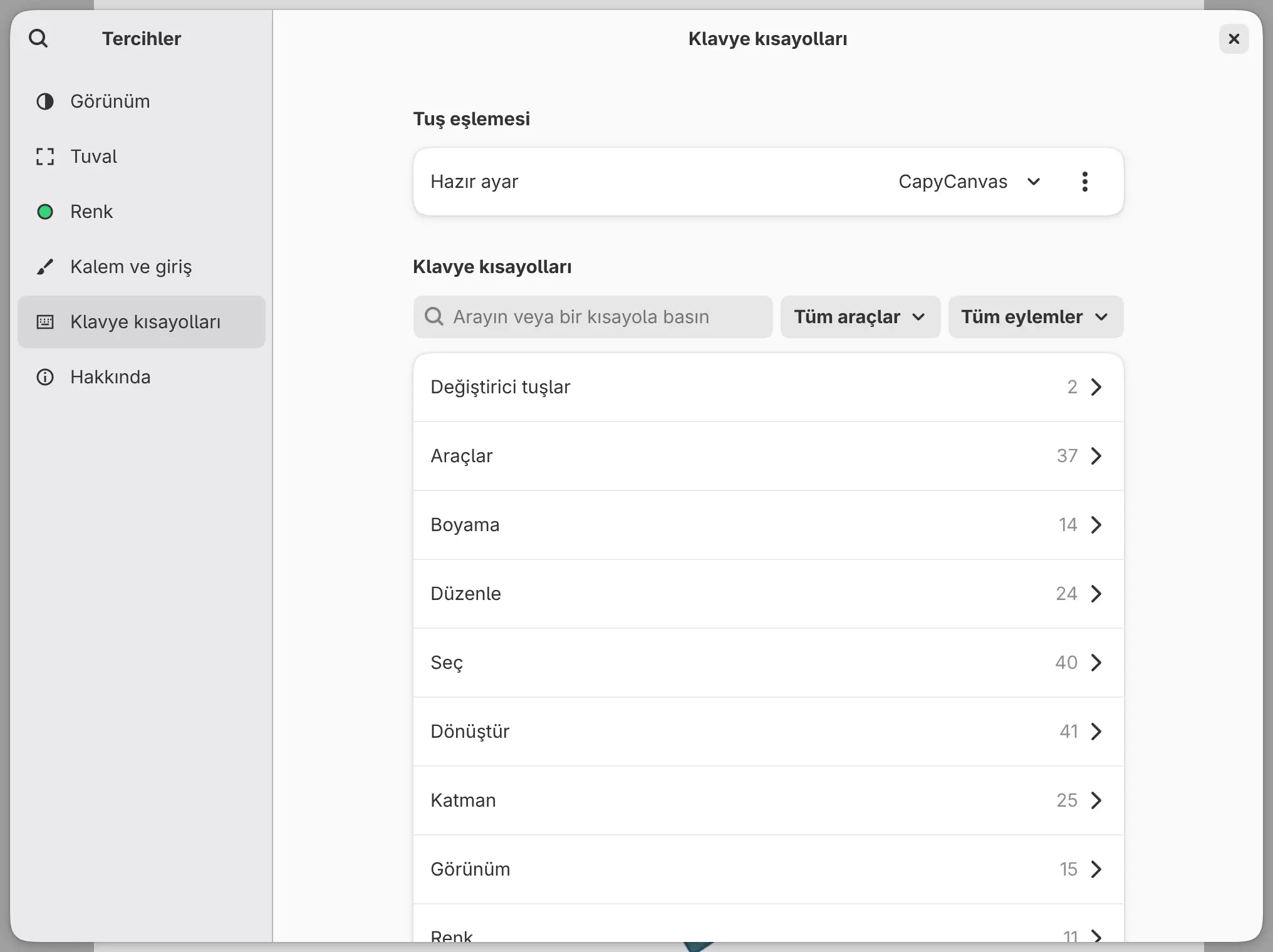
Klavye kısayollarını açma
Aşağıdakilerden birini yapın:
- Yardım > Klavye kısayolları komutunu seçin.
- Ctrl+Shift+? tuşlarına basın.
- Düzenle > Tercihler komutunu seçin ve Klavye kısayolları sayfasını seçin.
Tuş eşlemesi hazır ayarları
Başka bir uygulamayı örnek alan tuşlar kullanabilirsiniz. Tuş eşlemesi altında bir Hazır ayar seçin: Capy Canvas (varsayılan), Photoshop tarzı, Krita tarzı, Clip Studio Paint tarzı, Procreate tarzı, GIMP tarzı veya Affinity tarzı.
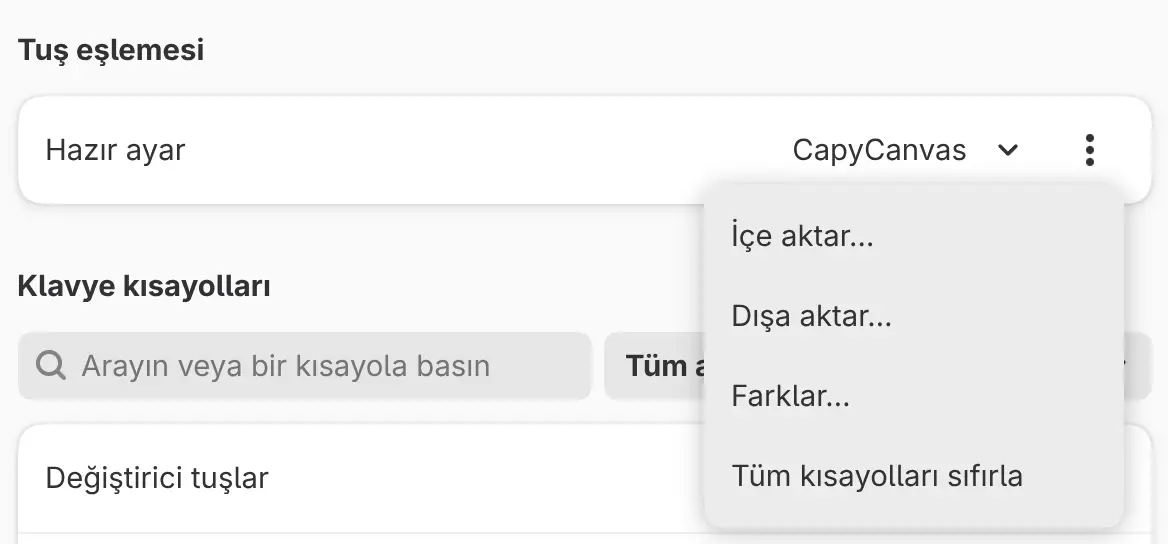
Hazır ayar yalnızca bazı tuşları değiştirir ve sizin değiştirdiğiniz tuşları korur. Tuş eşlemesi seçenekleri menüsündeki (⋯) Farklar…, hazır ayarın kaynak uygulamadaki karşılığını sağlayamadığı noktaları listeler.
Kısayol bulma
Arayın veya bir kısayola basın alanına bir komutun adını veya bir tuşu yazın ya da alanda tuşun kendisine basın. Tek bir harf adları değil, tuşları bulur.
Tuşların bir araç türüyle ne yaptığını görmek için o türü Tüm araçlar listesinde seçin, örneğin Seçim araçları. Yanındaki Tüm eylemler listesi satırları Kısayolu olanlar veya Özelleştirilmiş ile sınırlar.
Kısayol değiştirme
Bir komuta tuş eklemek için:
- Komutu bir kategoride veya arama sonuçlarında seçin.
- Kısayol ekle düğmesini seçin.
- Tuşa veya tuş kombinasyonuna basın.
- Ekle düğmesini seçin.
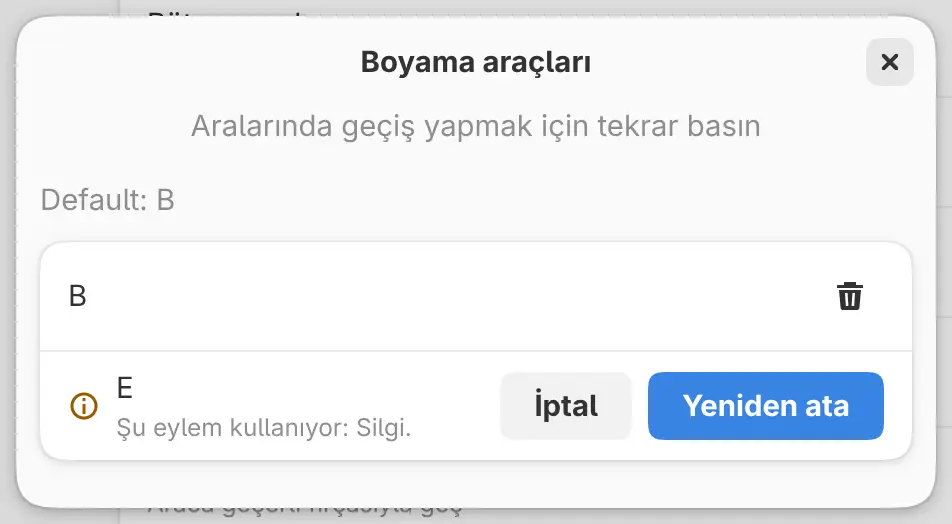
Tuşu başka bir komut kullanıyorsa düzenleyici o komutun adını verir ve düğme Yeniden ata olur. Yeniden ata, tuşu düzenlediğiniz komuta taşır.
Bir komutun en fazla dört tuşu olabilir. Bir tuşun yanındaki silme düğmesi o tuşu kaldırır, Varsayılana sıfırla ise varsayılan tuşları geri yükler.
İki komut bir tuşu ancak biri daha dar bir kapsamda (örneğin yalnızca belirli araçlarla) çalışıyorsa paylaşabilir. O komut, çalışabildiği sürece tuşu kullanır.
Değiştirici tuşlar
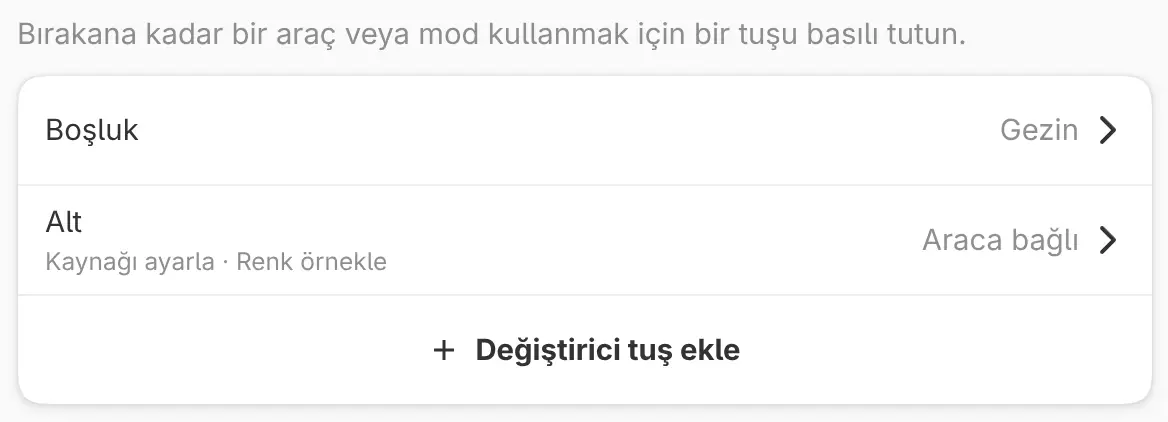
Bir tuşun yalnızca basılı tuttuğunuz sürece çalışmasını sağlayabilirsiniz. Varsayılan olarak Boşluk görünümde gezinir. Alt; çizim, karıştırma, dolgu ve gradyan araçlarıyla renk alır, rötuş araçlarıyla kaynağı ayarlar.
Değiştirici tuş eklemek için:
- Değiştirici tuşlar kategorisini açın ve Değiştirici tuş ekle düğmesini seçin.
- Tuşa basın ve Ekle düğmesini seçin. Tuşun sayfası açılır.
- Eylem öğesini seçip bir eylem seçin veya Her araç için aynı seçeneğini kapatıp her araç türü için bir eylem seçin.
Bir değiştirici tuşu daha sonra değiştirmek için Değiştirici tuşlar içinde seçin. Tuşun sayfasında Değiştirici tuşu kaldır da bulunur.
Escape dışındaki her tuş, Shift+Boşluk gibi kombinasyonlar dâhil, değiştirici tuş olabilir. Bir tuş aynı anda hem değiştirici tuş hem kısayol olamaz.
Araç tuşuna dokunma veya basılı tutma
Araç değiştirmek için bir araç tuşuna kısaca basın. Çizerken tuşu basılı tutarsanız, bıraktığınızda önceki araç geri gelir. Fırça tuşları ve Zen modu gibi mod tuşları da aynı şekilde çalışır.
Geri al, Yinele ve fırça boyutu tuşları basılı tutulduğunda yinelenir.
Tuş eşlemelerini içe ve dışa aktarma
Tuşlarınızı, değiştirici tuşlarınızı, parmak dokunuşlarınızı ve kalem
düğmelerinizi bir .capykeys dosyası olarak kaydetmek için Tuş eşlemesi
seçenekleri menüsünden Dışa aktar… komutunu seçin. İçe aktar…, böyle
bir dosyanın neleri ekleyeceğini, değiştireceğini ve kaldıracağını gösterdikten
sonra dosyayı yükler. İçe aktar düğmesini seçene kadar hiçbir şey değişmez.
Tüm kısayolları sıfırla
Tuş eşlemesi seçenekleri menüsündeki Tüm kısayolları sıfırla, tuşlarda, değiştirici tuşlarda, parmak dokunuşlarında ve kalem düğmelerinde yaptığınız değişiklikleri temizler. Hazır ayar korunur.
Not: Tüm kısayolları sıfırla onay istemez ve geri alınamaz.
Web uygulamasında tuşlar
Tarayıcı F11 ve Ctrl+W gibi bazı tuşları kendine ayırır; bu tuşlar web uygulamasında atanamaz. Web uygulamasında Dönüştür, Yeni…, Kapat ve Tam ekran komutlarının tuşu yoktur, Komutlarda ara… ise yalnızca Ctrl+K kullanır.
Diğer düğmeler
Şu düğmeleri tuşlar gibi atayabilirsiniz:
- Windows, macOS, iPad, Android ve web’de oyun kumandası düğmeleri
- Linux’ta ve Android’de tablet düğmeleri
- Windows, Linux, Android ve web’de medya ve ses düzeyi tuşları
Oyun kumandasının sol analog çubuğu tuvalde gezinir, sağ analog çubuğu yakınlaştırır.
Varsayılan tuşlar
P, B, J ve S tuşlarının her biri bir araç ailesini seçer. Ailedeki sonraki araç için tuşa yeniden basın.
| Araç | Tuş |
|---|---|
| Kalem / kurşun kalem | P |
| Boyama araçları (Boya fırçası, Pistole, Süsleme) | B |
| Karıştırma / sıvılaştırma | J |
| Rötuş araçları (Klonlama damgası, Düzeltme fırçası, Nokta düzeltme fırçası) | S |
| Silgi | E |
| Kement seçimi | M |
| Otomatik seç | W |
| Doldur | F |
| Gradyan | G |
| Şekil | U |
| Cetvel | Shift+U |
| İşlem | O |
| Dönüştür | Ctrl+T |
| Kırp | C |
| El | H |
| Damlalık | I |
| Basılı tutulurken Gezin | Boşluk |
| Basılı tutulurken Renk örnekle veya Kaynağı ayarla | Alt |
| Fırça boyutunu azalt, Fırça boyutunu artır | [, ] |
| Hızlı maske | Q |
| Komut | Tuş |
|---|---|
| Geri al | Ctrl+Z |
| Yinele | Ctrl+Shift+Z, Ctrl+Y |
| Düzen değişikliğini geri al | Ctrl+Alt+Z |
| Düzen değişikliğini yinele | Ctrl+Alt+Shift+Z |
| Kes, Kopyala, Yapıştır | Ctrl+X, Ctrl+C, Ctrl+V |
| Birleştirileni kopyala | Ctrl+Shift+C |
| Yerine yapıştır | Ctrl+Shift+V |
| Tüm pikselleri seç | Ctrl+A |
| Piksel seçimini kaldır | Ctrl+D |
| Yeniden seç | Ctrl+Shift+D |
| Seçimi tersine çevir | Ctrl+Shift+I |
| Siyah / beyaza sıfırla | D |
| Seçimi doldur | Shift+Backspace |
| Seçili pikselleri temizle | Delete, Backspace |
| Seçimi yeni katmana kopyala | Ctrl+J |
| Seçimi kesip yeni katmana taşı | Ctrl+Shift+J |
| Alttakiyle birleştir | Ctrl+E |
| Tuvali sığdır | Ctrl+0 |
| Gerçek pikseller | Ctrl+1, Ctrl+Alt+0 |
| Yakınlaştır, Uzaklaştır | Ctrl+=, Ctrl+- |
| Renkleri prova et | Ctrl+Alt+P |
| Renk gamı uyarısı | Ctrl+Shift+Y |
| Zen modu | Tab |
| Tam ekran | F11 |
| Yeni… | Ctrl+N |
| Yeni pencere | Ctrl+Shift+N |
| Aç… | Ctrl+O |
| Görüntüyü katman olarak içe aktar… | Ctrl+Shift+O |
| Kaydet | Ctrl+S |
| Farklı kaydet… | Ctrl+Shift+S |
| Dışa aktar… | Ctrl+Shift+E |
| Kapat | Ctrl+W |
| Komutlarda ara… | Ctrl+K, Ctrl+Shift+P |
| Tercihler | Ctrl+, |
| Klavye kısayolları | Ctrl+Shift+? |
Yeni katman, Renkleri değiştir ve diğer seçim araçlarının varsayılan tuşu yoktur.