Atajos de teclado
Puedes cambiar las teclas de los comandos, las herramientas y los pinceles en la página Atajos de teclado de Preferencias.
En macOS y iPad, Command sustituye a Ctrl, y Option es la tecla Alt. La aplicación web muestra Ctrl en todos los equipos, y en un Mac, Command funciona como Ctrl.
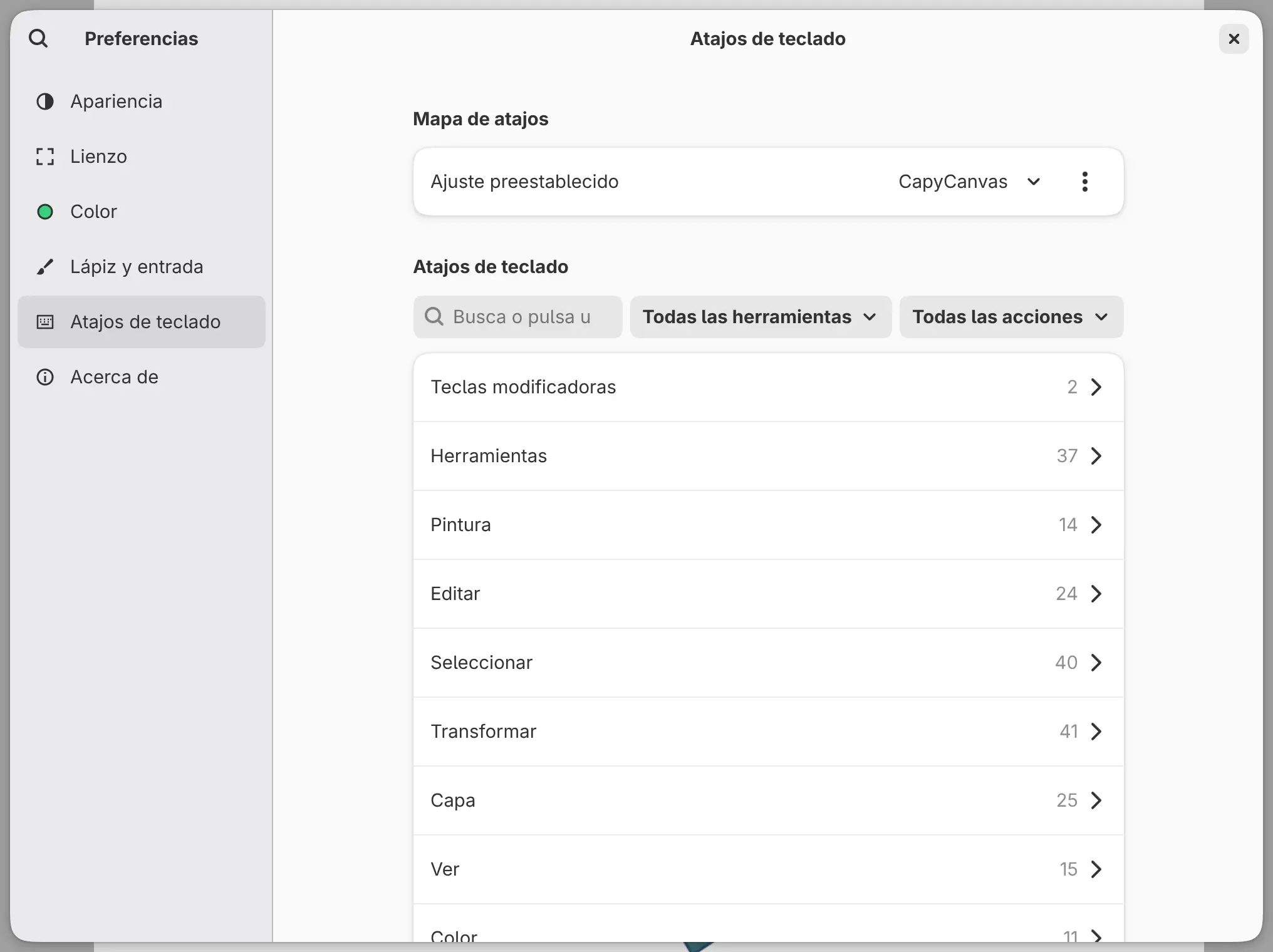
Abrir Atajos de teclado
Haz una de las siguientes acciones:
- Elige Ayuda > Atajos de teclado.
- Pulsa Ctrl+Mayús+?.
- Elige Editar > Preferencias y selecciona Atajos de teclado.
Mapas de atajos preestablecidos
Puedes usar teclas basadas en otra aplicación. Elige un Ajuste preestablecido en Mapa de atajos: Capy Canvas (el predeterminado), Estilo Photoshop, Estilo Krita, Estilo Clip Studio Paint, Estilo Procreate, Estilo GIMP o Estilo Affinity.
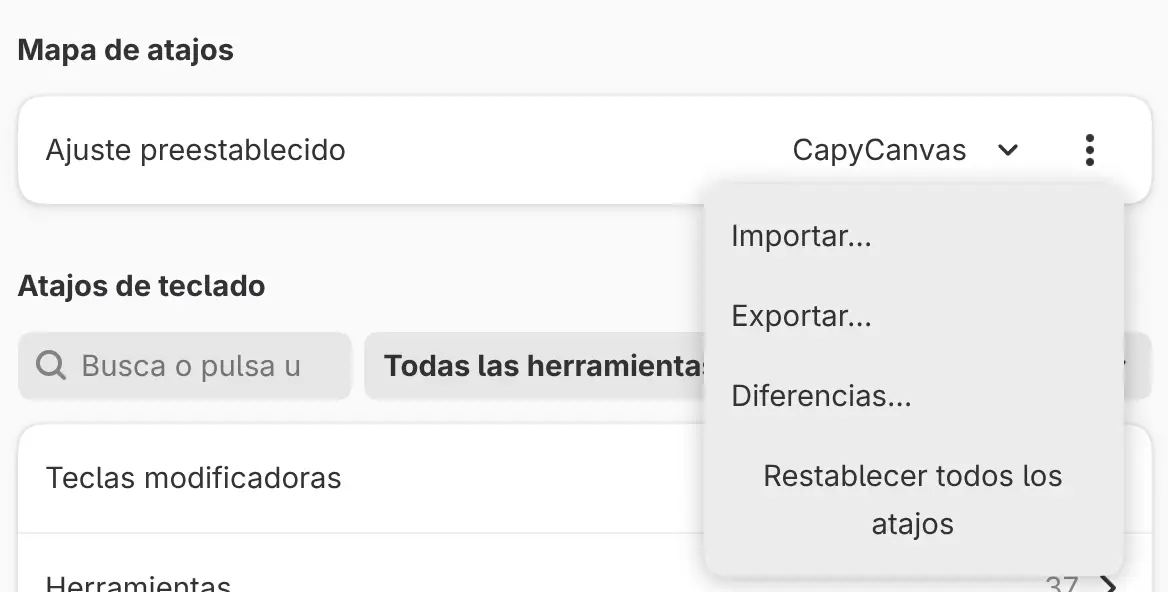
Un ajuste preestablecido solo cambia algunas teclas y conserva las que cambiaste tú. Diferencias…, en el menú Opciones del mapa de atajos (⋯), muestra lo que el ajuste preestablecido no puede reproducir de su aplicación de origen.
Buscar un atajo
Escribe el nombre de un comando o una tecla en Busca o pulsa un atajo, o pulsa la propia tecla en el campo. Una sola letra busca teclas, no nombres.
Para ver qué hacen las teclas con un tipo de herramienta, elígelo en la lista Todas las herramientas, por ejemplo Herramientas de selección. La lista Todas las acciones, a su lado, limita las filas a Con atajos o Personalizados.
Cambiar un atajo
Para añadir una tecla a un comando:
- Selecciona el comando en una categoría o en los resultados de la búsqueda.
- Selecciona Añadir atajo.
- Pulsa la tecla o la combinación.
- Selecciona Añadir.
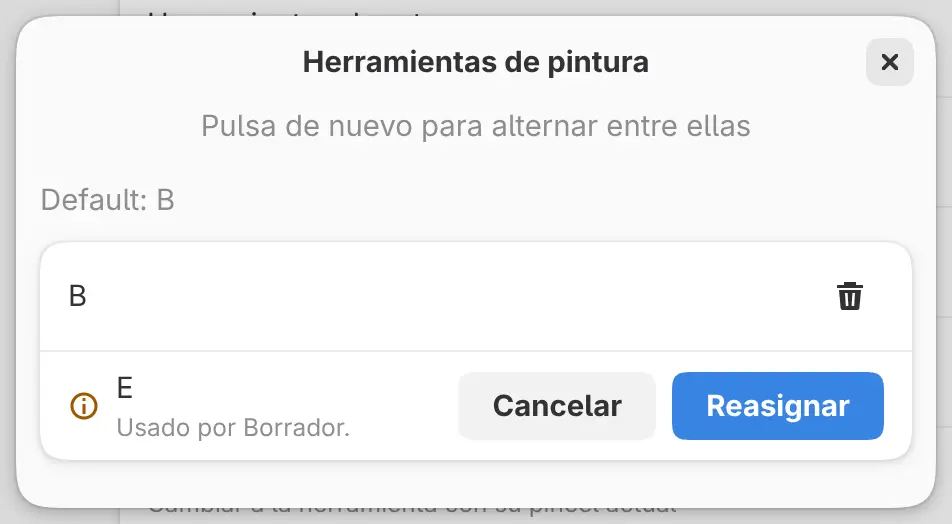
Si otro comando usa la tecla, el editor nombra ese comando y el botón pasa a ser Reasignar. Reasignar mueve la tecla al comando que estás editando.
Un comando puede tener hasta cuatro teclas. El botón de eliminar junto a una tecla quita esa tecla, y Restablecer valor predeterminado recupera las teclas predeterminadas.
Dos comandos solo pueden compartir una tecla cuando uno de ellos funciona en un contexto más limitado, como con determinadas herramientas. Ese comando usa la tecla mientras se puede ejecutar.
Teclas modificadoras
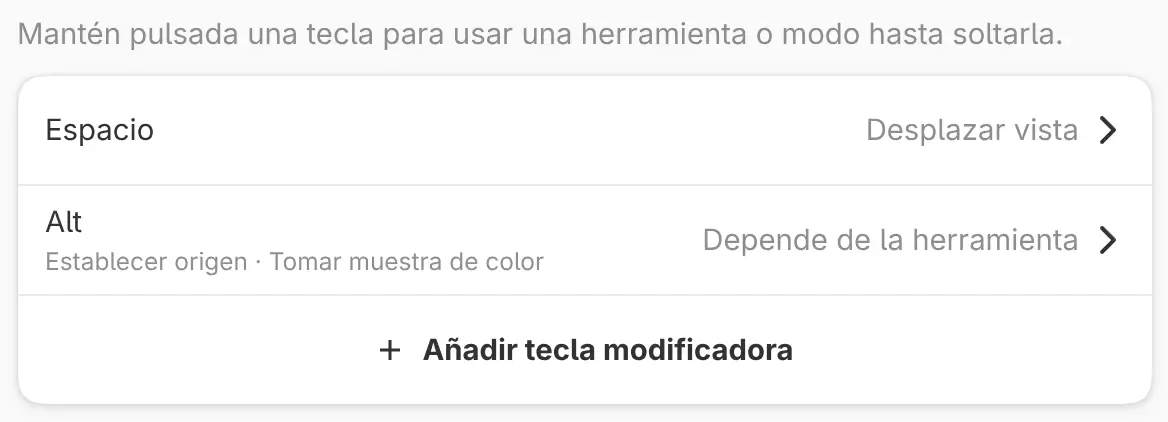
Puedes hacer que una tecla funcione solo mientras la mantienes pulsada. De forma predeterminada, Espacio desplaza la vista. Alt toma un color con las herramientas de dibujo, mezcla, relleno y degradado, y establece el origen con las herramientas de retoque.
Para añadir una tecla modificadora:
- Abre Teclas modificadoras y selecciona Añadir tecla modificadora.
- Pulsa la tecla y selecciona Añadir. Se abre la página de la tecla.
- Selecciona Acción y elige una acción, o desactiva Igual para todas las herramientas y elige una para cada tipo de herramienta.
Para cambiar una tecla modificadora más adelante, selecciónala en Teclas modificadoras. Su página también tiene Eliminar tecla modificadora.
Cualquier tecla salvo Escape puede ser una tecla modificadora, incluida una combinación como Mayús+Espacio. Una tecla no puede ser a la vez tecla modificadora y atajo.
Pulsar o mantener una tecla de herramienta
Pulsa una tecla de herramienta para cambiar de herramienta. Si mantienes pulsada la tecla mientras dibujas, la herramienta anterior vuelve al soltarla. Las teclas de pincel y las de modo, como Modo Zen, funcionan igual.
Deshacer, Rehacer y las teclas de tamaño del pincel se repiten mientras las mantienes pulsadas.
Importar y exportar mapas de atajos
Elige Exportar… en el menú Opciones del mapa de atajos para guardar tus
teclas, teclas modificadoras, toques con los dedos y botones del lápiz como archivo
.capykeys. Importar… carga un archivo de ese tipo después de mostrar lo que
añade, cambia y quita. Nada cambia hasta que seleccionas Importar.
Restablecer todos los atajos
Restablecer todos los atajos, en el menú Opciones del mapa de atajos, borra tus cambios en las teclas, las teclas modificadoras, los toques con los dedos y los botones del lápiz. El ajuste preestablecido se mantiene.
Nota: Restablecer todos los atajos no pide confirmación y no se puede deshacer.
Teclas en la aplicación web
El navegador se reserva algunas teclas, como F11 y Ctrl+W, que no se pueden asignar en la aplicación web. Transformar, Nuevo…, Cerrar y Pantalla completa no tienen tecla en ella, y Buscar comandos… solo usa Ctrl+K.
Otros botones
Puedes asignar estos botones como si fueran teclas:
- botones de mandos de videojuegos, en Windows, macOS, iPad, Android y la web
- botones del panel de una tableta, en Linux y Android
- teclas multimedia y de volumen, en Windows, Linux, Android y la web
El joystick izquierdo de un mando de videojuegos desplaza el lienzo, y el derecho hace zoom.
Teclas predeterminadas
Cada una de las teclas P, B, J y S selecciona una familia de herramientas. Pulsa la tecla otra vez para pasar a la siguiente herramienta de la familia.
| Herramienta | Tecla |
|---|---|
| Pluma / Lápiz | P |
| Herramientas de pintura (Pincel de pintura, Aerógrafo, Decoración) | B |
| Mezclar / Licuar | J |
| Herramientas de retoque (Tampón de clonar, Pincel corrector, Pincel corrector puntual) | S |
| Borrador | E |
| Selección con lazo | M |
| Seleccionar automáticamente | W |
| Rellenar | F |
| Degradado | G |
| Figura | U |
| Regla | Mayús+U |
| Operación | O |
| Transformar | Ctrl+T |
| Recortar | C |
| Mano | H |
| Cuentagotas | I |
| Desplazar vista mientras se mantiene pulsada | Espacio |
| Tomar muestra de color o Establecer origen mientras se mantiene pulsada | Alt |
| Reducir tamaño del pincel, Aumentar tamaño del pincel | [, ] |
| Máscara rápida | Q |
| Comando | Tecla |
|---|---|
| Deshacer | Ctrl+Z |
| Rehacer | Ctrl+Mayús+Z, Ctrl+Y |
| Deshacer cambio de distribución | Ctrl+Alt+Z |
| Rehacer cambio de distribución | Ctrl+Alt+Mayús+Z |
| Cortar, Copiar, Pegar | Ctrl+X, Ctrl+C, Ctrl+V |
| Copiar combinado | Ctrl+Mayús+C |
| Pegar en su posición | Ctrl+Mayús+V |
| Seleccionar todos los píxeles | Ctrl+A |
| Deseleccionar píxeles | Ctrl+D |
| Volver a seleccionar | Ctrl+Mayús+D |
| Invertir selección | Ctrl+Mayús+I |
| Restablecer a negro / blanco | D |
| Rellenar selección | Mayús+Retroceso |
| Borrar píxeles seleccionados | Supr, Retroceso |
| Copiar selección a una capa nueva | Ctrl+J |
| Cortar selección a una capa nueva | Ctrl+Mayús+J |
| Combinar hacia abajo | Ctrl+E |
| Ajustar lienzo a la vista | Ctrl+0 |
| Píxeles reales | Ctrl+1, Ctrl+Alt+0 |
| Acercar, Alejar | Ctrl+=, Ctrl+- |
| Colores de prueba | Ctrl+Alt+P |
| Aviso de gama | Ctrl+Mayús+Y |
| Modo Zen | Tab |
| Pantalla completa | F11 |
| Nuevo… | Ctrl+N |
| Nueva ventana | Ctrl+Mayús+N |
| Abrir… | Ctrl+O |
| Importar imagen como capa… | Ctrl+Mayús+O |
| Guardar | Ctrl+S |
| Guardar como… | Ctrl+Mayús+S |
| Exportar… | Ctrl+Mayús+E |
| Cerrar | Ctrl+W |
| Buscar comandos… | Ctrl+K, Ctrl+Mayús+P |
| Preferencias | Ctrl+, |
| Atajos de teclado | Ctrl+Mayús+? |
Capa nueva, Intercambiar colores y las demás herramientas de selección no tienen tecla predeterminada.