Recortar
Puedes recortar el lienzo a un marco con la herramienta Recortar. Los píxeles recortados se quedan en sus capas, ocultos, salvo que actives Eliminar lo recortado.
Recortar el lienzo
Haz una de las siguientes acciones:
- Elige Editar > Imagen > Recortar.
- Pulsa C.
- En Foto, selecciona Recortar en la barra de herramientas.
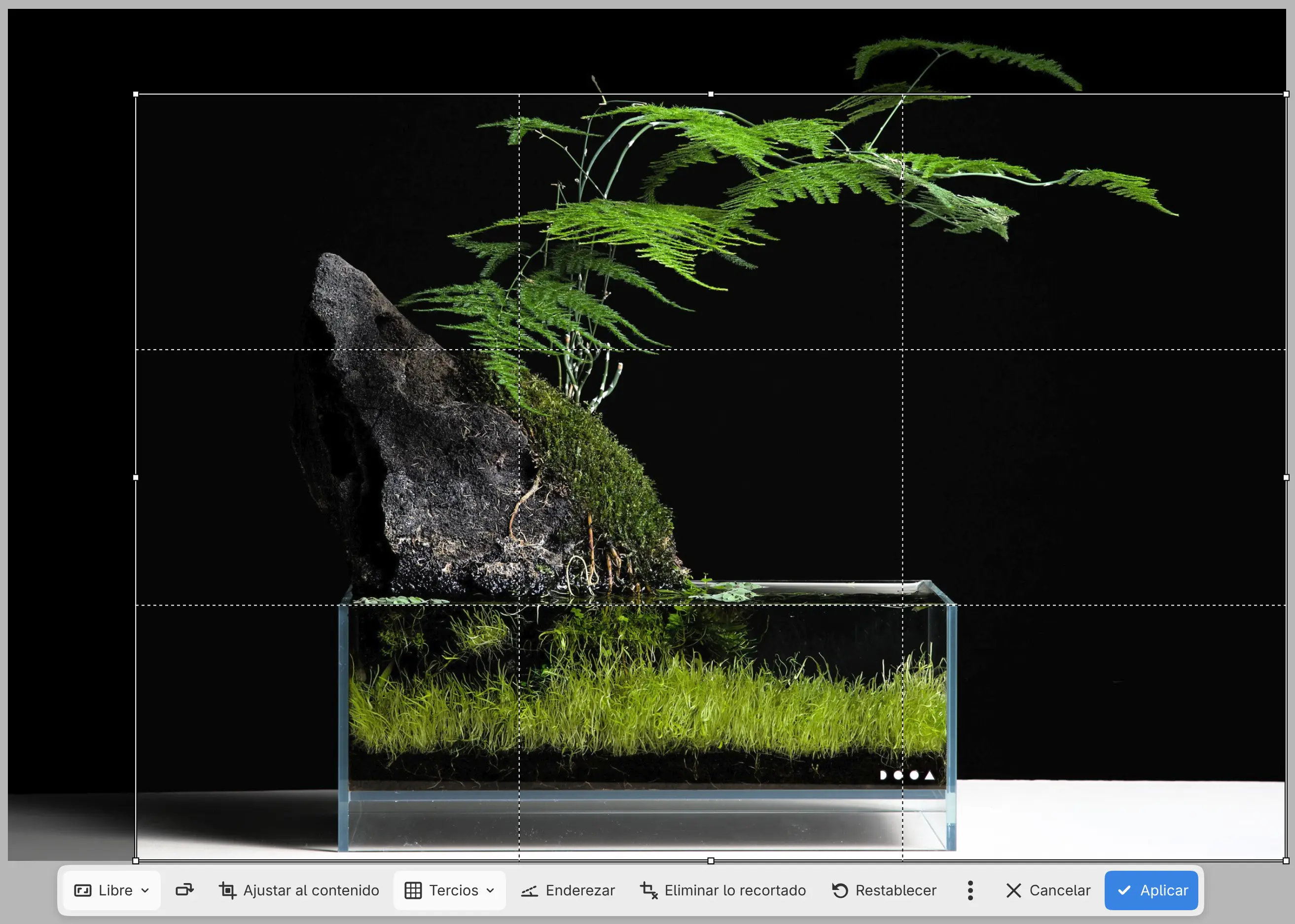
Aparece un marco con tiradores alrededor de todo el lienzo, o como el marco más grande de la proporción elegida. El lienzo fuera del marco se atenúa, y la barra del lienzo del recorte aparece en el borde inferior del lienzo.
- Arrastra dentro del marco para moverlo.
- Arrastra un tirador de esquina o de lado para cambiar el tamaño del marco. Mantén pulsada Mayús para conservar sus proporciones, o Alt para cambiar el tamaño desde el centro.
- Arrastra el marco más allá del borde del lienzo para añadir lienzo transparente.
En una pantalla táctil, solo los tiradores responden a un dedo. Un dedo dentro del marco mueve la vista.
Para terminar, selecciona Aplicar o pulsa Intro. Cancelar, Escape y Deshacer descartan el recorte. En los dos casos, vuelve la herramienta que usabas antes.
Aplicar también recorta las capas bloqueadas. No puedes empezar un recorte mientras hay una transformación abierta.
Proporción
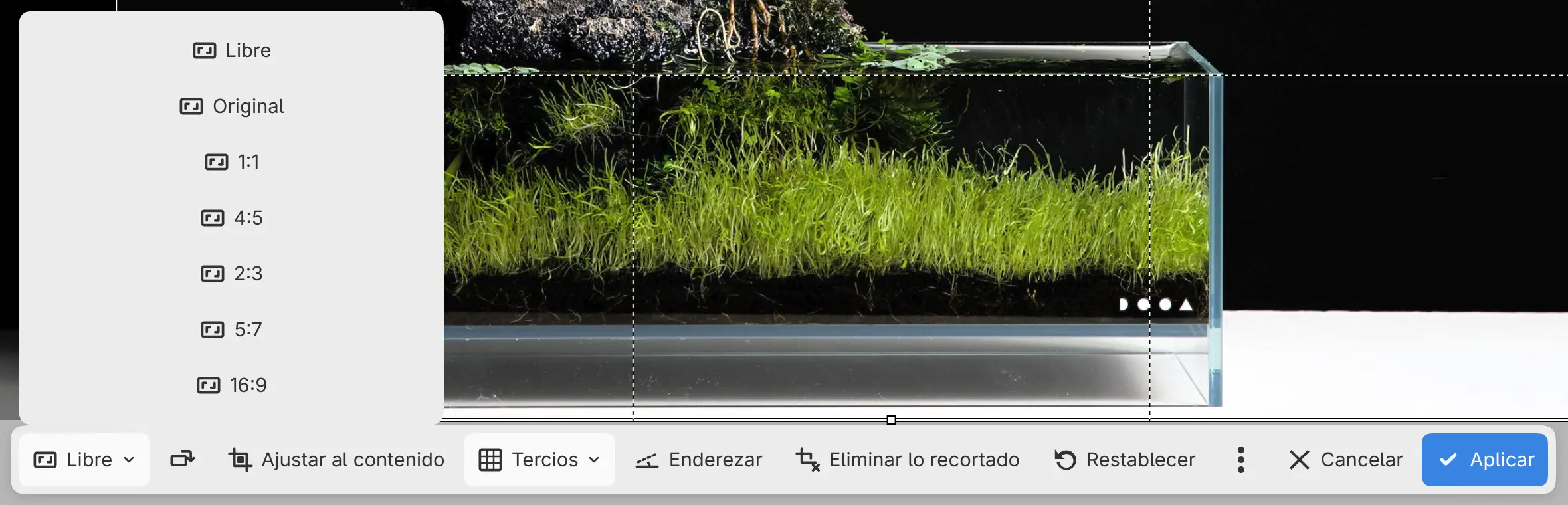
Elige Libre, Original, 1:1, 4:5, 2:3, 5:7 o 16:9 en Proporción, en la barra del lienzo. El marco pasa a ser el marco más grande de esa proporción. Libre es el valor predeterminado.
Intercambiar orientación de recorte, el botón de icono junto a Proporción, cambia el marco entre horizontal y vertical.
La proporción, la superposición y Eliminar lo recortado se mantienen en el siguiente recorte.
Ajustar al contenido
Ajustar al contenido ajusta el marco, recto, a los límites de los píxeles visibles, incluidos los que están fuera del lienzo. Proporción cambia a Libre.
Superposición
Elige Tercios, Cuadrícula, Diagonal o Proporción áurea en Superposición. Tercios es el valor predeterminado. Pulsa O mientras recortas para mostrar la siguiente superposición.
Enderezar
Selecciona Enderezar en la barra del lienzo y después dibuja una línea a lo largo de algo que debería estar horizontal o vertical. El marco gira para coincidir con la línea. Mantén pulsada Mayús para ajustar la línea a pasos de 15°. En una pantalla táctil, un dedo dibuja la línea mientras Enderezar está seleccionado.
También puedes fijar el ángulo en Enderezar, en el panel Herramienta. El marco gira como máximo 45° en cada sentido.
Al aplicar un recorte girado, las capas de pintura y las máscaras se remuestrean. Las fotos colocadas conservan sus píxeles originales.
Para enderezar según una guía, selecciona la guía y selecciona Enderezar en su barra del lienzo (consulta Reglas y guías). Se abre un recorte girado para quedar alineado con la guía.
Eliminar lo recortado
Activa Eliminar lo recortado para descartar los píxeles fuera del marco al aplicar el recorte. Las fotos colocadas conservan sus píxeles originales. Desactivado de forma predeterminada.
Un recorte que sería demasiado grande si se conservaran los píxeles ocultos solo funciona con Eliminar lo recortado activado.
Restablecer
Restablecer devuelve el marco a todo el lienzo, recto, y desactiva Enderezar. Con una proporción elegida, el marco pasa a ser el marco más grande de esa proporción.
Ajustes de recorte en el panel Herramienta
Mientras recortas, el panel Herramienta (y la barra Opciones de herramienta en Foto) muestra:
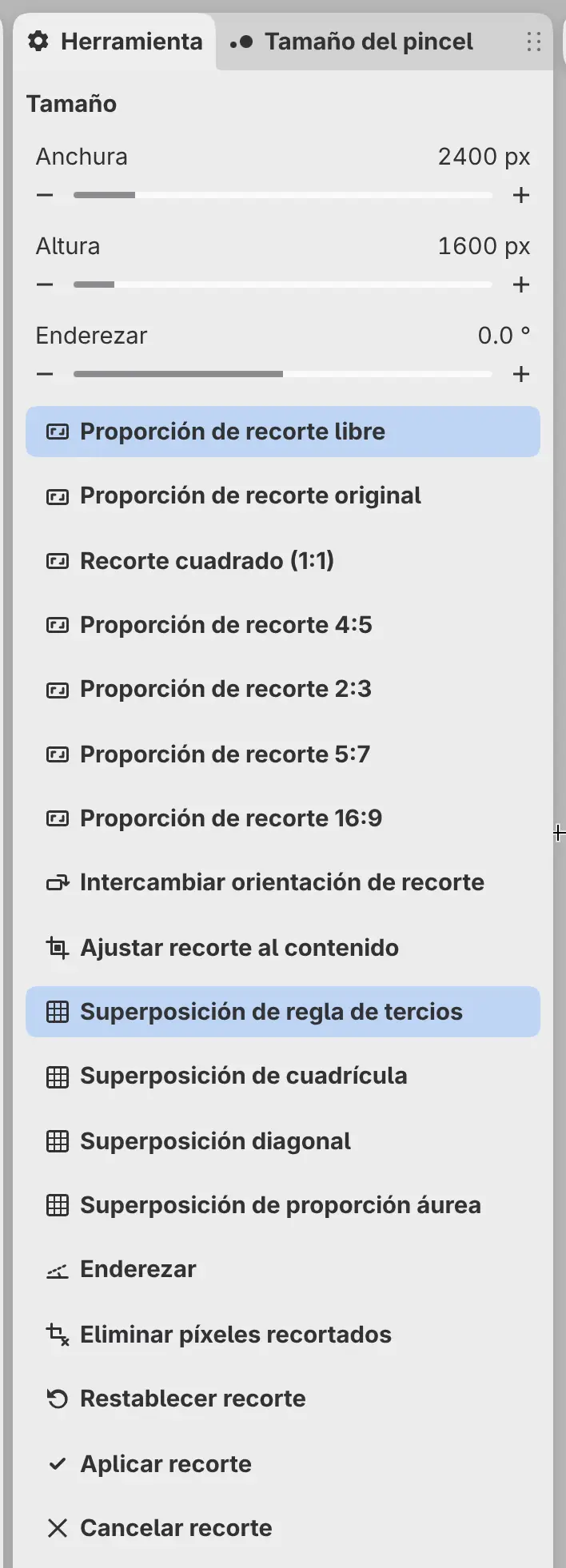
- Tamaño: Anchura y Altura del marco, en píxeles. Con una proporción elegida, el otro lado se ajusta solo.
- Enderezar: el ángulo del marco, de −45° a 45°.
- Los botones de la barra del lienzo.
Recortar lienzo a la selección
Puedes recortar el lienzo a los límites de una selección.
Haz una de las siguientes acciones:
- Elige Editar > Imagen > Recortar lienzo a la selección.
- Selecciona Recortar en la barra de selección.
Los píxeles fuera de los límites de la selección se quedan en sus capas, ocultos. No puedes recortar a una selección invertida.
Recuperar píxeles recortados
Elige Editar > Imagen > Mostrar todo para ampliar el lienzo hasta que muestre los píxeles de todas las capas, o agranda el lienzo con Editar > Imagen > Tamaño del lienzo… (consulta Tamaño y rotación de la imagen).