裁剪
可以用裁剪工具将画布裁剪到一个裁剪框。被裁掉的像素会隐藏并保留在各自的图层上,除非打开了删除范围外像素。
裁剪
执行以下任一操作:
- 选择编辑 > 图像 > 裁剪。
- 按 C。
- 在“照片”中,选择“工具”工具栏中的裁剪。
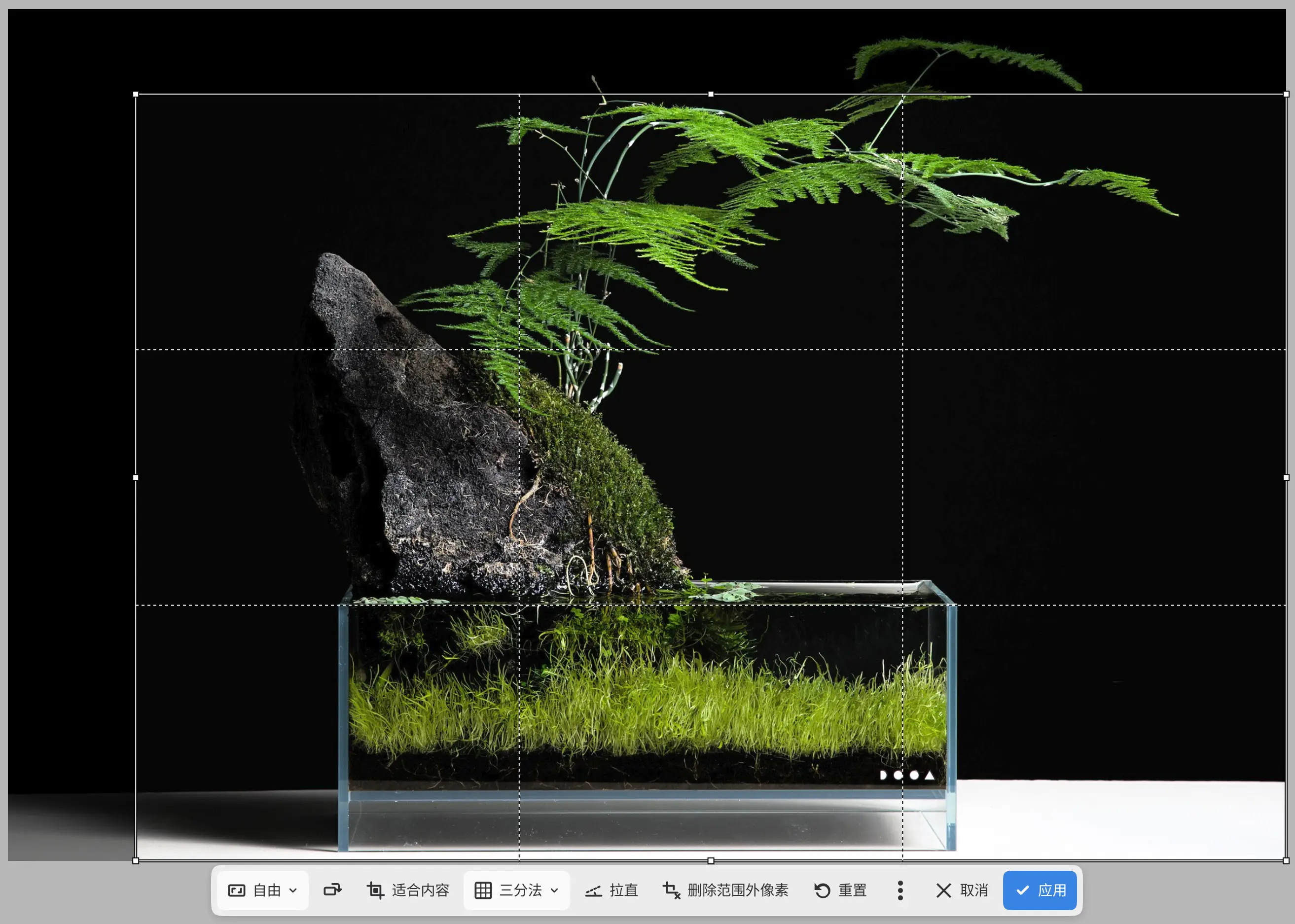
带控制点的裁剪框会出现在整个画布周围,或以所选比例的最大裁剪框出现。裁剪框外的画布变暗,画布底部边缘出现裁剪的画布操作栏。
- 在裁剪框内拖动可移动裁剪框。
- 拖动角或边上的控制点可调整裁剪框大小。按住 Shift 保持比例,按住 Alt 从中心调整大小。
- 将裁剪框拖出画布边缘,可添加透明画布。
在触摸屏上,只有控制点响应手指操作。手指放在裁剪框内时移动视图。
要完成,选择应用或按 Enter。取消、Escape 和撤销会放弃裁剪。无论哪种方式,都会回到之前使用的工具。
应用也会裁剪已锁定的图层。打开变换时不能开始裁剪。
比例
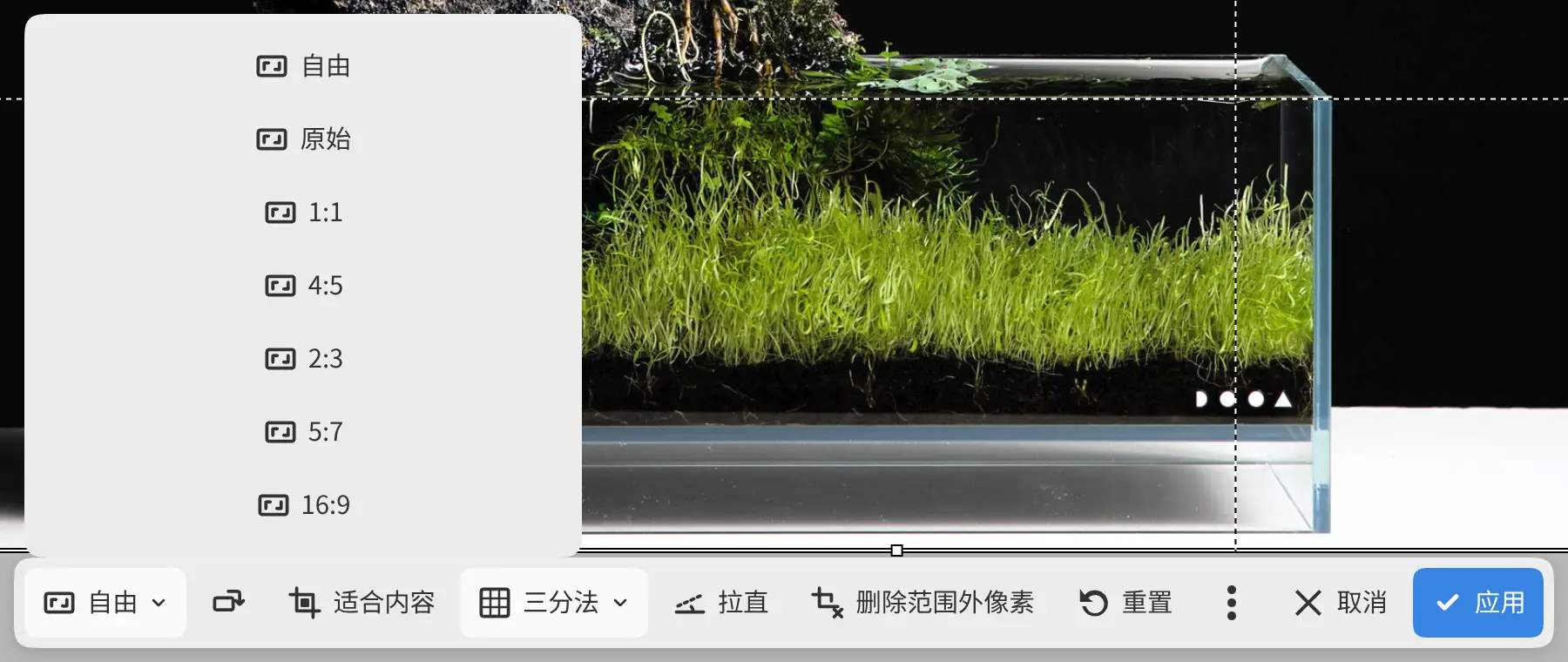
从画布操作栏上的比例中选择自由、原始、1:1、4:5、2:3、5:7 或 16:9。裁剪框会变为该比例的最大裁剪框。默认为自由。
比例旁边的图标按钮切换裁剪方向可在横向和纵向之间切换裁剪框。
比例、辅助线和删除范围外像素会沿用到下一次裁剪。
适合内容
适合内容将裁剪框摆正,并设为可见像素的边界,包括画布以外的像素。比例变为自由。
辅助线
从辅助线中选择三分法、网格、对角线或黄金比例。默认为三分法。裁剪时按 O 可显示下一种辅助线。
拉直
选择画布操作栏上的拉直,然后沿应该水平或垂直的物体画一条线。裁剪框会旋转以匹配该线。按住 Shift 可使线条以 15° 为步长对齐。在触摸屏上,选中拉直时用手指画线。
也可以在工具设置面板的拉直中设置角度。裁剪框向任一方向最多旋转 45°。
应用旋转过的裁剪时,绘画图层和蒙版会被重新采样。置入的照片保留其原始像素。
要按辅助线拉直,选择该辅助线,然后选择其画布操作栏上的拉直(参见标尺和辅助线)。裁剪会打开,并已旋转到与辅助线水平对齐。
删除范围外像素
打开删除范围外像素,应用裁剪时会丢弃裁剪框以外的像素。置入的照片保留其原始像素。默认关闭。
如果保留隐藏像素会使裁剪后的画作过大,则只有在打开删除范围外像素时才能裁剪。
重置
重置将裁剪框恢复为摆正的整个画布,并关闭拉直。已选择比例时,裁剪框变为该比例的最大裁剪框。
工具设置面板中的裁剪设置
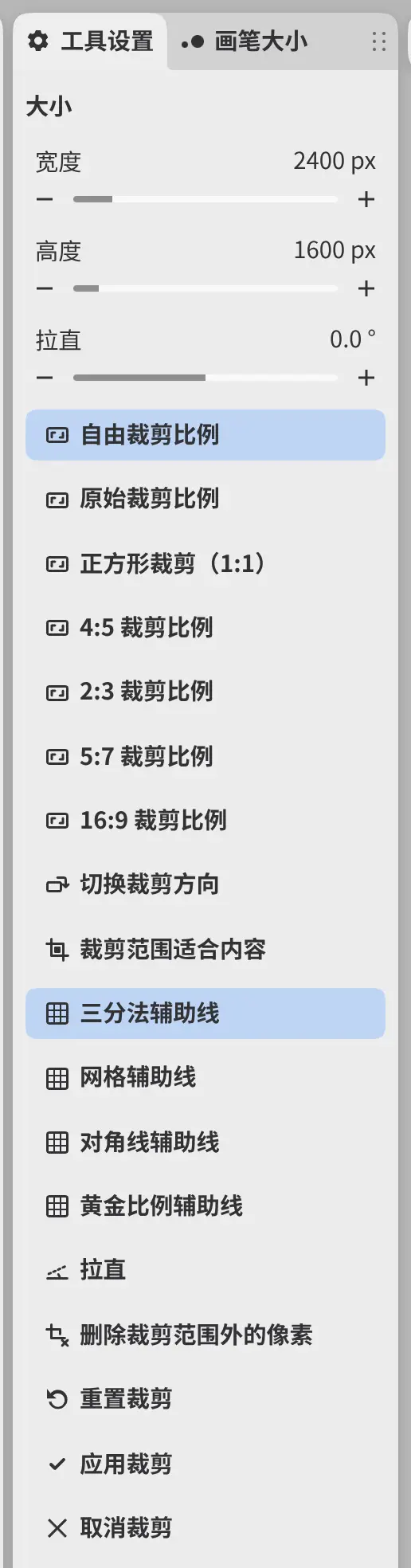
裁剪时,工具设置面板(以及“照片”中的工具选项栏)显示:
- 尺寸:裁剪框的宽度和高度,以像素为单位。已选择比例时,另一边随之变化。
- 拉直:裁剪框的角度,范围为 −45° 到 45°。
- 画布操作栏上的按钮。
将画布裁剪到选区
可以将画布裁剪到选区的边界。
执行以下任一操作:
- 选择编辑 > 图像 > 将画布裁剪到选区。
- 选择选区操作栏上的裁剪。
选区边界以外的像素隐藏并保留在各自的图层上。不能裁剪到反转的选区。
找回裁掉的像素
选择编辑 > 图像 > 显示全部,可扩大画布直到显示所有图层的像素;或用编辑 > 图像 > 画布大小… 扩大画布(参见图像大小和旋转)。