形状
可以用形状工具在所选图层上绘制直线、矩形和椭圆。
形状工具
执行以下任一操作:
- 按 U。
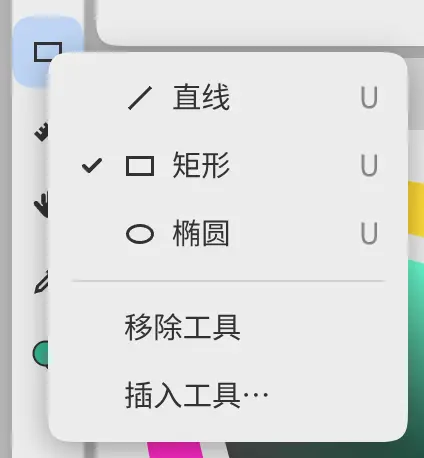
- 在“绘画”中,在“工具”工具栏中选择形状。右键单击或按住该按钮可选择直线、矩形或椭圆。
- 在命令搜索中搜索形状,或搜索具体形状,例如形状 › 矩形。
“素描”和“照片”中没有形状按钮。可以用插入工具… 添加(工具栏和标题栏)。
在画布上拖动即可绘制形状。拖动时以虚线轮廓显示形状,松开时画上颜料。拖动时按住 Shift,可以按 45° 的角度增量画直线,或画出正方形或圆形。
- 形状只画在图层的画作上,并且只能用于画笔可以绘画的图层(画笔工具)。
- 存在选区时,形状会被裁切到选区内,并遵循锁定透明度设置。
- 在颜色面板中选择透明绘画后,形状会擦除。
- 笔压不会改变形状的线宽。
- 形状不会跟随辅助线。
- 在快速蒙版中或选区图层上无法使用形状。
- 每个形状是一个撤销步骤。
形状类型
- 直线从按下处画到松开处,两端为圆头。
- 矩形的两个对角位于按下点和松开点,各边与画布边缘平行。
- 椭圆内切于按下点和松开点之间的矩形框。
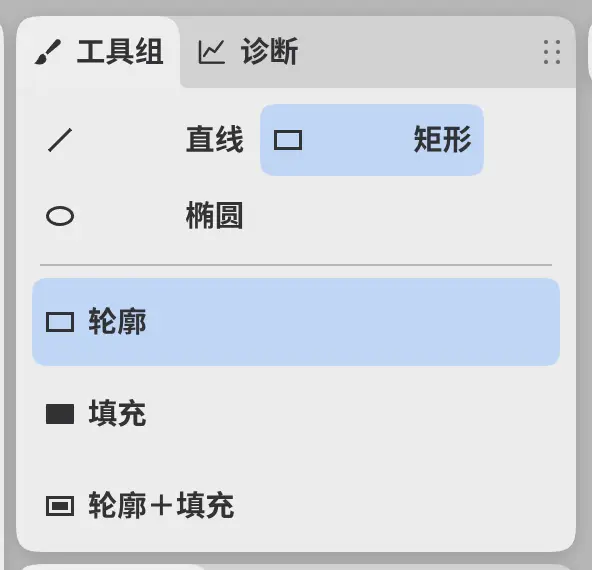
在工具组面板顶部、形状按钮的菜单中,或在工具选项栏的工具中选择形状类型。
轮廓和填充
- 轮廓用当前颜色沿形状边缘描边,描边以边缘为中线。
- 填充用当前颜色填满形状。
- 轮廓+填充用前景色描边,用背景色填充内部。
在工具组面板中形状类型下方,或在工具选项栏的变体中选择模式。直线只能用轮廓模式绘制。
线宽和不透明度
线宽和不透明度位于工具设置面板和工具选项栏中。它们与当前画笔的画笔大小和不透明度共用数值(大小、不透明度和流量),按 [ 和 ] 可更改线宽。
线宽
设置轮廓的宽度,范围为 0.5 到 2048 px。在填充模式下不显示。
不透明度
同时设置轮廓和填充的强度。