도형
도형 도구로 선택한 레이어에 직선, 사각형, 타원을 그릴 수 있습니다.
도형 도구
다음 중 하나를 수행합니다.
- U 키를 누릅니다.
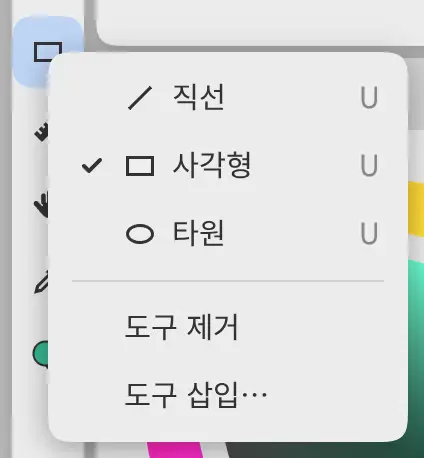
- 페인팅 작업 영역에서는 “도구” 도구 모음에서 도형을 선택합니다. 직선, 사각형, 타원을 고르려면 버튼을 마우스 오른쪽 버튼으로 클릭하거나 길게 누릅니다.
- 명령 검색에서 도형이나 도형 › 사각형 같은 모양을 검색합니다.
스케치와 사진 작업 영역에는 도형 버튼이 없습니다. 도구 삽입… 기능으로 버튼을 추가할 수 있습니다(도구 모음과 제목 표시줄).
캔버스에서 드래그해 도형을 그립니다. 드래그하는 동안 점선 윤곽으로 모양이 표시되고, 손을 떼면 물감이 칠해집니다. 드래그하는 동안 Shift 키를 누르고 있으면 45° 단위의 직선, 정사각형, 원을 그립니다.
- 도형은 레이어의 그림에만 칠하며, 브러시로 칠할 수 있는 레이어에서만 작동합니다(브러시 도구).
- 선택 영역이 활성화되어 있으면 도형이 선택 영역으로 잘리며, 투명도 잠금이 적용됩니다.
- 색상 패널에서 투명색 그리기를 선택하면 도형은 칠하는 대신 지웁니다.
- 필압은 도형의 선 너비를 바꾸지 않습니다.
- 도형은 안내선을 따르지 않습니다.
- 빠른 마스크나 선택 영역 레이어에서는 도형을 사용할 수 없습니다.
- 도형 하나는 실행 취소 한 단계입니다.
모양
- 직선은 누른 지점에서 손을 뗀 지점까지 이어지며, 양 끝이 둥급니다.
- 사각형은 누른 지점과 손을 뗀 지점이 모서리가 되며, 변은 캔버스 가장자리와 평행합니다.
- 타원은 누른 지점과 손을 뗀 지점 사이의 상자에 맞춰집니다.
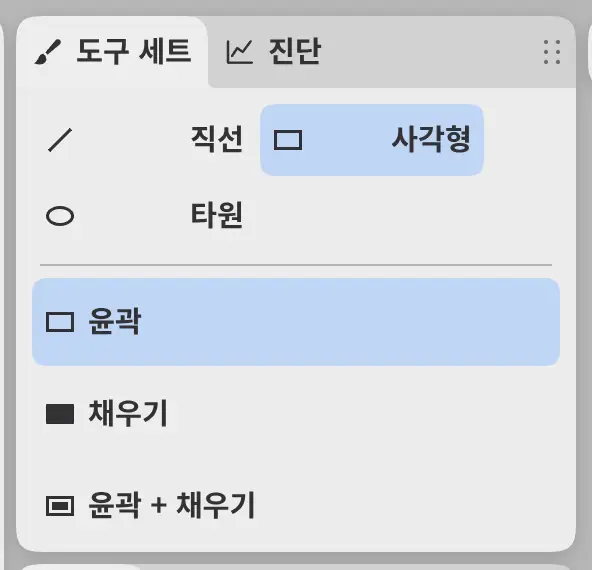
도구 세트 패널 맨 위, 도형 버튼의 메뉴, 도구 옵션 막대의 도구에서 모양을 고릅니다.
윤곽과 채우기
- 윤곽은 모양의 가장자리를 현재 색으로 그리며, 선이 가장자리의 가운데에 놓입니다.
- 채우기는 모양을 현재 색으로 덮습니다.
- 윤곽 + 채우기는 윤곽을 전경색으로 그리고 안쪽을 배경색으로 채웁니다.
도구 세트 패널의 모양 아래나 도구 옵션 막대의 유형에서 모드를 고릅니다. 직선은 윤곽으로만 그릴 수 있습니다.
선 너비와 불투명도
선 너비와 불투명도는 도구 패널과 도구 옵션 막대에 있습니다. 이 값은 현재 브러시의 브러시 크기, 불투명도와 공유되며(크기, 불투명도, 플로우), [ 키와 ] 키로 선 너비를 바꿀 수 있습니다.
선 너비
윤곽의 너비를 0.5에서 2048 px까지 설정합니다. 채우기 모드에서는 표시되지 않습니다.
불투명도
윤곽과 채우기의 강도를 함께 설정합니다.