도구 모음과 제목 표시줄
작업 영역마다 도구 모음과 제목 표시줄이 따로 저장됩니다. 창 > 레이아웃 변경 실행 취소(Ctrl+Alt+Z)는 마지막 변경을 되돌립니다.
도구 모음 메뉴
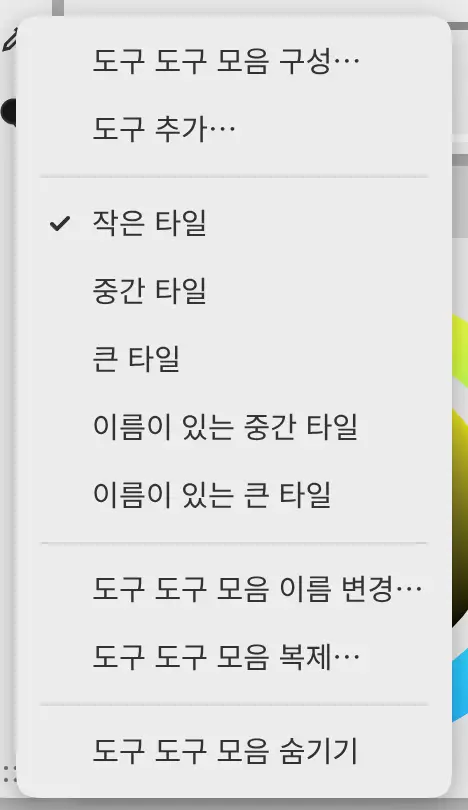
도구 모음 메뉴를 열려면 도구 모음의 배경이나 손잡이를 마우스 오른쪽 버튼으로 클릭하거나, 손가락이나 펜으로 길게 누릅니다. 도구를 마우스 오른쪽 버튼으로 클릭하거나 길게 누르면 그 도구의 메뉴가 열립니다.
도구 모음 표시와 숨기기
다음 중 하나를 수행합니다.
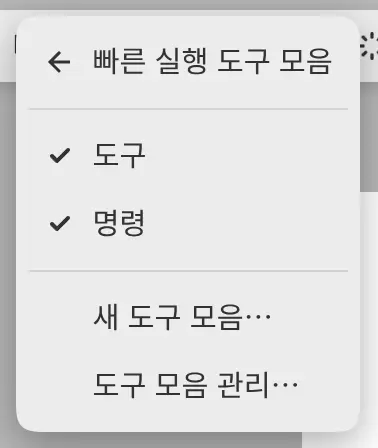
- 창 > 빠른 실행 도구 모음을 선택하고 도구 모음 이름을 선택합니다. 화면에 있는 도구 모음에는 체크 표시가 있습니다.
- 도구 모음 메뉴에서 이름 도구 모음 숨기기를 선택합니다.
- 명령 검색에 도구 모음 이름을 입력합니다.
다시 표시한 도구 모음은 창 위쪽 가장자리에 열립니다.
도구 도구 모음이나 명령 도구 모음을 삭제하면 같은 하위 메뉴에 도구 복원이나 명령 복원이 나타납니다. 이 항목은 처음 도구 구성 그대로 도구 모음을 되돌립니다.
새 도구 모음
다음 중 하나를 수행합니다.
- 창 > 빠른 실행 도구 모음 > 새 도구 모음… 메뉴를 선택합니다. 도구 모음이 위쪽 가장자리에 열립니다.
- 탭 그룹의 패널 그룹 메뉴에서 새 도구 모음… 항목을 선택합니다. 도구 모음이 그 그룹의 탭이 됩니다.
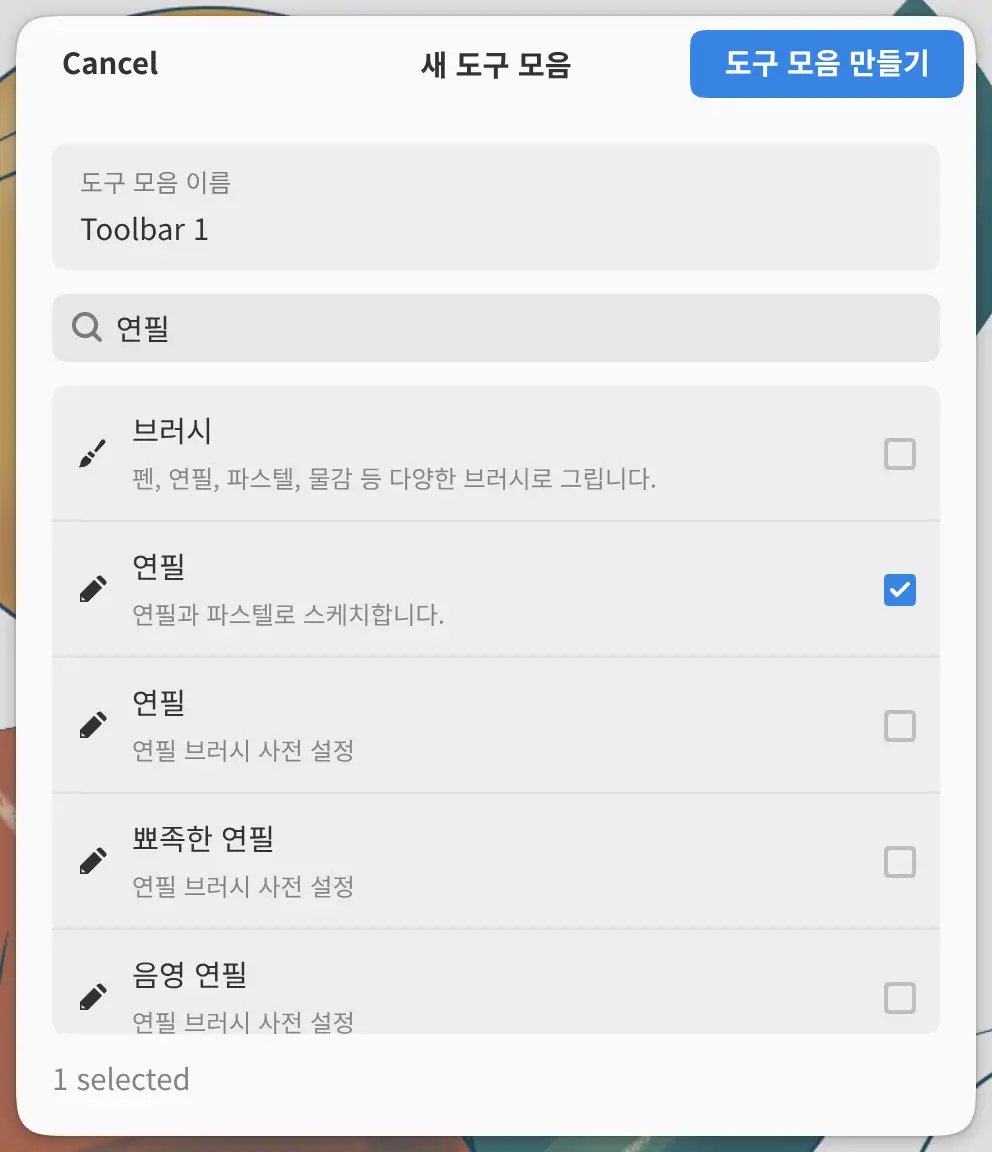
웹과 Android에서는 도구 모음 이름을 입력하고 추가할 도구를 선택한 다음 도구 모음 만들기를 선택합니다. Linux, Windows, macOS, iPad 앱에서는 이름을 입력하고 시작할 도구 모음에서 빈 도구 모음이나 저장된 도구 모음을 고른 다음 작업 영역에 추가를 선택합니다.
도구 모음마다 고유한 이름이 필요합니다.
도구 추가와 제거
- 끝에 도구를 추가하려면 도구 모음 메뉴에서 도구 추가… 항목을 선택합니다.
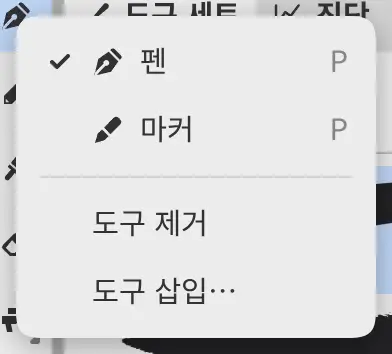
- 어떤 도구 앞에 도구를 추가하려면 그 도구의 메뉴에서 도구 삽입… 항목을 선택합니다.
- 도구를 제거하려면 그 도구의 메뉴에서 도구 제거를 선택합니다.
- 도구를 옮기려면 도구를 길게 누른 다음 도구 모음 안이나 다른 도구 모음으로 드래그합니다.
도구 추가 목록에는 명령과 도구 외에도 브러시, 브러시 크기, 색상 선택기, 브러시 크기 슬라이더, 브러시 불투명도 슬라이더, 도구 옵션, 구분선이 있습니다. 또한 레이어 패널처럼 패널을 서랍으로 여는 항목이 패널마다 있습니다.
도구 옵션은 도구 모음의 나머지 공간에 현재 도구의 설정을 표시합니다. 이 항목의 메뉴에는 가로: 텍스트, 가로: 아이콘, 슬라이더 표시가 있습니다.
타일 크기
도구 모음 메뉴에서 작은 타일, 중간 타일, 큰 타일, 이름이 있는 중간 타일, 이름이 있는 큰 타일 중 하나를 고릅니다. 이름이 있는 타일에는 각 도구의 이름이 표시됩니다. 새 도구 모음은 작은 타일을 사용합니다.
도구 모음 구성
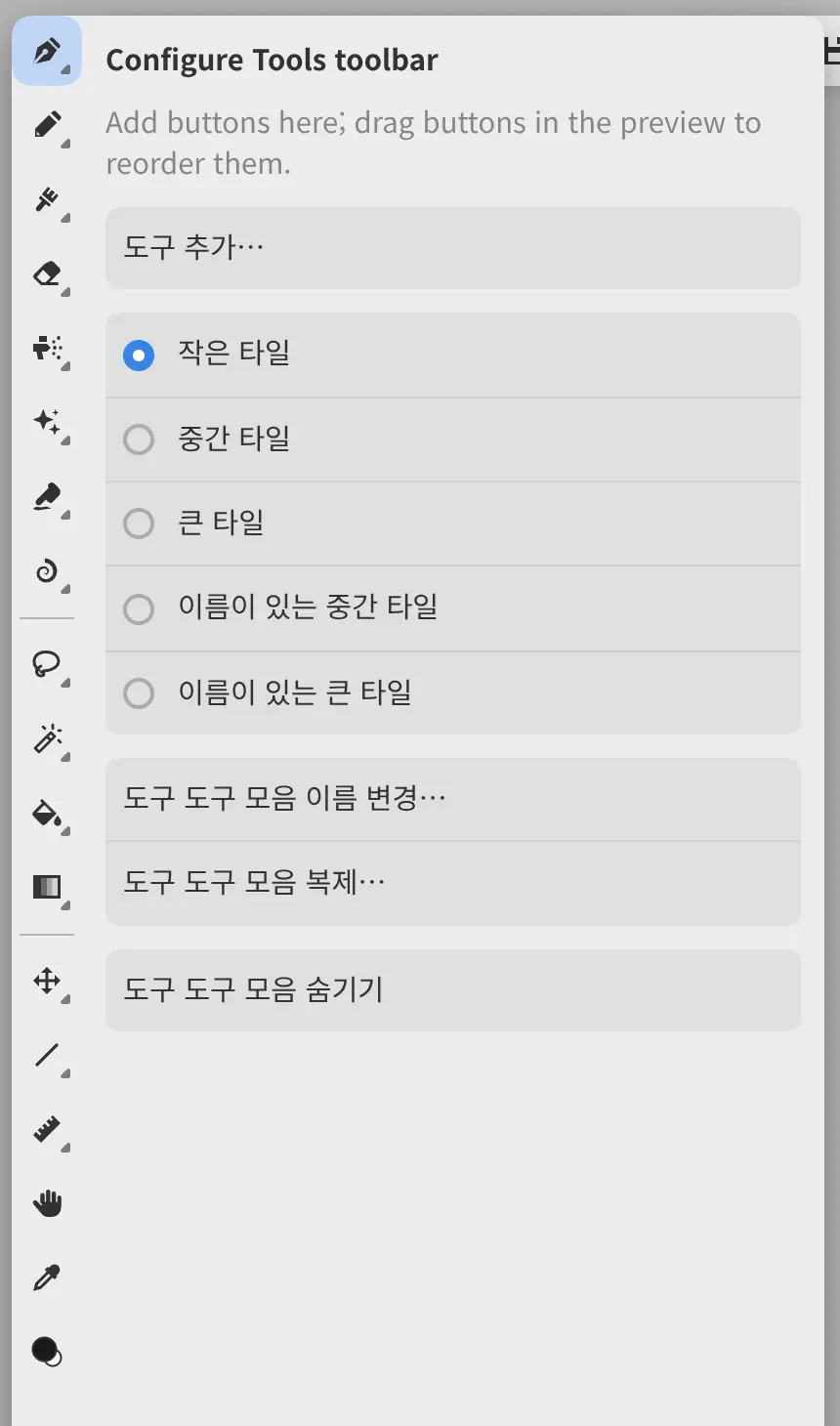
도구 모음 메뉴에서 이름 도구 모음 구성… 항목을 선택합니다. 도구 모음이 확대되어 열리고, 옆의 열에 도구 모음 메뉴의 명령이 표시됩니다. 확대된 도구 모음의 버튼을 드래그해 순서를 바꿉니다. Escape 키를 누르면 열이 닫힙니다.
플로팅 도구 모음
플로팅 도구 모음의 손잡이를 두 번 클릭하면 격자, 열, 행 사이에서 전환됩니다.
도구 모음 이름 변경과 복제
도구 모음 메뉴에서 이름 도구 모음 이름 변경… 또는 이름 도구 모음 복제… 항목을 선택합니다. 복제한 도구 모음은 원본과 도구, 타일 크기가 같습니다.
도구 모음 삭제
도구 모음을 삭제하려면 다음과 같이 합니다.
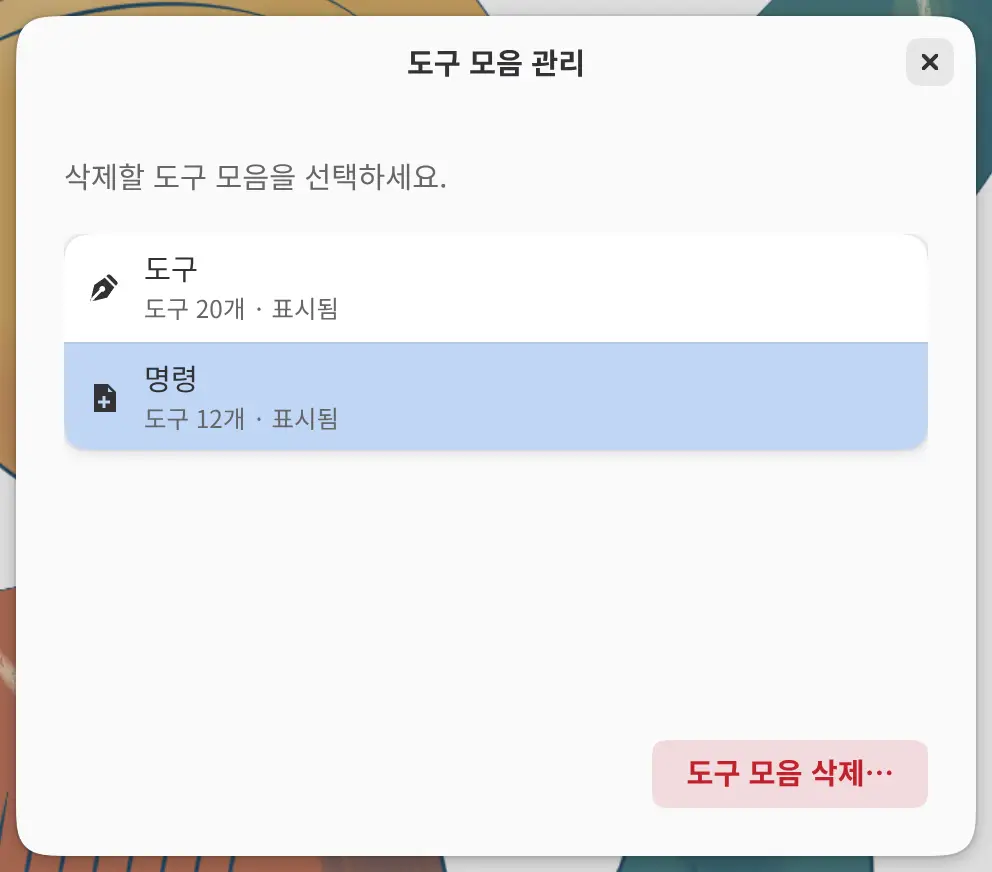
- 창 > 빠른 실행 도구 모음 > 도구 모음 관리… 메뉴를 선택합니다.
- 도구 모음을 선택합니다.
- 도구 모음 삭제… 버튼을 선택합니다.
- 확인하려면 도구 모음 삭제를 선택합니다.
창 > 레이아웃 변경 실행 취소를 선택하면 삭제한 도구 모음이 돌아옵니다.
도구 모음 라이브러리
Linux, Windows, macOS, iPad 앱에서는 도구 모음의 사본을 저장해 다른 작업 영역에 추가할 수 있습니다. 도구 모음 메뉴에서 도구 모음 라이브러리에 저장… 항목을 선택합니다. 저장한 도구 모음을 추가하려면 도구 모음 관리… 대화 상자를 열고 저장된 도구 모음으로 이동해 도구 모음을 선택한 다음 작업 영역에 추가를 선택합니다.
제목 표시줄 사용자 지정
다음 중 하나를 수행합니다.
- 창 > 제목 표시줄 사용자 지정… 메뉴를 선택합니다.
- 제목 표시줄을 마우스 오른쪽 버튼으로 클릭하거나 길게 누르고 제목 표시줄 사용자 지정… 항목을 선택합니다.
제목 표시줄 아래에 추가할 수 있는 항목이 담긴 표시줄이 열립니다.
- 항목을 추가하려면 제목 표시줄로 드래그합니다. 이 표시줄에서 항목을 선택해도 아무 일도 일어나지 않습니다.
- 항목을 옮기려면 새 위치로 드래그합니다.
- 항목을 제거하려면 제목 표시줄 밖으로 드래그하거나, 항목을 선택하고 Delete 키를 누릅니다.
도구를 추가하려면 도구 추가… 항목을 제목 표시줄로 드래그하고 그 위치에 넣을 도구를 고릅니다. 이 표시줄에는 제목 표시줄 크기를 정하는 작게, 중간, 크게와, 캔버스 아래에 확대/축소 배율과 회전 각도를 표시하는 표시줄을 위한 하단 표시줄 표시도 있습니다.
변경 내용을 유지하려면 완료를, 버리려면 취소를 선택합니다. 그 전까지는 단일 키 단축키와 명령 검색이 작동하지 않습니다.

제목 표시줄 항목
| 항목 | 표시 내용 |
|---|---|
| Capy(집중 모드) | 집중 모드 버튼 |
| 주 메뉴 | 모든 메뉴가 들어 있는 버튼 하나(macOS 제외) |
| 메뉴 이름 | 이름이 한 줄로 나열된 메뉴(macOS 제외) |
| 환경 설정 | 환경 설정을 여는 버튼 |
| 전체 화면 | 전체 화면 버튼(웹 전용) |
| 작업 영역 전환기 | 작업 영역마다 하나씩 있는 버튼 |
| 문서 제목 | 그림 이름 또는 열린 그림마다 하나씩 있는 탭 |
| 시계, 배터리 | 시각과 배터리 잔량 |
| 여백 | 빈 간격 |
| 도구 | 슬라이더와 도구 옵션을 제외한 도구 추가 목록의 모든 항목 |
웹과 Linux, Windows, macOS, iPad 앱에서는 시계와 배터리가 전체 화면에서만 표시됩니다.
여백과 도구를 제외한 각 항목은 한 번만 넣을 수 있습니다. 들어가지 않는 항목은 … 메뉴로 옮겨집니다.