색 공간, 비트 심도, 색상 합성
그림을 만들 때 색 공간, 비트 심도, 색상 합성을 선택하고, 나중에 편집 메뉴에서 바꿀 수 있습니다.
색 공간
그림의 작업 색 공간은 sRGB, Display P3, Adobe RGB (1998), ProPhoto RGB 중 하나입니다. ProPhoto RGB는 D50 백색점을 사용하고, 나머지 세 가지는 D65를 사용합니다.
ICC 프로파일은 작업 색 공간으로 사용할 수 없습니다. ICC 프로파일은 인쇄 교정과 내보내기에 사용할 수 있습니다.
비트 심도
그림의 비트 심도는 8비트 SDR, 16비트 SDR, 16비트 부동 소수점 HDR, 32비트 부동 소수점 HDR 중 하나입니다. 부동 소수점 심도를 사용하면 HDR 그림이 되며, 1.0이 203 cd/m²의 SDR 흰색인 선형 RGB로 저장됩니다.
새 그림에서 선택하기
파일 > 새로 만들기…(Ctrl+N) 메뉴를 선택하고 색 공간, 비트 심도, 색상 합성을 설정하거나 사전 설정을 고릅니다.
| 사전 설정 | 색 공간 | 비트 심도 | 색상 합성 |
|---|---|---|---|
| 표준 그림 | sRGB | 8비트 SDR | 지각적 |
| 넓은 색역 | Display P3 | 8비트 SDR | 지각적 |
| 사진 편집 | ProPhoto RGB | 16비트 SDR | 지각적 |
| HDR 그림 | sRGB | 16비트 부동 소수점 HDR | 선형광 |
부동 소수점 심도에서는 색상 합성이 선형광으로 고정됩니다. 새 그림에 이 설정 사용을 켜면 색상 합성을 포함한 선택이 새 그림의 기본값이 됩니다.
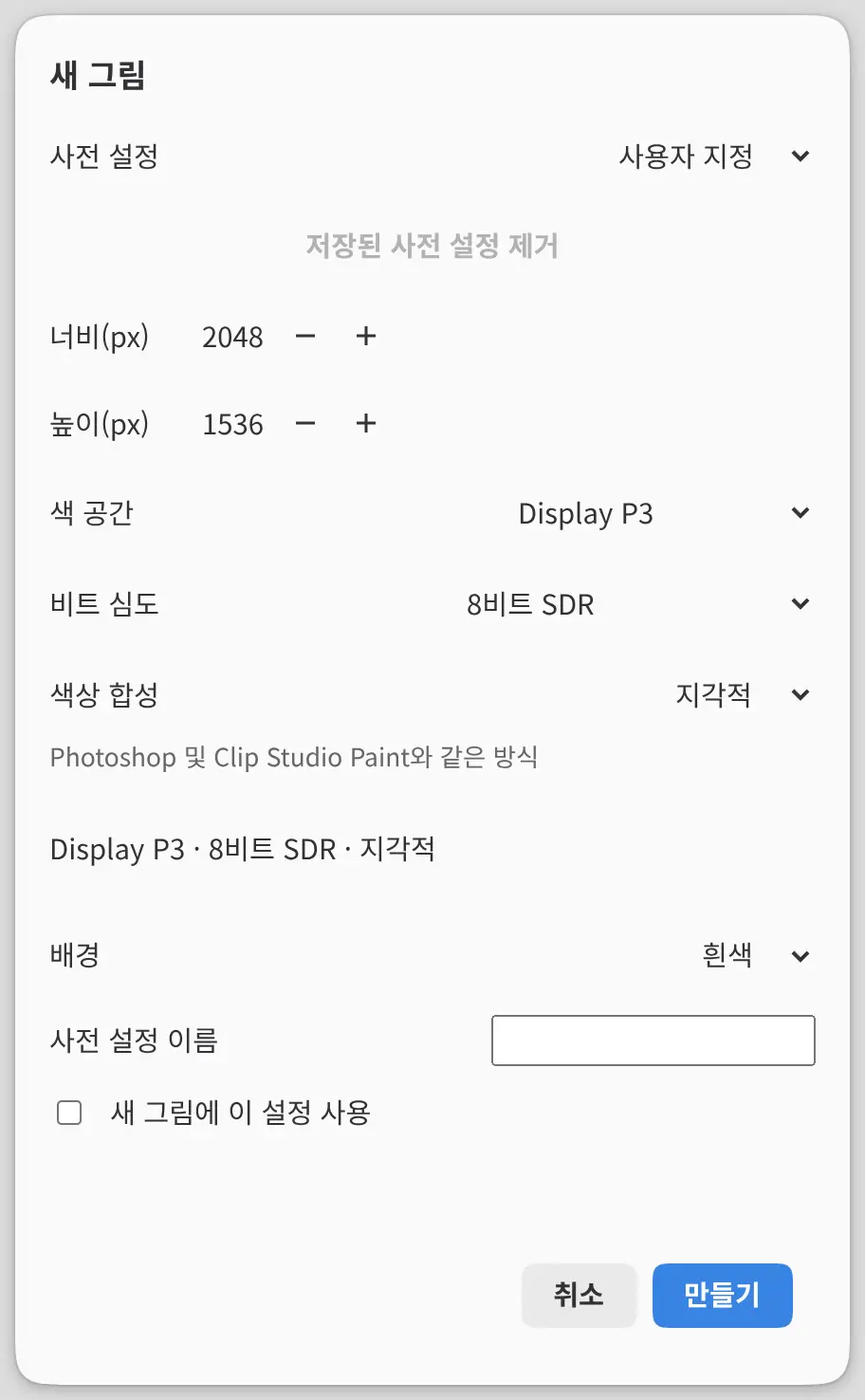
환경 설정의 기본값
편집 > 환경 설정을 선택하고 색상 페이지를 엽니다.
- 새 그림 아래에서 앞으로 만들 그림의 색 공간, 비트 심도, 배경을 설정합니다. 열려 있는 그림은 바뀌지 않습니다.
- 사진 열기 아래에서 편집 정밀도(원본 심도 또는 16비트)와 프로파일 없는 RGB 및 회색조(sRGB로 간주 또는 묻기)를 설정합니다. 묻기로 설정하면 프로파일이 없는 사진을 열 때 이미지 색상 해석 선택이 표시됩니다. 프로파일이 있는 사진은 포함된 프로파일을 유지합니다.
- 프로파일 관리… 버튼을 선택하면 색상 프로파일 라이브러리가 열립니다.
환경 설정에는 색상 합성 설정이 없습니다.
프로파일 지정
편집 > 프로파일 지정… 메뉴를 선택하면 그림의 RGB 값을 그대로 두고 다른 작업 색 공간에서 해석합니다. 색 공간에서 색 공간을 고르며, 여기서 Adobe RGB (1998)는 Adobe RGB로 표시됩니다. 사진 레이어는 원본 사진의 원본 프로파일을 유지합니다.
색 공간 변환
편집 > 색 공간 변환… 메뉴를 선택하면 다른 작업 색 공간에서도 색이 같은 모습으로 보이도록 그 색역 안에서 RGB 값을 바꿉니다.
병합한 사본 저장을 선택하면 적용이 사본 저장… 버튼으로 바뀝니다. 사본은 크기와 비트 심도가 같은 레이어 하나로 이루어집니다. 사본의 파일 이름은 .capy로 끝나야 하며, 열려 있는 그림의 파일과 같을 수 없습니다.
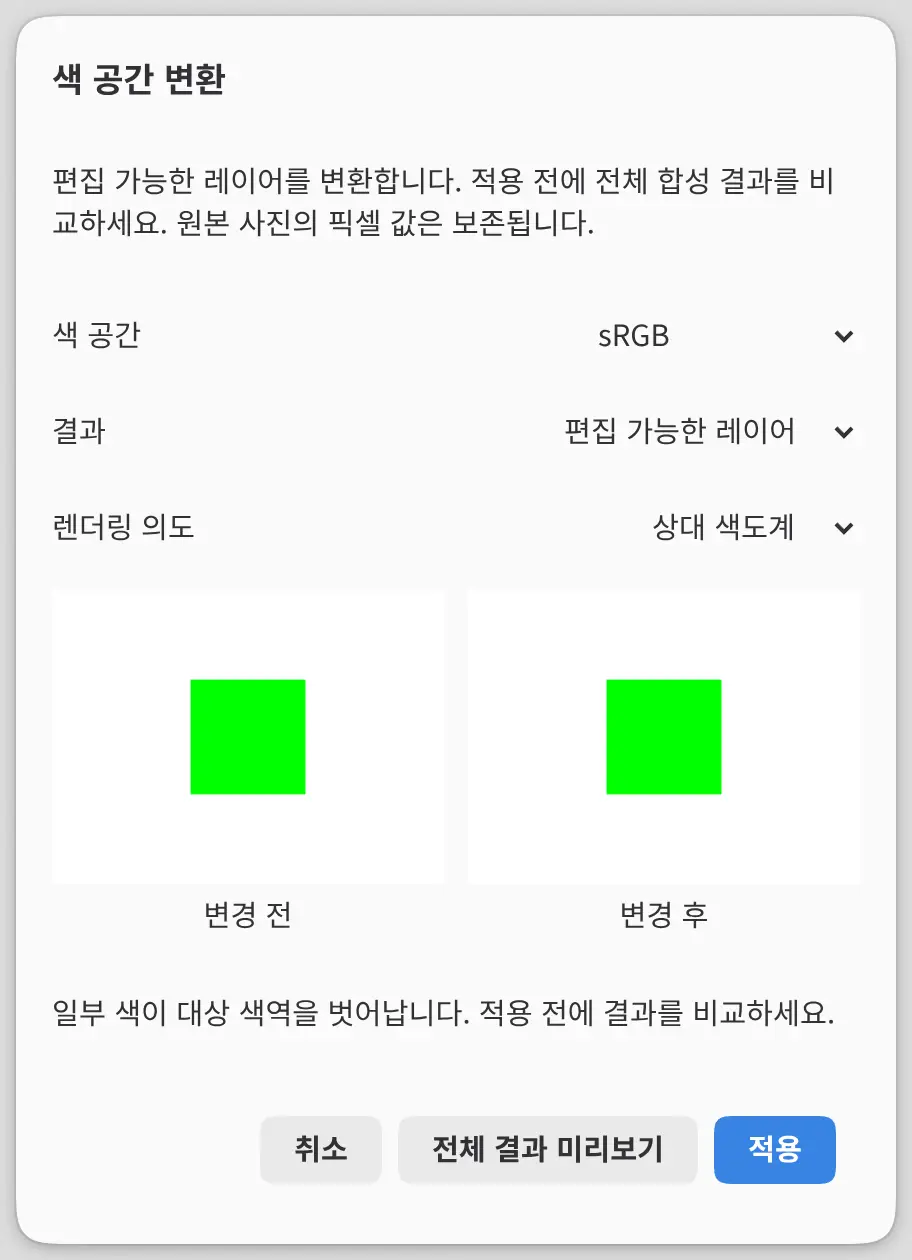
색 공간
변환할 작업 색 공간입니다. 처음에는 현재 색 공간이 선택되어 있습니다.
결과
편집 가능한 레이어(기본값)는 모든 레이어를 그 자리에서 변환합니다. 병합한 사본 저장은 변환하고 병합한 사본을 새 .capy 파일로 저장하며, 열려 있는 그림은 바꾸지 않습니다.
렌더링 의도
상대 색도계(기본값), 지각적, 채도, 절대 색도계 중에서 고릅니다. 검은점 보정은 항상 꺼져 있습니다.
비트 심도 변경
편집 > 비트 심도 변경… 메뉴를 선택하면 저장 정밀도가 바뀝니다. 색 공간은 바뀌지 않습니다.
부동 소수점 심도로 바꾸면 그림이 HDR이 되고, 같은 단계에서 색상 합성이 선형광으로 설정됩니다. 다시 정수 심도로 바꿔도 색상 합성을 바꿀 때까지 선형광이 유지됩니다. 심도를 낮추면 색이 잘릴 수 있습니다.
비트 심도
새 비트 심도입니다. 처음에는 현재 심도가 선택되어 있습니다.
디더링
없음(기본값) 또는 무작위 디더링 (8비트). 디더링은 대상이 8비트 SDR일 때만 적용됩니다.
미리 보기와 적용
프로파일 지정, 색 공간 변환, 비트 심도 변경을 적용하려면 다음과 같이 합니다.
- 대화 상자에서 필드를 설정합니다.
- 전체 결과 미리보기를 선택합니다.
- 변경 전과 변경 후를 비교합니다.
- 적용(또는 사본 저장…)을 선택합니다.
미리 보기가 준비될 때까지 적용을 선택할 수 없으며, 필드를 바꾸면 미리 보기가 사라집니다. 잘리는 색이 있으면 상태 줄에 “일부 색이 대상 색역을 벗어납니다. 적용 전에 결과를 비교하세요.”가 표시됩니다.
적용은 실행 취소 한 단계입니다. 실행 취소와 다시 실행을 하면 색 변경 실행 취소 대화 상자와 색 변경 다시 실행 대화 상자가 열립니다. 이 대화 상자는 추가 입력 없이 변경을 적용하며 취소만 제공합니다.
색상 합성
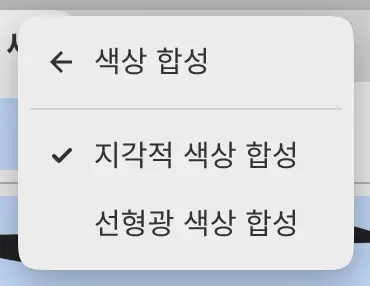
레이어를 그림의 인코딩된 값으로 합성하거나 선형광으로 합성할 수 있습니다. 다음 중 하나를 수행합니다.
- 편집 > 색상 합성 > 지각적 색상 합성 또는 편집 > 색상 합성 > 선형광 색상 합성을 선택합니다.
- 새 그림 대화 상자에서 색상 합성을 지각적 또는 선형광으로 설정합니다.
이미 칠한 픽셀의 값은 그대로 유지됩니다. 색상 합성은 다음을 바꿉니다.
- 레이어가 합성되는 방식.
- 마른 브러시가 기존 물감 위에 색을 얹는 방식.
- 가우시안 흐림, 언샵 마스크, 하이 패스, 가장자리 유지 흐림, 소프트 포커스(동작 흐림, 비네팅, 빛 번짐은 항상 선형광으로 작동합니다).
- 새 닷지 및 번 레이어의 중성 회색.
- 지각적 색상 합성이 필요한 주파수 분리….
색상 합성 변경은 실행 취소 한 단계입니다. HDR 그림은 항상 선형광을 사용하며, 두 메뉴 항목을 모두 사용할 수 없습니다. 새 그림과 이미지 파일에서 연 사진은 지각적 색상 합성으로 시작합니다. 부동 소수점 심도로 열린 사진과 색상 합성 설정이 생기기 전에 저장된 .capy 파일은 선형광을 사용합니다.
문서 속성
파일 > 문서 속성… 메뉴를 선택하면 그림의 캔버스 크기, 작업 색 공간, 비트 심도, 색상 합성, 해상도 메타데이터를 볼 수 있습니다. HDR 그림에서는 HDR 기준 흰색이 추가됩니다. 그림에 있는 원본 사진마다 원본 프로파일이 적힌 행이 추가됩니다. 이 대화 상자에서는 아무것도 바꿀 수 없습니다.