벡터 레이어
벡터 레이어는 픽셀 대신 패스를 보관합니다. 그린 패스는 나중에 모양을 바꿀 수 있습니다(패스 편집).
벡터 레이어 만들기
다음 중 하나를 수행합니다.
- 레이어 패널 아래쪽의 새 벡터 레이어를 선택합니다.
- 레이어 > 새로 만들기 > 새 벡터 레이어를 선택합니다.
- Ctrl+Alt+Shift+N 키를 누릅니다.
- 명령 검색에 “선화”를 입력합니다.
벡터 레이어의 썸네일에는 패스 배지가 표시됩니다.
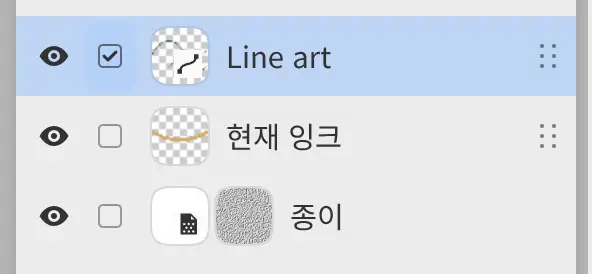
패스 그리기
패스는 필압에 따라 너비가 달라지는 G펜과 너비가 일정한 모노라인으로 그릴 수 있습니다. 획 하나가 패스 하나가 됩니다. 선택한 패스의 열린 끝에서 시작한 획은 그 패스를 이어 갑니다.
벡터 레이어를 선택하면 마지막으로 패스를 그린 펜으로 전환되며, 처음에는 G펜입니다. 페인팅 레이어를 다시 선택하면 사용하던 브러시로 돌아갑니다.
벡터 레이어에서는 도구 세트에서 패스를 그릴 수 없는 브러시가 흐리게 표시됩니다. 펜은 경도나 강도를 낮추면 패스를 그리지 못합니다.

다른 브러시로 획을 그으면 아무것도 칠해지지 않으며, 알림에 레이어 이름이 표시됩니다. 알림의 동작은 G펜 사용, 새 페인트 레이어(위에 페인팅 레이어를 추가), 레이어 래스터화입니다. 설정 때문에 펜이 패스를 그리지 못할 때는 G펜 사용 대신 경도 재설정처럼 설정 이름이 들어간 항목이 표시됩니다.
도형
도형에서는 직선, 사각형, 타원, 다각형, 별, 패스 각각이 선택된 상태로 다른 패스 앞에 패스로 만들어집니다. 도형을 참조합니다.
패스 지우기
패스는 지우개, 투명색 그리기, 또는 펜의 지우개 쪽 끝으로 지울 수 있습니다. 벡터 레이어에서 지우개가 활성화되어 있는 동안에는 도구 세트의 지우개 브러시 위에 세 가지 모드가 나타납니다. 스케치에서는 지우개 서랍의 도구 목록 열 맨 위에 표시됩니다.
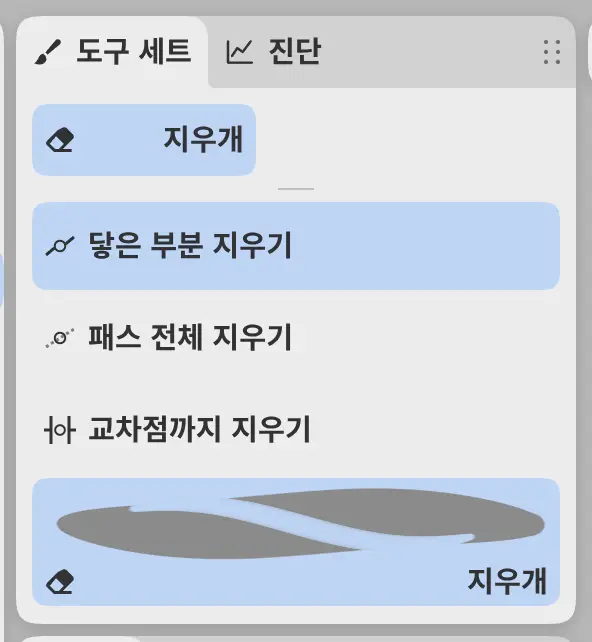
- 닿은 부분 지우기는 지우개가 닿은 곳에서 패스를 자르고 패스의 나머지는 그대로 둡니다. 기본값입니다.
- 패스 전체 지우기는 지우개가 닿은 모든 패스를 제거합니다.
- 교차점까지 지우기는 패스의 닿은 부분을 다른 패스나 자기 자신과 만나는 가장 가까운 교차점까지 제거합니다. 아무것과도 교차하지 않는 패스는 통째로 제거됩니다.
지워도 칠한 영역은 제거되지 않습니다.
채우기
채우기는 클릭한 닫힌 패스에 색을 입히고, 올가미 채우기는 칠해진 패스를 추가합니다. 채우기 도구를 참조합니다.
레이어 래스터화
레이어 > 레이어 래스터화를 선택하면 벡터 레이어가 패스가 보여 주는 내용을 담은 페인팅 레이어로 바뀝니다.
병합
벡터 레이어를 다른 벡터 레이어에 병합할 때 아래 레이어와 병합은 패스를 유지합니다. 그 밖의 병합은 알림이 표시된 뒤 패스를 픽셀로 바꿉니다. 레이어 병합을 참조합니다.