Lapisan vektor
Lapisan vektor menyimpan jalur, bukan piksel. Anda dapat membentuk ulang jalurnya setelah menggambarnya (Mengedit jalur).
Membuat lapisan vektor
Lakukan salah satu langkah berikut:
- Pilih Lapisan vektor baru di bagian bawah panel Lapisan.
- Pilih Lapisan > Baru > Lapisan vektor baru.
- Tekan Ctrl+Alt+Shift+N.
- Ketik “line art” di pencarian perintah.
Lencana jalur menandai gambar mini lapisan vektor.
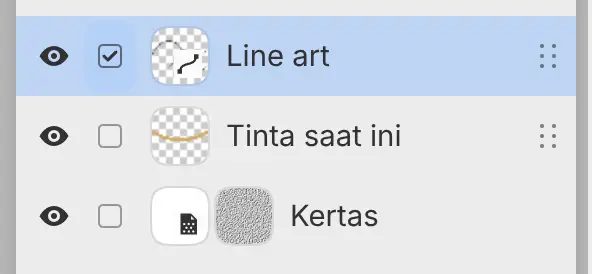
Menggambar jalur
Anda dapat menggambar jalur dengan Pena G, yang lebarnya mengikuti tekanan pena, dan dengan Monoline, yang mempertahankan satu lebar. Setiap goresan menjadi satu jalur. Goresan yang dimulai di ujung terbuka jalur terpilih melanjutkan jalur itu.
Memilih lapisan vektor beralih ke pena terakhir yang menggambar jalur, pada awalnya Pena G. Memilih lapisan cat lagi mengembalikan kuas yang Anda pakai sebelumnya.
Pada lapisan vektor, Set Alat meredupkan kuas yang tidak dapat menggambar jalur. Pena berhenti menggambar jalur saat Anda menurunkan Kekerasan atau Kekuatan-nya.

Goresan dengan kuas lain tidak melukis apa pun, dan sebuah pemberitahuan menyebutkan lapisannya. Tindakannya adalah Gunakan Pena G, Lapisan Cat Baru (menambahkan lapisan cat di atas), dan Rasterisasi Lapisan. Saat sebuah pengaturan menghentikan pena, Atur Ulang dengan nama pengaturan itu, misalnya Atur Ulang Kekerasan, menggantikan Gunakan Pena G.
Bentuk
Dengan Bentuk, setiap Garis, Persegi panjang, Elips, Poligon, Bintang, dan Jalur menjadi jalur, terpilih dan di depan jalur lainnya. Lihat Bentuk.
Menghapus jalur
Anda dapat menghapus jalur dengan Penghapus, dengan Cat transparan, atau dengan ujung penghapus pada pena. Saat Penghapus aktif pada lapisan vektor, tiga mode muncul di atas kuas penghapus di Set Alat. Di Sketsa, ketiganya mengawali kolom Alat pada laci Penghapus.
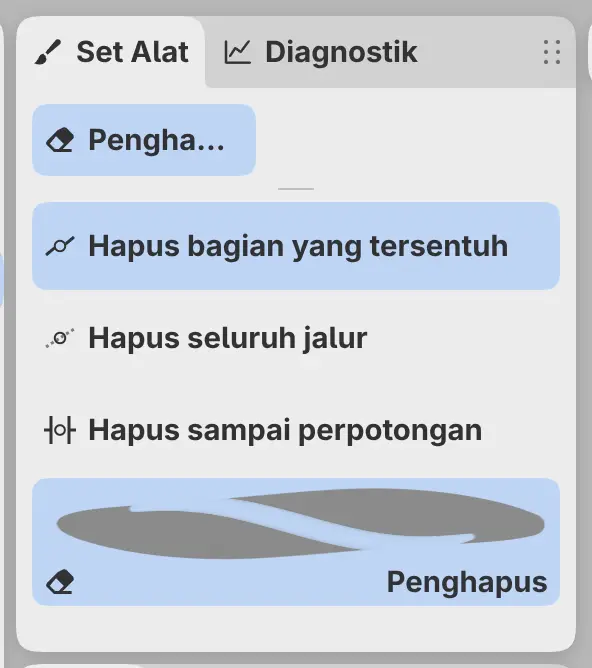
- Hapus bagian yang tersentuh memotong jalur di tempat penghapus menyentuhnya dan membiarkan sisa jalur tidak berubah. Ini bawaannya.
- Hapus seluruh jalur menghapus setiap jalur yang disentuh penghapus.
- Hapus sampai perpotongan menghapus bagian jalur yang tersentuh hingga persilangan terdekat dengan jalur lain atau dengan dirinya sendiri. Jalur yang tidak bersilangan dengan apa pun dihapus seluruhnya.
Penghapusan tidak menghapus area terisi.
Isi
Isi mewarnai jalur tertutup yang Anda klik, dan Isi laso menambahkan jalur terisi. Lihat Alat isi.
Rasterisasi Lapisan
Pilih Lapisan > Rasterisasi Lapisan untuk mengubah lapisan vektor menjadi lapisan cat yang memuat apa yang ditampilkan jalurnya.
Penggabungan
Gabungkan ke Bawah mempertahankan jalur saat lapisan vektor digabung ke lapisan vektor lain. Setiap penggabungan lain mengubah jalur menjadi piksel setelah sebuah pemberitahuan. Lihat Menggabungkan lapisan.