Membuka dan memangkas
Tahap ini menghasilkan foto yang sudah dibuka dan dipangkas ke bingkai 5:4.
1. Buka foto
Pilih Berkas > Buka…, atau tekan Ctrl+O, lalu pilih fotonya (Membuka dan menyimpan). Foto terbuka di tab gambarnya sendiri.
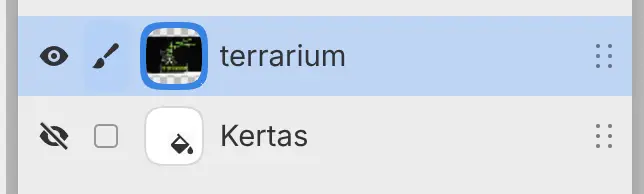
Gambar memiliki satu lapisan, yang dinamai sesuai berkasnya, di atas lapisan Kertas yang tersembunyi. Dalam contoh ini, lapisannya bernama “terrarium”.
2. Pilih rasio
Pilih Edit > Gambar > Pangkas, pilih Pangkas di bilah alat Alat, atau tekan C (Pangkas). Bingkai dengan pegangan muncul di atas foto, dengan bilah pangkas di sepanjang bagian bawah kanvas.
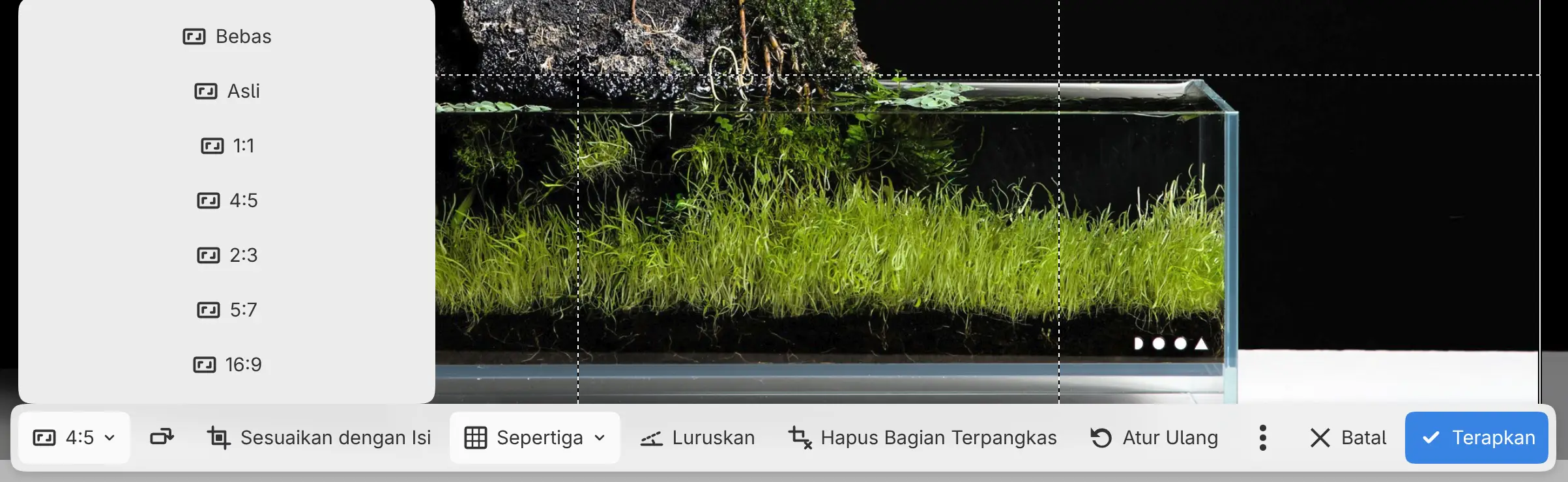
Pilih Rasio di bilah pangkas, lalu pilih 4:5. Bingkai menjadi bingkai terbesar dengan rasio itu, di tengah kanvas. Orientasinya mengikuti foto, sehingga foto lanskap mendapat bingkai 5:4.
3. Atur posisi bingkai
Jika cakrawala atau garis datar lain di foto Anda miring, luruskan foto sebelum memindahkan bingkai. Pilih Luruskan di bilah pangkas, lalu gambar garis di sepanjang garis yang miring itu. Pemangkasan berputar mengikutinya, dan bingkai kembali ke tengah.
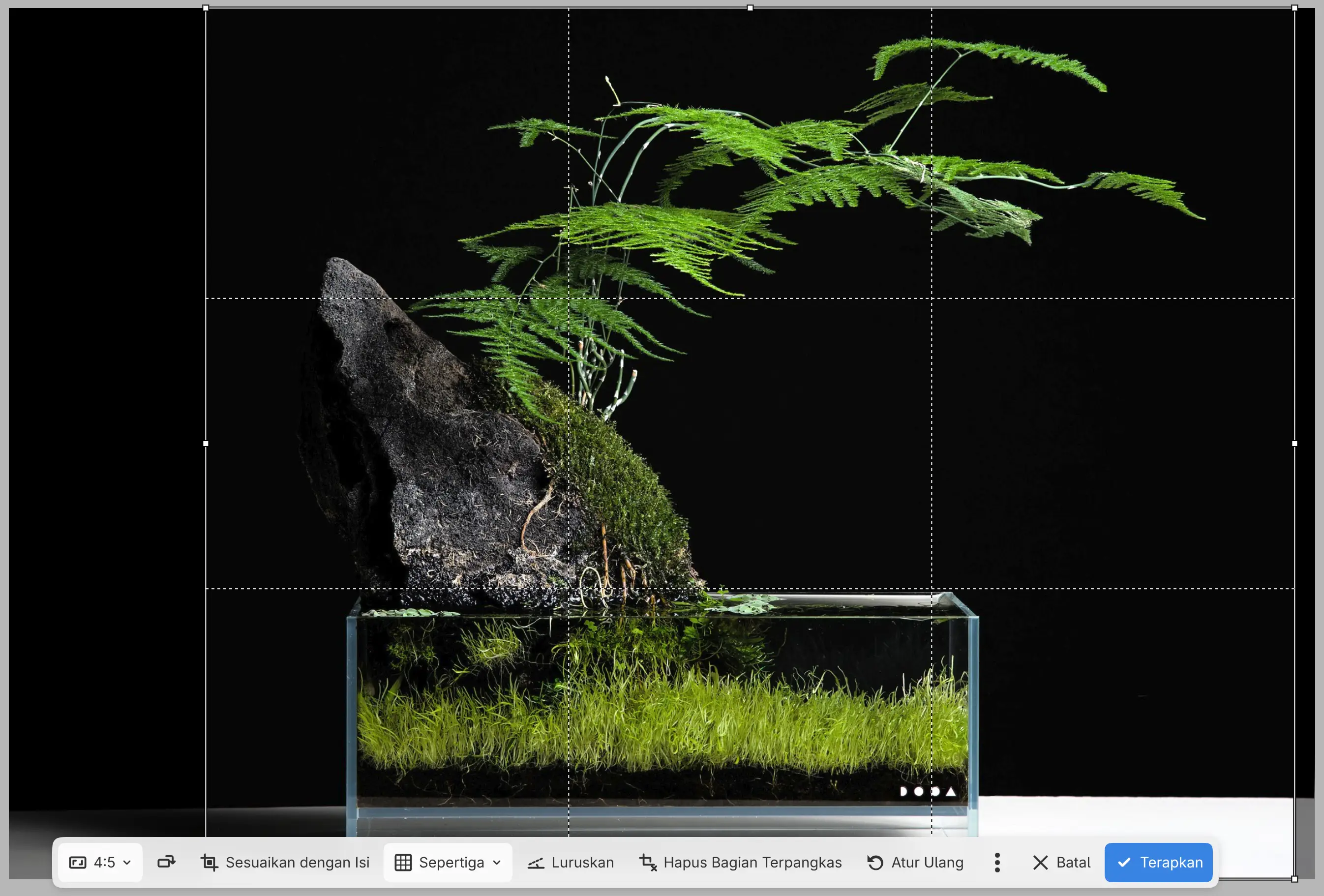
Seret di dalam bingkai dengan pena atau tetikus untuk memindahkannya. Contoh ini memindahkan bingkai ke kanan, agar batu dan ujung-ujung pakis mendapat margin yang seimbang.
4. Terapkan pemangkasan
Pilih Terapkan di bilah pangkas, atau tekan Enter. Kanvas mengambil ukuran bingkai: 2000 × 1600 piksel dalam contoh ini. Piksel yang terpangkas tetap ada di lapisan, dalam keadaan tersembunyi, kecuali jika Hapus Bagian Terpangkas aktif di bilah pangkas.
Tahap berikutnya: Meretus.