Alat kuas
Anda dapat melukis dengan alat Pena, Pensil, Kuas Cat, Kuas Semprot Halus, dan Dekorasi, serta menghapus dengan Penghapus. Setiap alat memuat satu atau beberapa grup prasetel kuas bawaan.
Alat dan prasetel
| Alat | Grup | Prasetel |
|---|---|---|
| Pena | Pena | Pena G, Pena G Kasar, Pena Kaligrafi, Pena Antik, Pena Realistis, Tinta Basah, Tinta Bercak, Tinta Sapuan Realistis |
| Spidol | Spidol | |
| Pensil | Pensil | Pensil, Pensil Runcing, Pensil Arsir |
| Pastel | Arang, Kapur, Balok Pastel | |
| Kuas Cat | Lukis | Kuas Cat, Kuas Berbulu, Kuas Pipih Bertekstur, Sapuan Kering, Sapuan Tipis Transparan, Gouache Pekat, Sapuan Tipis Perkalian |
| Cat air | Sapuan Cat Air, Cat Air Basah | |
| Cat minyak | Cat Minyak Penuh, Pisau Palet, Kuas Bulat Basah | |
| Kuas Semprot Halus | Kuas semprot halus | Kuas Semprot Halus |
| Semprot | Semprot | |
| Penghapus | Penghapus | Penghapus |
| Dekorasi | Tekstur | Tekstur Ganda |
Alat dan setiap grupnya mengingat prasetel terakhir yang Anda gunakan. Prasetel tidak memiliki warna sendiri; setiap kuas melukis dengan warna saat ini di panel Warna.
Perilaku prasetel
Perilaku berikut sudah tertanam di prasetel dan tidak memiliki pengaturan.
| Prasetel | Perilaku |
|---|---|
| Pena Kaligrafi, Pena Antik | Mata pena miring. |
| Spidol | Ujung pahat. |
| Pensil, Pensil Runcing, Pensil Arsir, Arang | Goresan lebih lebar saat pena dimiringkan. |
| Kuas Semprot Halus | Terus menambahkan cat selama pena ditahan diam. |
| Semprot | Menyebarkan tapak kuasnya di sekitar goresan. |
| Sapuan Tipis Perkalian | Melukis dengan mode Perkalian. |
Memilih alat kuas
Lakukan salah satu langkah berikut:
- Tekan P untuk Pena dan Pensil, B untuk Kuas Cat, Kuas Semprot Halus, dan Dekorasi, atau E untuk Penghapus. Tekan P atau B lagi untuk beralih ke alat berikutnya pada tombol itu.
- Di Lukis, pilih alat di bilah alat Alat di tepi kiri.
- Di Foto, pilih Kuas atau Penghapus di bilah alat Alat. Kuas memuat Kuas Cat, Pena, Pensil, Kuas Semprot Halus, dan Dekorasi.
- Di Sketsa, pilih Kuas atau Penghapus di bilah judul.
- Cari perintah untuk alat, prasetel, atau “Kuas” diikuti nama grup, seperti Kuas Pensil.
Tombol alat menampilkan ikon grup yang terakhir Anda gunakan, dan keterangan alatnya menyebutkan keduanya, misalnya “Spidol · Pena (P)”.
Prasetel, serta alat pada P dan B, tidak memiliki tombol pintasan sendiri. Anda dapat menetapkan tombol untuknya di halaman Pintasan Papan Ketik.
Panel Set Alat
Anda dapat memilih grup dan prasetel di panel Set Alat.
Lakukan salah satu langkah berikut:
- Pilih Jendela > Set Alat.
- Di Lukis, pilih tab Set Alat di kolom kiri.
- Di Foto, pilih Set Alat di deretan ikon di sebelah kanan.
- Pilih lagi tombol alat yang sedang aktif. Laci yang terbuka memuat Set Alat dan Alat.
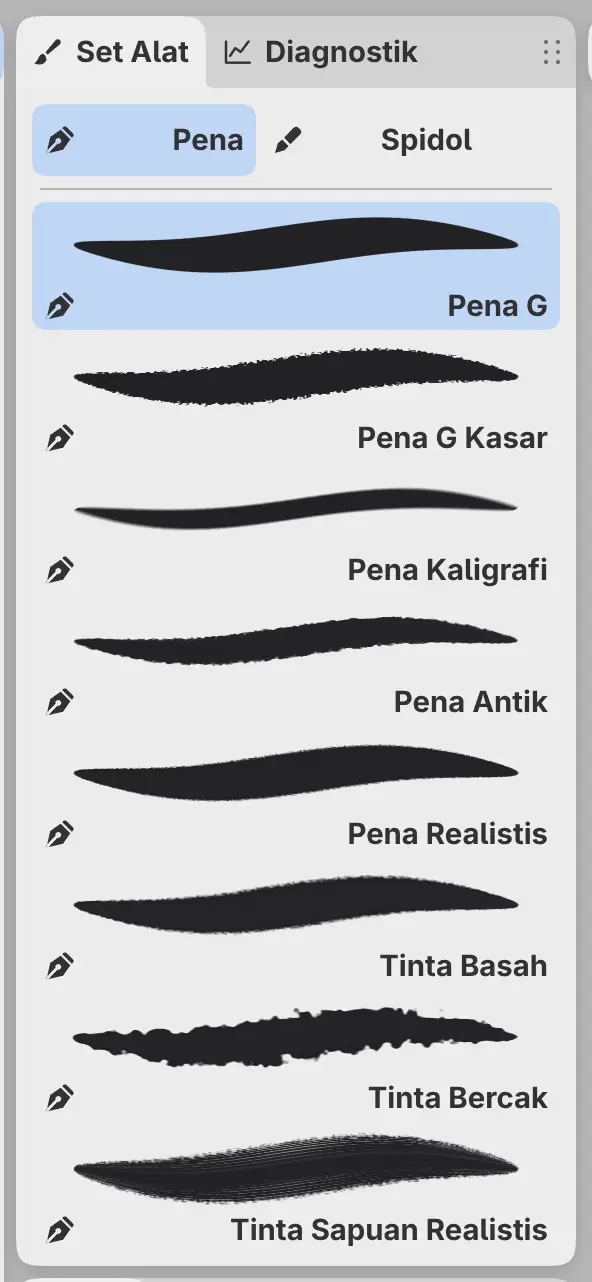
Baris atas menampilkan grup-grup alat. Untuk Kuas di Foto, baris atas menampilkan alat-alatnya. Di bawahnya, setiap prasetel dari grup yang dipilih memiliki pratinjau goresan.
Memilih grup dari tombol
Anda dapat memilih grup dari menu tombol alat. Klik kanan atau tahan tombol untuk membuka menunya. Grup saat ini bertanda centang.
Segitiga kecil di sudut menandai setiap tombol yang memiliki menu.
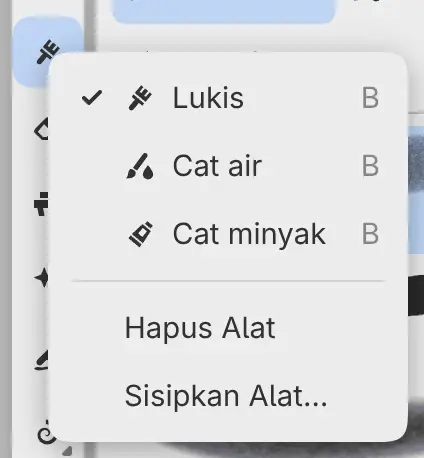
Laci di Sketsa
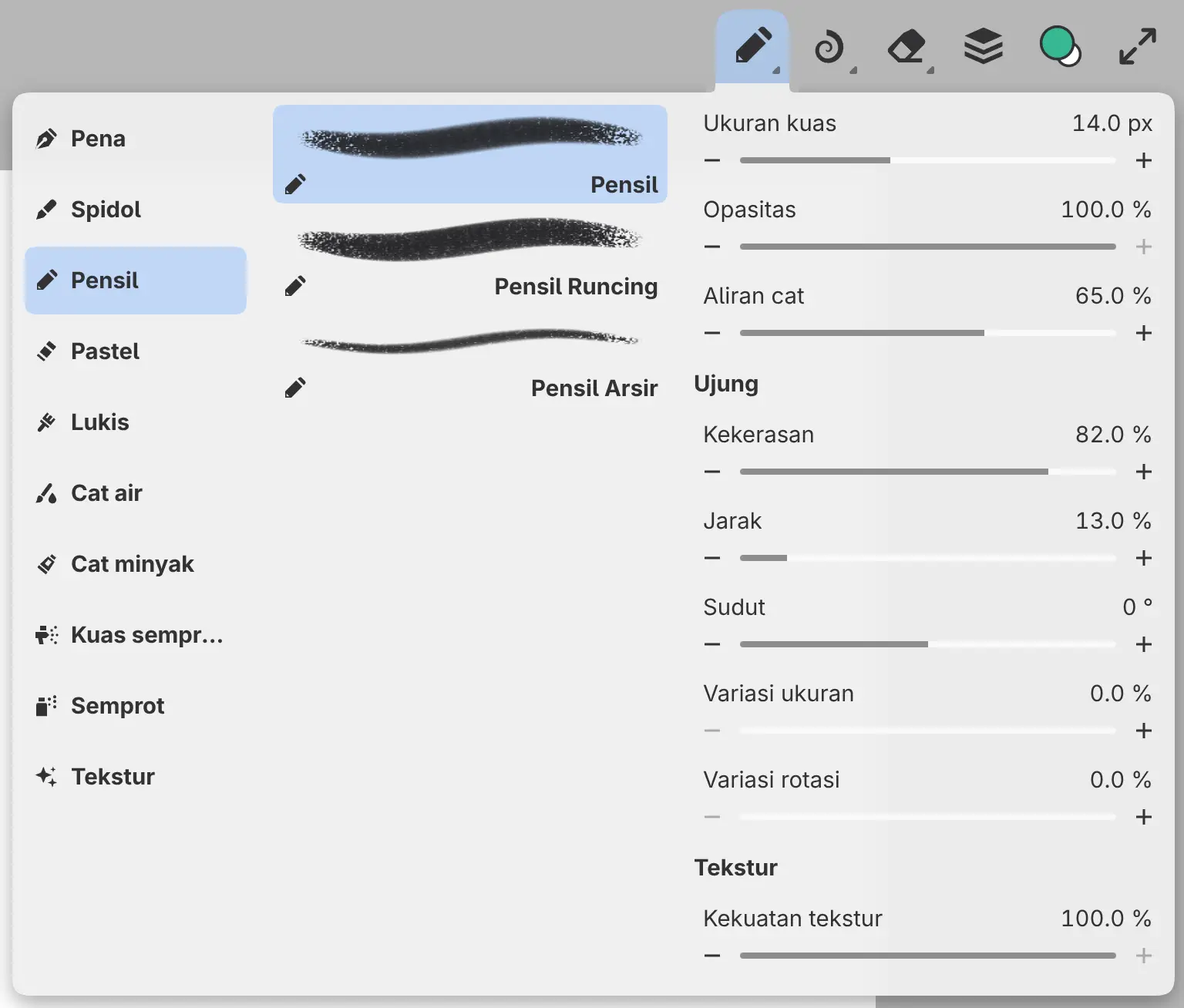
Di Sketsa, pilih Kuas atau Penghapus di bilah judul untuk memakai prasetel terakhirnya. Pilih lagi untuk membuka lacinya, dan sekali lagi untuk menutup laci.
Laci Kuas memiliki tiga kolom. Kuas menampilkan grup, Alat menampilkan prasetel dari grup yang dipilih, dan Alat berikutnya memuat pengaturannya. Memilih grup akan memilih prasetel terakhirnya dan membiarkan laci tetap terbuka. Laci Penghapus hanya memiliki Alat dan Alat.
Penghapus
Anda dapat menghapus cat dari lapisan yang dipilih dengan Penghapus. Tekan E, atau pilih Penghapus di bilah alat Alat atau, di Sketsa, di bilah judul.
Saat Anda mengedit mask, Penghapus menghapus cakupan mask.
Jika Cat transparan dipilih di panel Warna, setiap kuas menghapus. Ujung penghapus pada pena juga dapat menghapus (Pena).
Menghapus tidak berpengaruh pada lapisan yang Kunci alpha-nya aktif.
Lapisan yang menerima cat
Goresan kuas melukis lapisan yang dipilih, atau mask-nya saat Anda mengedit mask. Pada lapisan filter, goresan melukis mask filter. Jika filter tidak memiliki mask, goresan masuk ke lapisan tempat filter diterapkan, atau ke lapisan berikutnya di bawahnya (Cara filter diterapkan).
Seleksi yang aktif membatasi cat di dalam seleksi.
Pada lapisan berikut, goresan tidak melukis apa pun dan sebuah pemberitahuan menyebutkan alasannya:
- Grup atau lapisan seleksi.
- Lapisan isian tanpa mask.
- Lapisan dengan Kunci pengeditan aktif, atau yang berada di dalam grup terkunci.
- Lapisan filter tanpa mask, jika lapisan di bawahnya terkunci atau tidak ada.
- Lapisan yang diskalakan atau diputar, sampai Anda memilih Terapkan Transformasi ke Piksel (Pemindahan dan transformasi).
Kuas basah, kuas pembaur, dan kuas cat air melukis cakupan polos pada mask. Goresan pertama dari kuas seperti itu pada setiap mask menampilkan pemberitahuan.