Salin dan tempel
Perintah papan klip ada di menu Edit dan pencarian perintah.
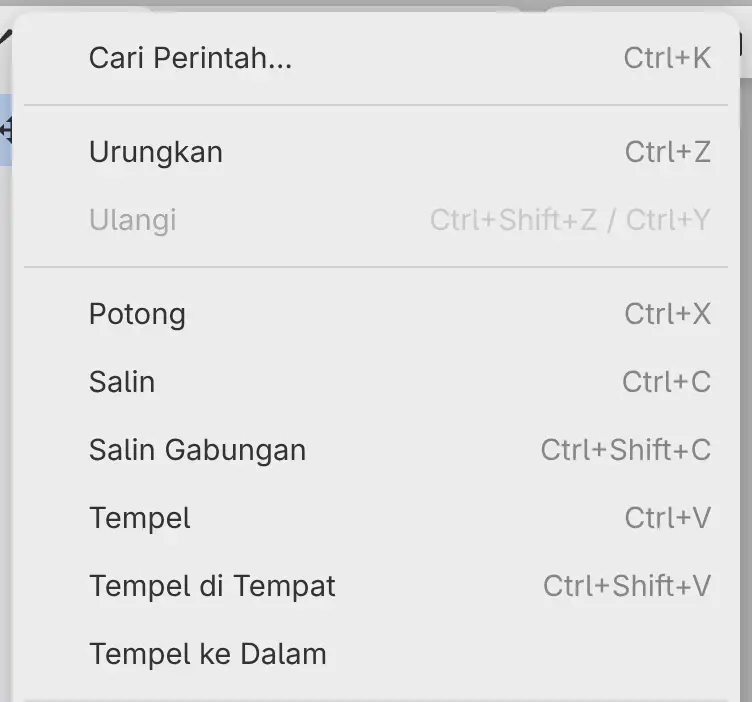
Salin dan Potong
Salin (Ctrl+C) menyalin piksel lapisan terpilih di dalam seleksi, tanpa opasitas, mask, atau filter terlampir. Tanpa seleksi, perintah ini menyalin lapisan di dalam kanvas.
Potong (Ctrl+X) menyalin piksel yang sama dan menghapusnya. Perintah ini tidak tersedia pada lapisan terkunci atau lapisan dengan Kunci alpha.
Salin Gabungan (Ctrl+Shift+C) menyalin hasil yang terlihat di dalam seleksi, termasuk pencahayaan Kertas. Grup, lapisan filter, dan lapisan seleksi tidak memiliki piksel sendiri.
Salin Piksel bekerja seperti Salin, dan pada lapisan Objek menyalin gambarnya sebagai piksel.
Tempel
Tempel (Ctrl+V) menambahkan gambar papan klip sebagai lapisan baru dan membuka handel transformasi jika perlu ditempatkan. Gambar dari aplikasi lain menjadi lapisan Objek, mempertahankan sumbernya hingga dirasterisasi.
Salinan yang dibuat di Capy Canvas kembali ke posisi asalnya jika posisi tersebut terlihat. Jika tidak, salinan ditempatkan di tengah tampilan.
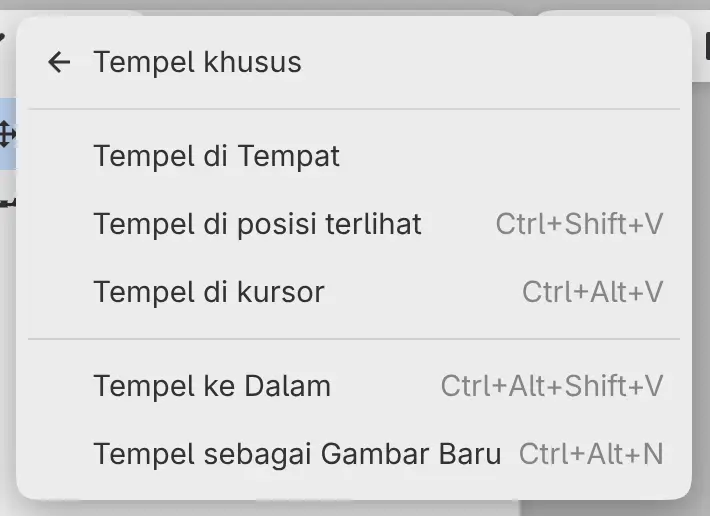
Tempel khusus
Buka Edit > Tempel khusus untuk memilih tujuan.
- Tempel di Tempat menambahkan lapisan pada posisi asal salinan tanpa membuka handel transformasi.
- Tempel di posisi terlihat menambahkan lapisan di tengah kanvas yang terlihat, pada ukuran aslinya.
- Tempel di kursor menambahkan lapisan yang berpusat pada penunjuk, pada ukuran aslinya.
- Tempel ke Dalam menambahkan lapisan dengan seleksi aktif sebagai mask, lalu menghapus seleksi.
- Tempel sebagai Gambar Baru membuat gambar baru dari papan klip.
Perintah yang memerlukan seleksi, lapisan yang dapat disunting, atau gambar papan klip yang kompatibel diredupkan.
Antar aplikasi
Aplikasi lain menerima salinan dari Capy Canvas sebagai PNG sRGB 8-bit. Selama salinan internal tetap ada di papan klip, gambar Capy Canvas lain menerima presisi aslinya.
Di editor web, gambar yang ditempel dapat berukuran hingga 512 MiB. Jika browser tidak dapat menempel gambar, gunakan Berkas > Impor Gambar sebagai Lapisan….