Mengekspor gambar
Anda dapat mengekspor salinan gambar yang sudah diratakan. Mengekspor tidak mengubah
gambar .capy dan tidak terhitung sebagai menyimpan.
Mengekspor gambar
Lakukan salah satu langkah berikut:
- Pilih Berkas > Ekspor….
- Tekan Ctrl+Shift+E.
Dialog Ekspor gambar terbuka dengan tujuan Web / Bagikan. Pilih Pilih Berkas… lalu pilih lokasi. Nama yang disarankan adalah nama gambar dengan ekstensi formatnya, misalnya “Tanpa judul.png”. Di Firefox dan Safari, yang terbuka adalah dialog Unduh berkas (lihat Membuka dan menyimpan).
Nama berkas harus diakhiri dengan ekstensi format. Ekspor… tidak tersedia selama pemangkasan atau transformasi sedang terbuka.
Pengaturan
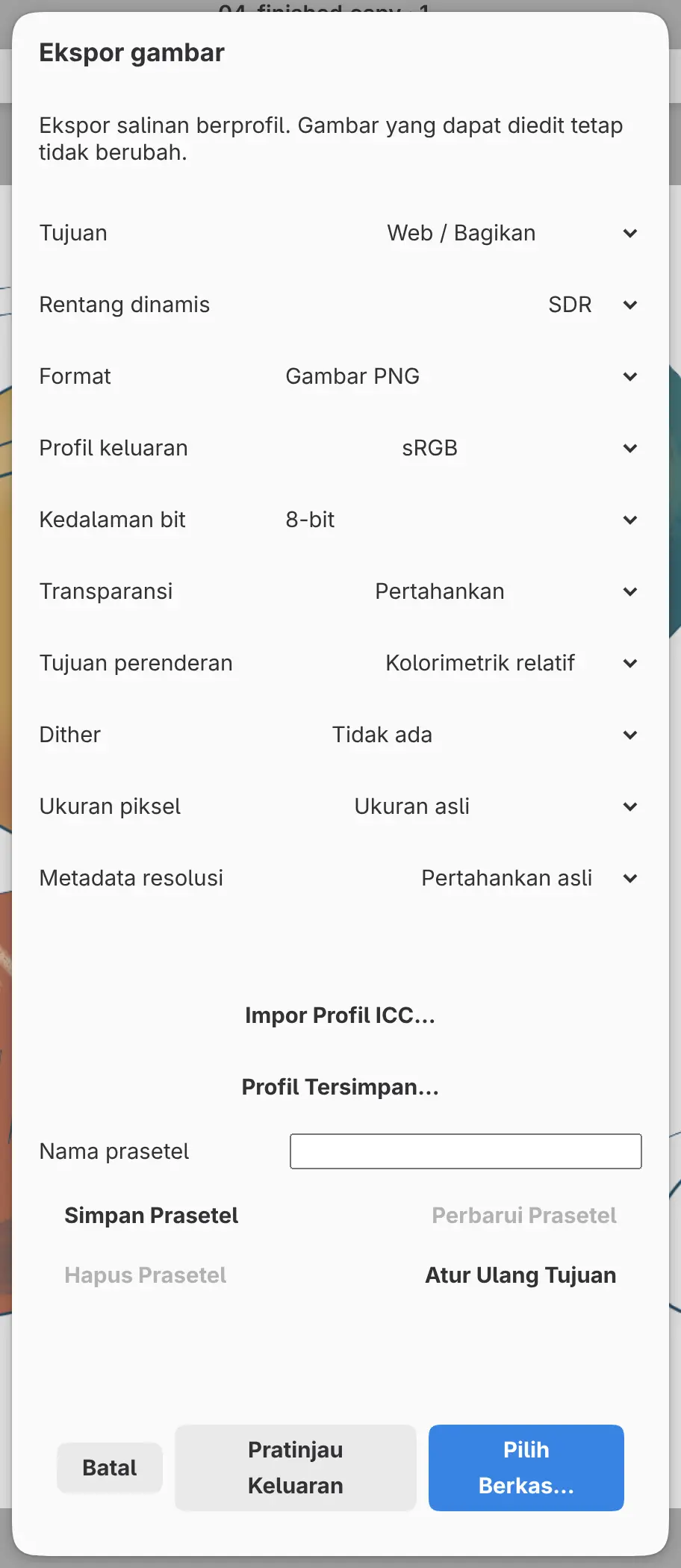
Beberapa pengaturan hanya muncul untuk format tertentu.
Tujuan
Mengatur semua pengaturan lain sekaligus. Prasetel ekspor yang tersimpan muncul setelah tujuan bawaan berikut:
- Web / Bagikan: PNG sRGB 8-bit dalam ukuran asli.
- Gambar warna luas: sama, tetapi dalam Display P3.
- Pengeditan lanjutan: TIFF 16-bit dalam ruang warna gambar.
- Khusus: dimulai seperti Web / Bagikan.
Rentang dinamis
SDR pada gambar SDR, atau pilihan format HDR pada gambar HDR (lihat Ekspor HDR di bawah).
Potong warna HDR di luar rentang
Memotong warna yang melampaui rentang HDR PNG, HDR JPEG, dan HDR AVIF. Pengaturan ini hanya muncul untuk format-format tersebut.
Format
Gambar PNG, Gambar TIFF, Gambar JPEG, atau WebP · tanpa kehilangan data (lihat Batasan format di bawah).
Profil keluaran
sRGB, Display P3, Adobe RGB (1998), atau ProPhoto RGB, ditambah “Asli: nama” untuk setiap lapisan foto yang memiliki profil tertanamnya sendiri.
Kedalaman bit
8-bit atau 16-bit.
Transparansi
Pertahankan, Latar belakang putih, atau Latar belakang hitam.
Tujuan perenderan
Kolorimetrik relatif (bawaan), Perseptual, Saturasi, atau Kolorimetrik absolut.
Dither
Tidak ada atau Stokastik (keluaran 8-bit).
Kualitas
Kualitas kompresi dari 1 hingga 100, bawaannya 90. Pengaturan ini muncul untuk JPEG, HDR JPEG, dan HDR AVIF.
Ukuran piksel
Ukuran asli atau Sesuaikan dalam batas. Sesuaikan dalam batas menambahkan Lebar maksimum (px) dan Tinggi maksimum (px), lalu memperkecil gambar agar muat di dalam batas itu tanpa mengubah proporsinya.
Metadata resolusi
Pertahankan asli, Piksel per inci, atau Hilangkan. Piksel per inci menambahkan kolom dari 1 hingga 65535, bawaannya 300.
Metadata
Semua, Hak Cipta & Kontak, atau Tidak ada. Dengan Semua, Hapus lokasi aktif secara bawaan. Baris-baris ini hanya muncul untuk gambar yang dibuka dari foto dengan data kamera atau hak cipta.
Impor Profil ICC… dan Profil Tersimpan…
Impor Profil ICC… menambahkan berkas .icc atau .icm berukuran hingga 16 MiB ke
Profil keluaran. Profil Tersimpan… membuka Pustaka Profil Warna.
Nama prasetel dan tombol prasetel
Simpan Prasetel menyimpan pengaturan sebagai tujuan baru dengan nama di Nama prasetel. Perbarui Prasetel dan Hapus Prasetel mengubah atau menghapus prasetel tersimpan yang dipilih. Atur Ulang Tujuan memulihkan pengaturan tujuan bawaan.
Pratinjau Keluaran
Menampilkan gambar hasil ekspor di samping karya, dengan keterangan Karya dan Keluaran, serta peringatan jika ada warna di luar gamut keluaran. Mengubah pengaturan apa pun akan menghapus pratinjau.
Pilih Berkas…
Menanyakan lokasi penyimpanan gambar.
Batasan format
- JPEG dan WebP hanya 8-bit.
- JPEG tidak dapat mempertahankan transparansi.
- WebP mendukung hingga 16384 piksel per sisi.
- Dengan profil keluaran skala abu-abu, WebP tidak tersedia.
- Dengan profil keluaran CMYK, hanya TIFF dan JPEG yang tersedia, tanpa transparansi.
Pilihan yang tidak cocok dengan pengaturan lain tampak redup.
Prasetel ekspor
Setelah ekspor, tujuan bawaan menyimpan pengaturan yang Anda gunakan. Saat Anda mengekspor dengan prasetel tersimpan, pengaturannya disimpan di Khusus, dan prasetel itu sendiri hanya berubah melalui Perbarui Prasetel.
Nama prasetel terdiri dari paling banyak 80 karakter, dan Anda dapat menyimpan hingga 64 prasetel. Prasetel berlaku untuk semua gambar.
Ekspor HDR
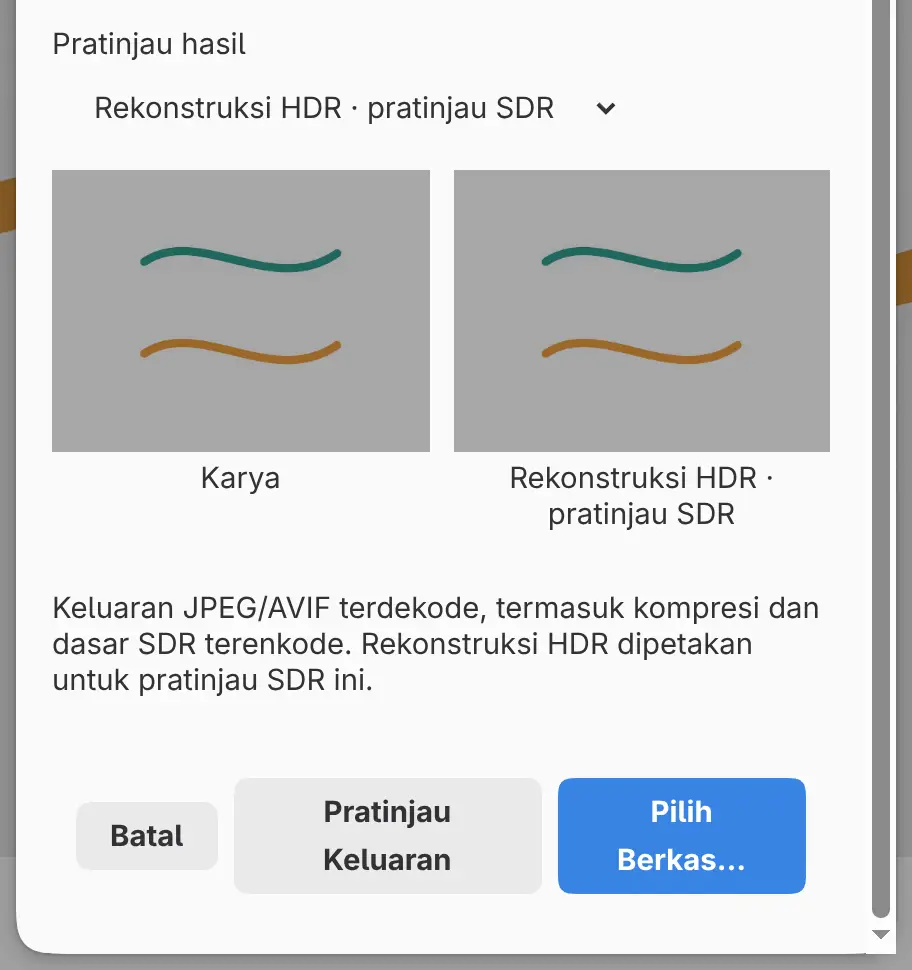
Pada gambar pecahan mengambang 16-bit atau 32-bit, Rentang dinamis menyediakan pilihan berikut:
| Pilihan | Menulis |
|---|---|
| Hasil SDR | Versi SDR gambar, dengan pengaturan SDR |
| HDR JPEG · peta penguatan | Berkas .jpg dengan peta penguatan |
| HDR AVIF · peta penguatan dengan transparansi | Berkas .avif dengan peta penguatan dan transparansi |
| HDR PNG · BT.2020 PQ | Berkas .png yang dienkode dalam BT.2020 PQ, dengan transparansi |
| OpenEXR · pecahan mengambang 32-bit | Berkas .exr dalam ruang warna gambar, dengan transparansi |
Hasil SDR memakai versi SDR yang diatur dengan Simulasi SDR. OpenEXR tidak menyimpan data kamera atau hak cipta. Pada gambar HDR, Pengeditan lanjutan bernama Pengeditan lanjutan (SDR) dan memakai OpenEXR.
Untuk HDR JPEG dan HDR AVIF, Pratinjau Keluaran menambahkan Pratinjau hasil, dengan Rekonstruksi HDR · pratinjau SDR dan Dasar SDR terenkode.
Jika pratinjau menemukan warna di luar rentang HDR PNG, JPEG, atau AVIF, Pilih Berkas… tidak tersedia sampai Anda mengaktifkan Potong warna HDR di luar rentang atau memilih OpenEXR.
Ekspor Lagi
Berkas > Ekspor Lagi mengulangi ekspor terakhir gambar dengan pengaturan dan berkas yang sama, tanpa dialog. Perintah ini tidak tersedia sampai Anda mengekspor gambar satu kali.
Setiap gambar menyimpan ekspor terakhirnya sendiri, juga setelah aplikasi dimulai ulang. Di Firefox dan Safari, Ekspor Lagi menampilkan dialog Unduh berkas.
Platform lain
Di Linux, pengaturan dibagi ke halaman Ukuran, Warna & transparansi, dan Prasetel, dan beberapa label berbeda. Dialog di iPad dan macOS juga memakai labelnya sendiri.