Bilder exportieren
Sie können eine auf eine Ebene reduzierte Bildkopie der Zeichnung exportieren. Das
Exportieren ändert die .capy-Zeichnung nicht und zählt nicht als Speichern.
Ein Bild exportieren
Führen Sie eine der folgenden Aktionen aus:
- Wählen Sie Datei > Exportieren….
- Drücken Sie Strg+Umschalt+E.
Der Dialog Bild exportieren öffnet sich mit dem Ziel Web / Teilen. Wählen Sie Datei auswählen… und dann einen Speicherort aus. Vorgeschlagen wird der Name der Zeichnung mit der Endung des Formats, etwa „Unbenannt.png“. In Firefox und Safari öffnet sich stattdessen der Dialog Datei herunterladen (siehe Öffnen und Speichern).
Der Dateiname muss auf die Endung des Formats enden. Exportieren… ist nicht verfügbar, während ein Zuschnitt oder eine Transformation geöffnet ist.
Einstellungen
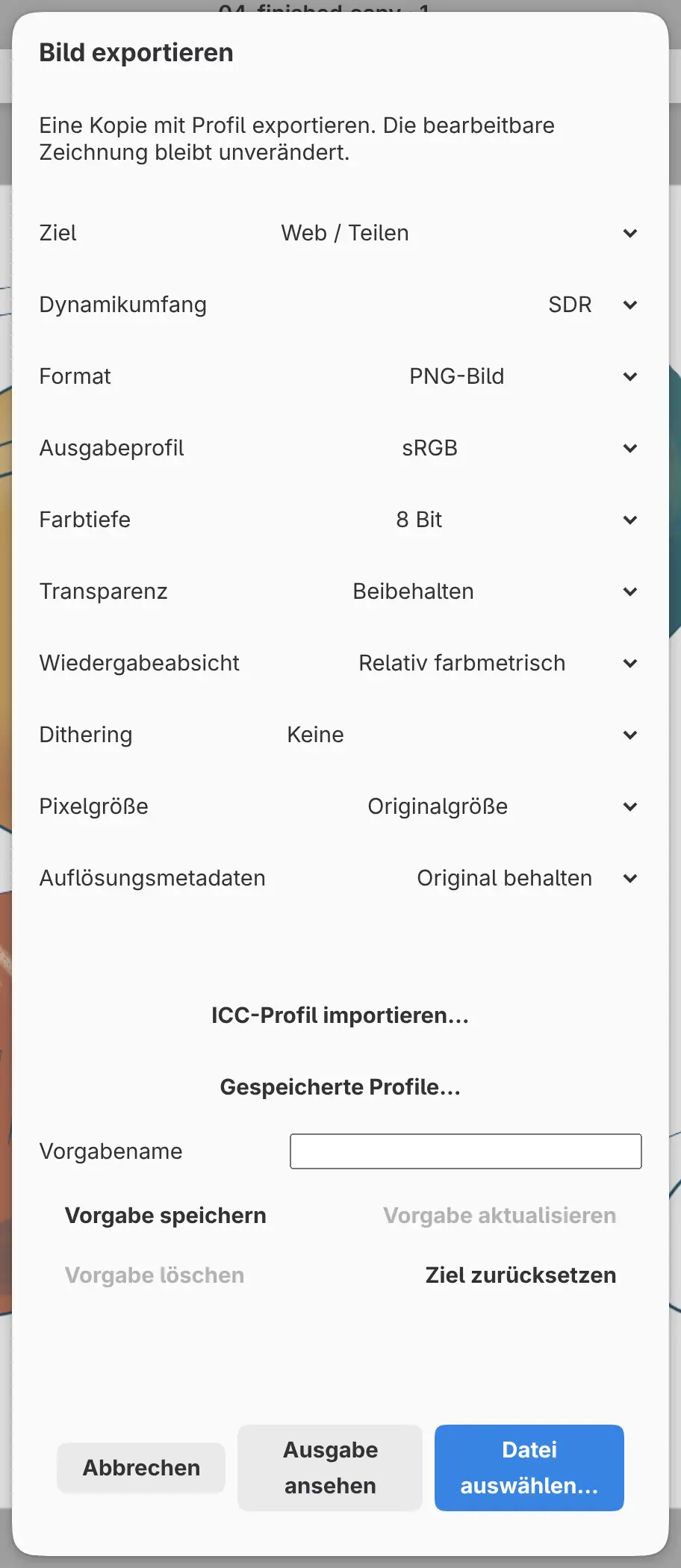
Manche Einstellungen erscheinen nur bei bestimmten Formaten.
Ziel
Legt alle anderen Einstellungen auf einmal fest. Gespeicherte Exportvorgaben stehen nach diesen integrierten Zielen:
- Web / Teilen: ein 8-Bit-sRGB-PNG in Originalgröße.
- Bild mit erweitertem Farbraum: dasselbe in Display P3.
- Weitere Bearbeitung: ein 16-Bit-TIFF im Farbraum der Zeichnung.
- Benutzerdefiniert: beginnt wie Web / Teilen.
Dynamikumfang
SDR bei einer SDR-Zeichnung oder eine Auswahl von HDR-Formaten bei einer HDR-Zeichnung (siehe HDR-Export weiter unten).
HDR-Farben außerhalb des Bereichs beschneiden
Beschneidet Farben jenseits des Bereichs von HDR-PNG, HDR-JPEG und HDR-AVIF. Erscheint nur bei diesen Formaten.
Format
PNG-Bild, TIFF-Bild, JPEG-Bild oder WebP · verlustfrei (siehe Formatgrenzen weiter unten).
Ausgabeprofil
sRGB, Display P3, Adobe RGB (1998) oder ProPhoto RGB, dazu „Original: Name“ für jede Fotoebene mit eigenem eingebettetem Profil.
Farbtiefe
8 Bit oder 16 Bit.
Transparenz
Beibehalten, Weißer Hintergrund oder Schwarzer Hintergrund.
Wiedergabeabsicht
Relativ farbmetrisch (Standard), Wahrnehmungsbasiert, Sättigung oder Absolut farbmetrisch.
Dithering
Keine oder Stochastisch (8-Bit-Ausgabe).
Qualität
Die Komprimierungsqualität von 1 bis 100, Standard 90. Erscheint bei JPEG, HDR-JPEG und HDR-AVIF.
Pixelgröße
Originalgröße oder In Grenzen einpassen. In Grenzen einpassen fügt Maximale Breite (px) und Maximale Höhe (px) hinzu und verkleinert das Bild ohne Änderung der Proportionen, bis es hineinpasst.
Auflösungsmetadaten
Original behalten, Pixel pro Zoll oder Weglassen. Pixel pro Zoll fügt ein Feld von 1 bis 65535 hinzu, Standard 300.
Metadaten
Alle, Urheberrecht & Kontakt oder Keine. Bei Alle ist Standort entfernen standardmäßig aktiviert. Diese Zeilen erscheinen nur bei Zeichnungen, die aus einem Foto mit Kamera- oder Urheberrechtsangaben geöffnet wurden.
ICC-Profil importieren… und Gespeicherte Profile…
ICC-Profil importieren… fügt Ausgabeprofil eine .icc- oder .icm-Datei
mit bis zu 16 MiB hinzu. Gespeicherte Profile… öffnet die Farbprofilbibliothek.
Vorgabename und Vorgabeschaltflächen
Vorgabe speichern speichert die Einstellungen als neues Ziel unter Vorgabename. Vorgabe aktualisieren und Vorgabe löschen ändern oder entfernen die ausgewählte gespeicherte Vorgabe. Ziel zurücksetzen stellt die Einstellungen eines integrierten Ziels wieder her.
Ausgabe ansehen
Zeigt das exportierte Bild neben dem Bildinhalt, beschriftet mit Bildinhalt und Ausgabe, mit einer Warnung, wenn Farben außerhalb des Ausgabefarbumfangs liegen. Jede Änderung einer Einstellung löscht die Vorschau.
Datei auswählen…
Fragt, wo das Bild gespeichert werden soll.
Formatgrenzen
- JPEG und WebP gibt es nur mit 8 Bit.
- JPEG kann keine Transparenz erhalten.
- WebP erlaubt bis zu 16.384 Pixel pro Seite.
- Mit einem Graustufen-Ausgabeprofil ist WebP nicht verfügbar.
- Mit einem CMYK-Ausgabeprofil sind nur TIFF und JPEG verfügbar, ohne Transparenz.
Optionen, die nicht zu den übrigen Einstellungen passen, sind abgeblendet.
Exportvorgaben
Nach einem Export behält ein integriertes Ziel die verwendeten Einstellungen. Wenn Sie mit einer gespeicherten Vorgabe exportieren, bleiben die Einstellungen unter Benutzerdefiniert erhalten, und die Vorgabe selbst ändert sich nur mit Vorgabe aktualisieren.
Ein Vorgabename hat bis zu 80 Zeichen, und Sie können bis zu 64 Vorgaben behalten. Vorgaben gelten für alle Zeichnungen.
HDR-Export
Bei einer Zeichnung mit 16 oder 32 Bit Gleitkomma bietet Dynamikumfang diese Optionen:
| Option | Schreibt |
|---|---|
| SDR-Wiedergabe | Die SDR-Fassung der Zeichnung mit den SDR-Einstellungen |
| HDR-JPEG · Gain Map | Eine .jpg-Datei mit Gain Map |
| HDR-AVIF · Gain Map mit Transparenz | Eine .avif-Datei mit Gain Map und Transparenz |
| HDR-PNG · BT.2020 PQ | Eine .png-Datei, kodiert in BT.2020 PQ, mit Transparenz |
| OpenEXR · 32-Bit-Gleitkomma | Eine .exr-Datei im Farbraum der Zeichnung, mit Transparenz |
SDR-Wiedergabe verwendet die SDR-Fassung, die Sie mit SDR-Softproof festlegen. OpenEXR speichert keine Kamera- oder Urheberrechtsangaben. Bei einer HDR-Zeichnung heißt Weitere Bearbeitung Weitere Bearbeitung (SDR) und verwendet OpenEXR.
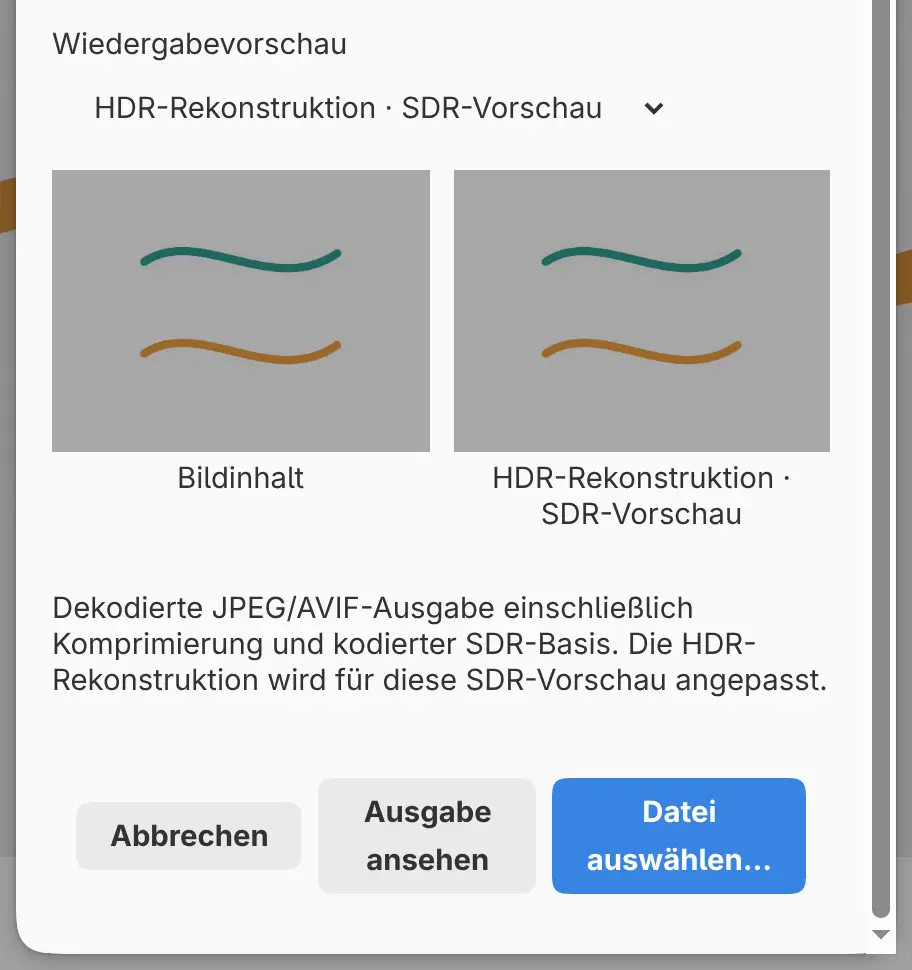
Bei HDR-JPEG und HDR-AVIF fügt Ausgabe ansehen die Wiedergabevorschau hinzu, mit HDR-Rekonstruktion · SDR-Vorschau und Kodierte SDR-Basis.
Findet die Vorschau Farben jenseits des Bereichs von HDR-PNG, -JPEG oder -AVIF, ist Datei auswählen… nicht verfügbar, bis Sie HDR-Farben außerhalb des Bereichs beschneiden aktivieren oder OpenEXR wählen.
Erneut exportieren
Datei > Erneut exportieren wiederholt den letzten Export der Zeichnung mit denselben Einstellungen und derselben Datei, ohne den Dialog. Bis Sie die Zeichnung einmal exportiert haben, ist der Befehl nicht verfügbar.
Jede Zeichnung behält ihren letzten Export, auch nach einem Neustart. In Firefox und Safari zeigt Erneut exportieren den Dialog Datei herunterladen.
Andere Plattformen
Unter Linux sind die Einstellungen auf die Seiten Größe, Farbe & Transparenz und Vorgabe verteilt, und manche Beschriftungen weichen ab. Auch die Dialoge auf dem iPad und unter macOS verwenden eigene Beschriftungen.