Abwedeln und Nachbelichten, Frequenztrennung
Neue Abwedel- und Nachbelichtungsebene
Sie können eine neutralgraue Ebene im Modus Weiches Licht zum Abwedeln und Nachbelichten hinzufügen.
Führen Sie eine der folgenden Aktionen aus:
- Wählen Sie Ebene > Neu > Neue Abwedel- und Nachbelichtungsebene.
- Öffnen Sie im Bedienfeld Ebenen das Menü einer Ebene und wählen Sie Neu > Neue Abwedel- und Nachbelichtungsebene.
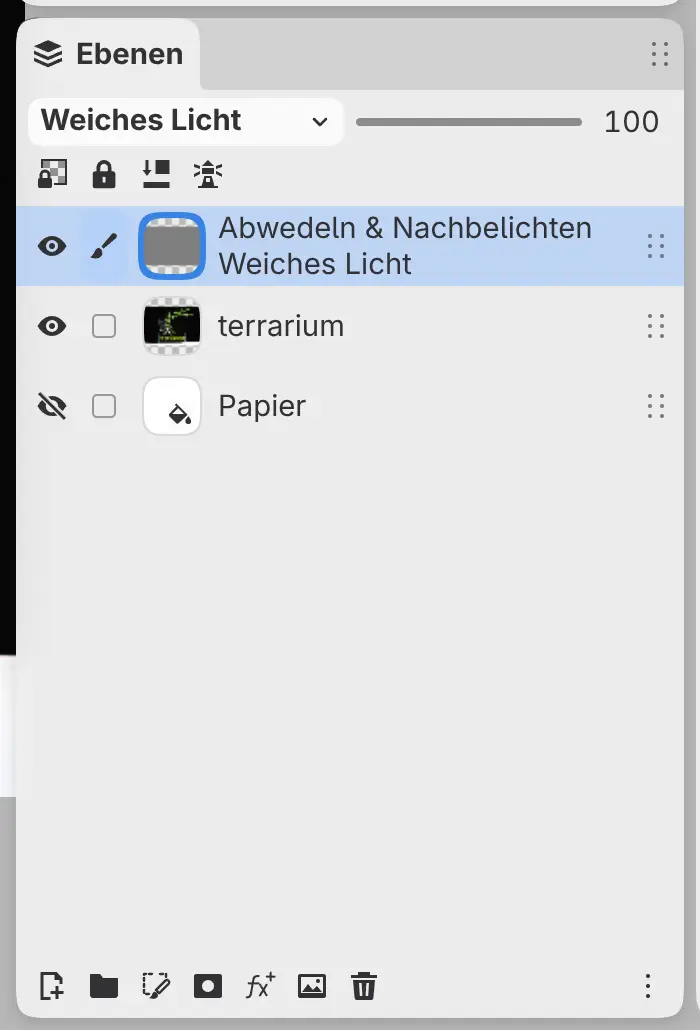
Über der aktiven Ebene und den darauf beschnittenen Ebenen erscheint eine leinwandgroße Ebene namens Abwedeln & Nachbelichten und wird zur aktiven Ebene.
In eine gesperrte Gruppe können Sie die Ebene nicht einfügen, ebenso wenig, solange ein Zuschnitt oder eine Transformation geöffnet ist.
Frequenztrennung…
Sie können die aktive Ebene in einem Schritt für die Frequenztrennung aufteilen.
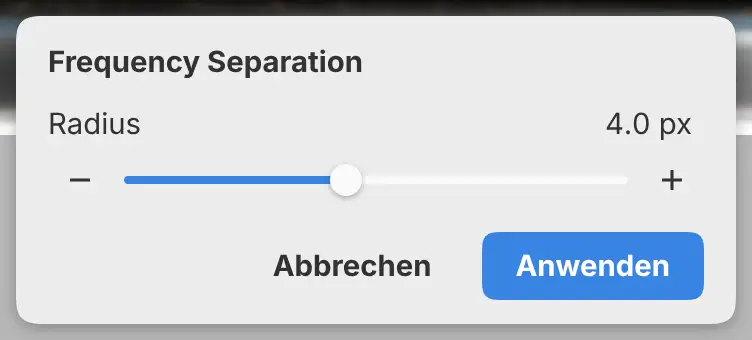
Wählen Sie Filter > Frequenztrennung…. Am unteren Rand der Leinwand öffnet sich ein Feld mit Radius, standardmäßig 4 px, und die Leinwand zeigt eine Vorschau der Weichzeichnung der Ebene Niedrig, während Sie Radius ändern.
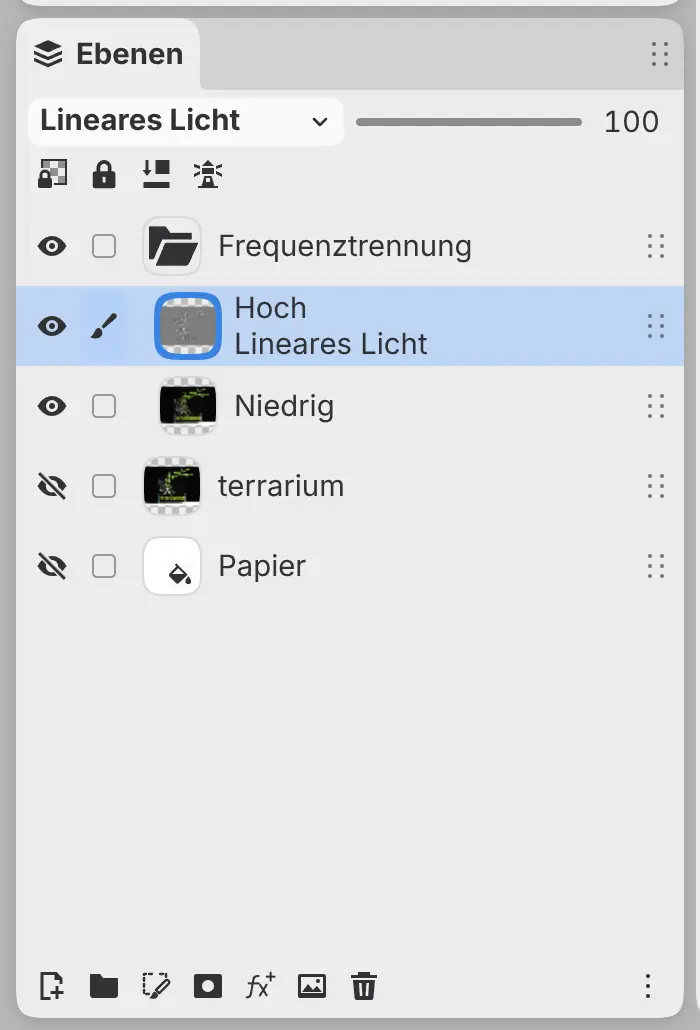
Anwenden setzt eine Gruppe namens Frequenztrennung an die Stelle der Ebene:
- Hoch enthält die feine Textur und steht auf Lineares Licht. Sie ist die oberste Ebene und wird zur aktiven Ebene.
- Niedrig enthält Farben und Tonwerte, mit Gaußscher Weichzeichner um den Radius weichgezeichnet, und steht auf Normal.
Die Gruppe übernimmt Deckkraft und Beschneidung der ursprünglichen Ebene. Die ursprüngliche Ebene bleibt ausgeblendet direkt unter der Gruppe.
Die Ebene muss sichtbar und auf Normal gestellt sein, und die Zeichnung muss Bearbeiten > Verrechnung > Wahrnehmungsbasierte Verrechnung verwenden (siehe Farbraum, Farbtiefe und Verrechnung). Ändert sich die Zeichnung, während das Feld geöffnet ist, schließt es sich.